Обзор шорткодов HUSKY
HUSKY предоставляет большой набор шорткодов (более 10) для формы фильтра, списков товаров и отдельных элементов фильтра.
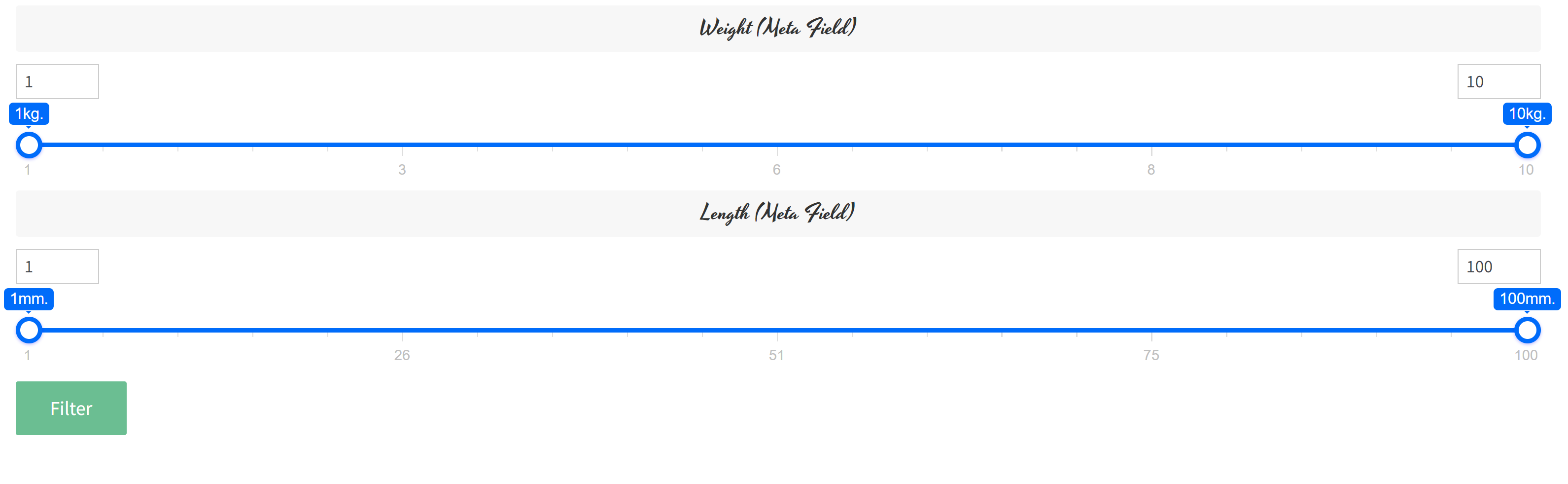
Основные шорткоды: [woof] для создания формы фильтра и шорткод [woof_products] для генерации товаров магазина. Эти шорткоды можно размещать на специальных страницах вашего магазина, а специальные параметры позволяют создавать страницы только с определенными товарами и фильтрами. Шорткод [woof] создает именно ту форму, которая вам нужна, с переопределенными глобальными параметрами и другим порядком секций фильтра. Например, вы хотите фильтровать только по ширине, длине: [woof sid="custom" autohide=0 tax_only='none' by_only=’_width,_length' start_filtering_btn=1 autosubmit=0] + [woof_products per_page=12 columns=4 is_ajax=1] – в этом примере собран фильтр и отображены товары так, как это необходимо. Результаты: https://demo.products-filter.com/products-by-width-height-length-weight
Администратор магазина может добавлять специфичные фильтры товаров на нужные страницы и скрывать их на других. Как отобразить фильтр только на одной или нескольких выбранных страницах? Используйте плагины, такие как 'Show Widget by Logic‘.
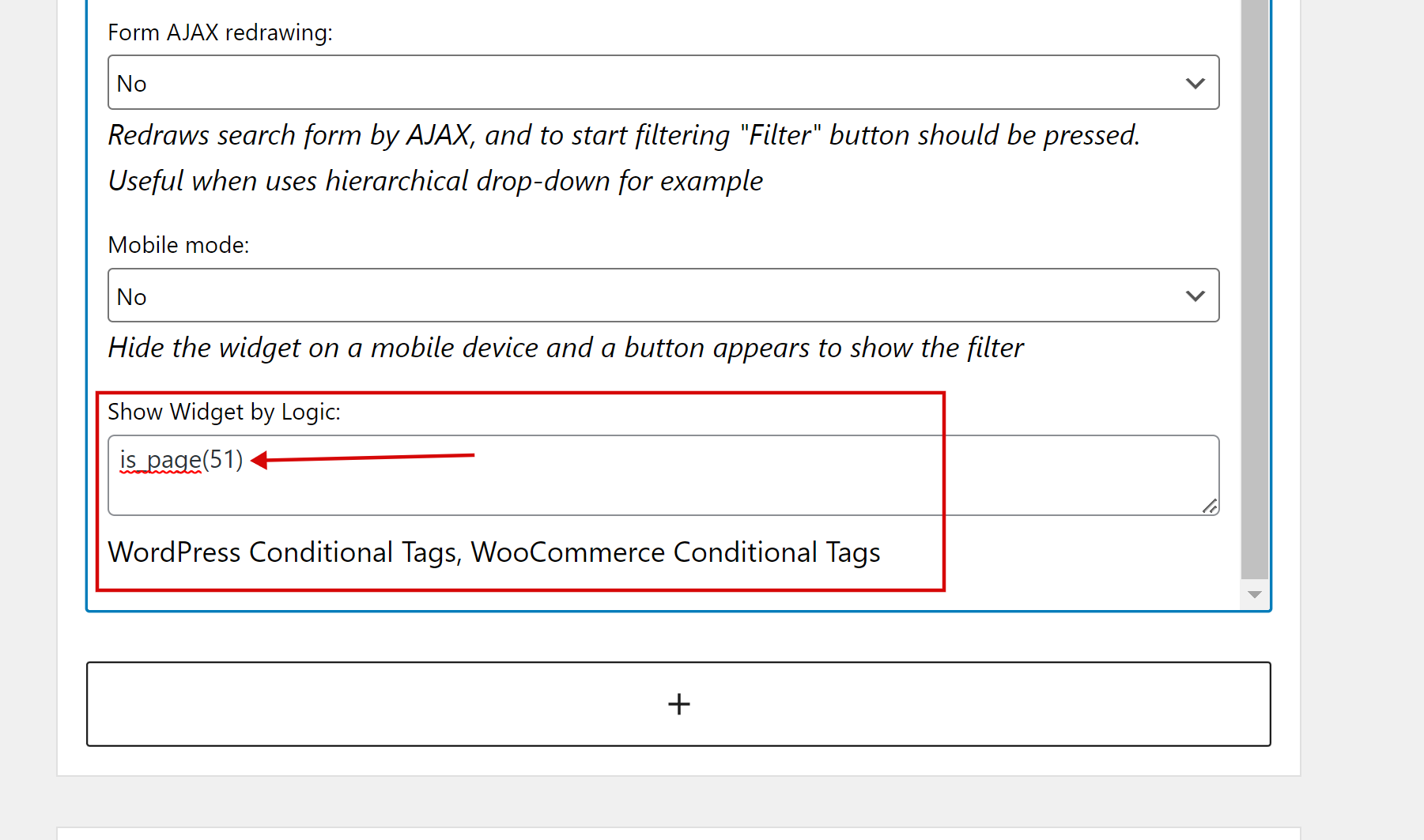
Прочтите о WordPress and WooCommerce conditions tags.
Используйте шорткод [woof] для создания собственного пользовательского фильтра с собственными параметрами. Но одно примечание: 1 страница == 1 фильтр. В противном случае используйте параметр 'start_filtering_btn=1': [woof start_filtering_btn=1] – в этом случае форма фильтра будет представлена в виде одной кнопки, и при нажатии на эту кнопку форма фильтра будет загружаться через AJAX. Вот пример: https://demo.products-filter.com/hidden-search-form
Полный список шорткодов вы найдете здесь: {{ urlPrefix }}/codex – поэкспериментируйте с ними и их параметрами, чтобы найти точный способ, который вам нужен для фильтрации ваших товаров…
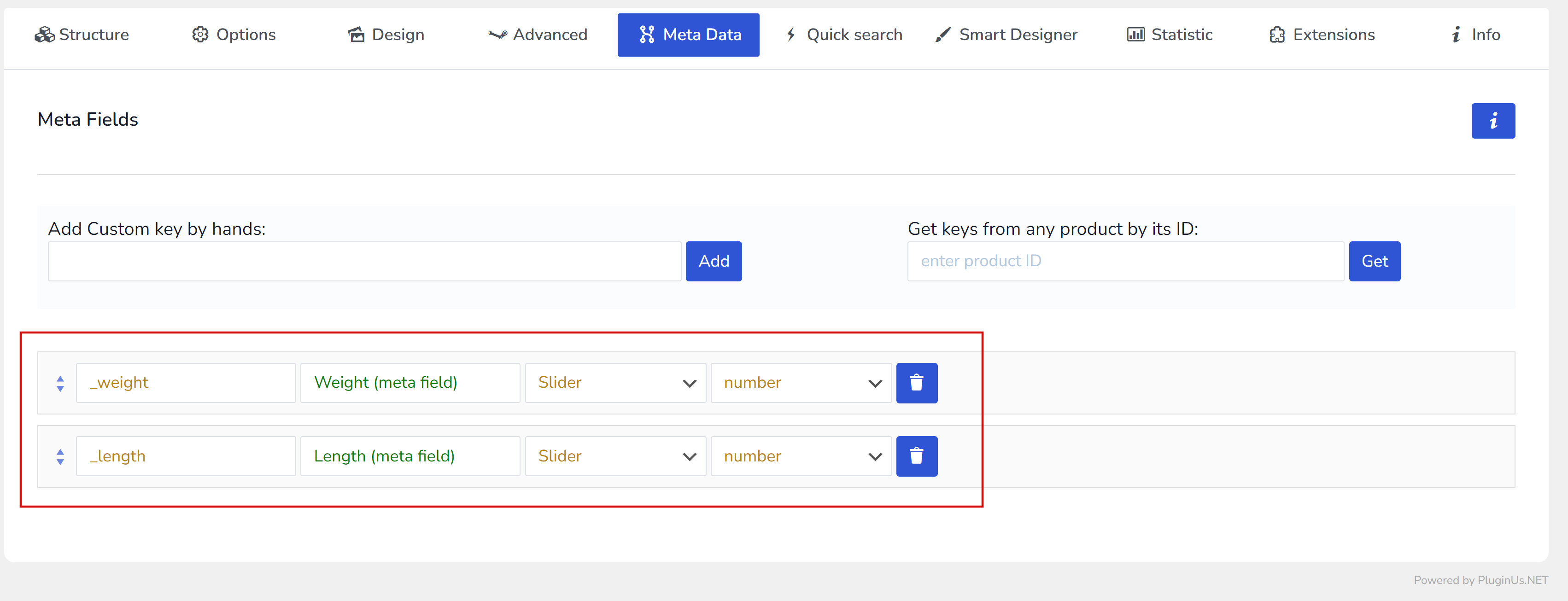
Примечание: если вы хотите использовать метаданные в фильтре, сначала вам следует добавить их, используя вкладку 'Meta Data‘:
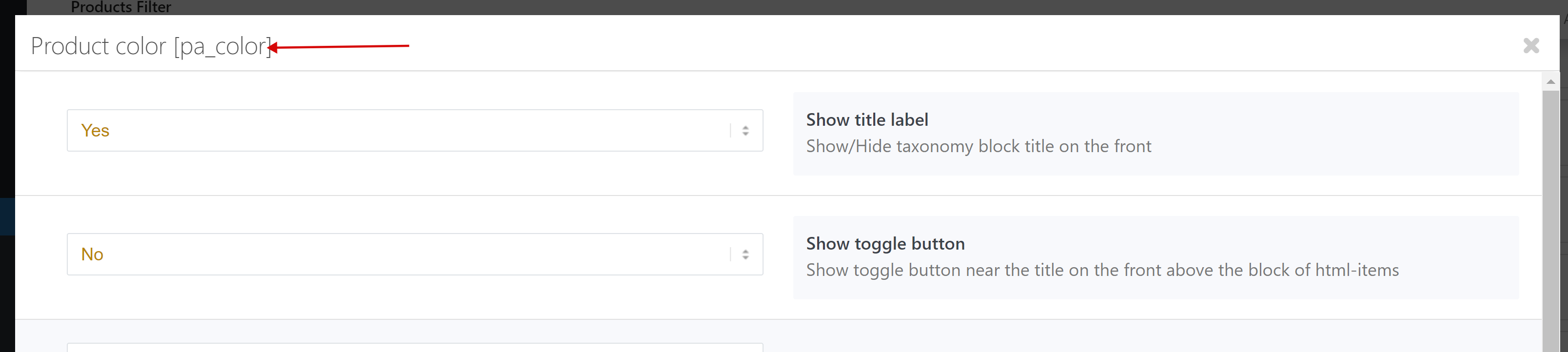
Все ключи, которые вам нужны для сборки шорткода [woof] (таксономии, мета-поля), вы можете найти, нажав кнопку 'Additional Options' -> см. заголовок появившегося всплывающего окна: