Resumen de shortcodes de HUSKY
HUSKY proporciona un amplio conjunto de shortcodes (más de 10) para el formulario de filtro, listados de productos y elementos de filtro individuales.
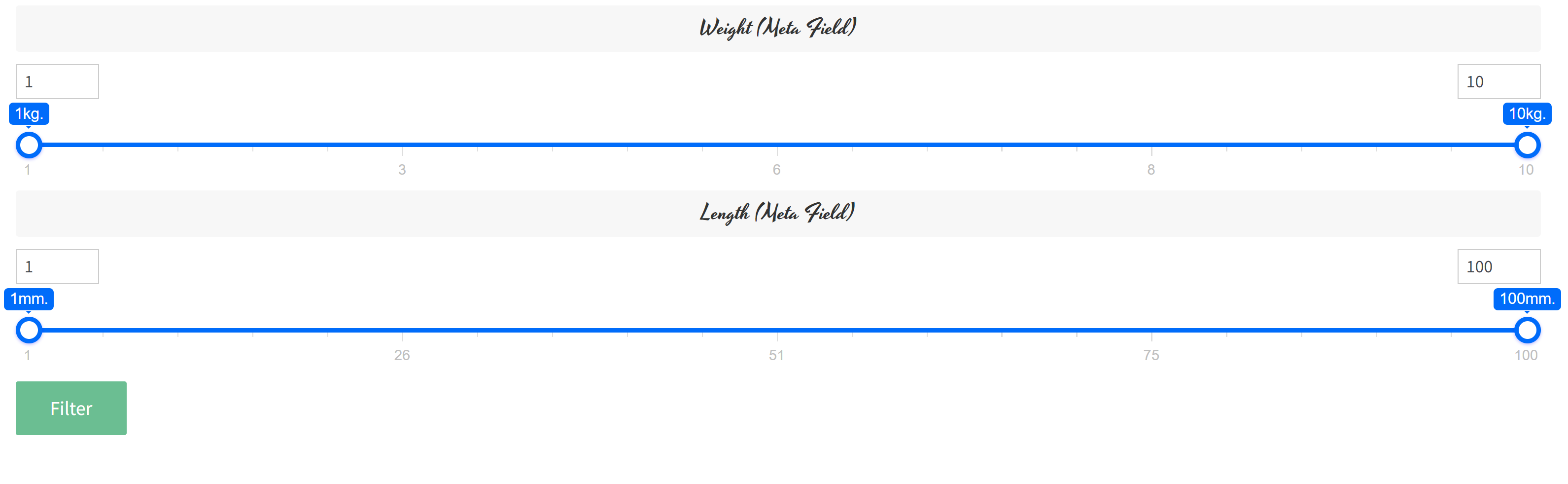
Los shortcodes principales son [woof] que genera el formulario de filtro y el shortcode [woof_products] que genera los productos de la tienda. Estos shortcodes se pueden colocar en páginas especiales de tu tienda, y los parámetros especiales te permiten crear páginas con solo productos específicos y filtros específicos. El shortcode [woof] crea el formulario exacto que necesitas, con parámetros globales sobrecargados y un orden diferente de las secciones de filtro. Por ejemplo, quieres filtrar solo por ancho y largo: [woof sid=”custom” autohide=0 tax_only=’none’ by_only=’_width,_length’ start_filtering_btn=1 autosubmit=0] + [woof_products per_page=12 columns=4 is_ajax=1] – en este ejemplo se ensambló el filtro y se mostraron los productos de la forma requerida según la posible necesidad. Resultados: https://demo.products-filter.com/products-by-width-height-length-weight
El administrador de la tienda puede agregar un filtro de productos específico en la página donde lo necesite y ocultarlo en otras páginas. ¿Cómo mostrar el filtro solo en una o un par de páginas seleccionadas? Usa plugins como ‘Show Widget by Logic‘.
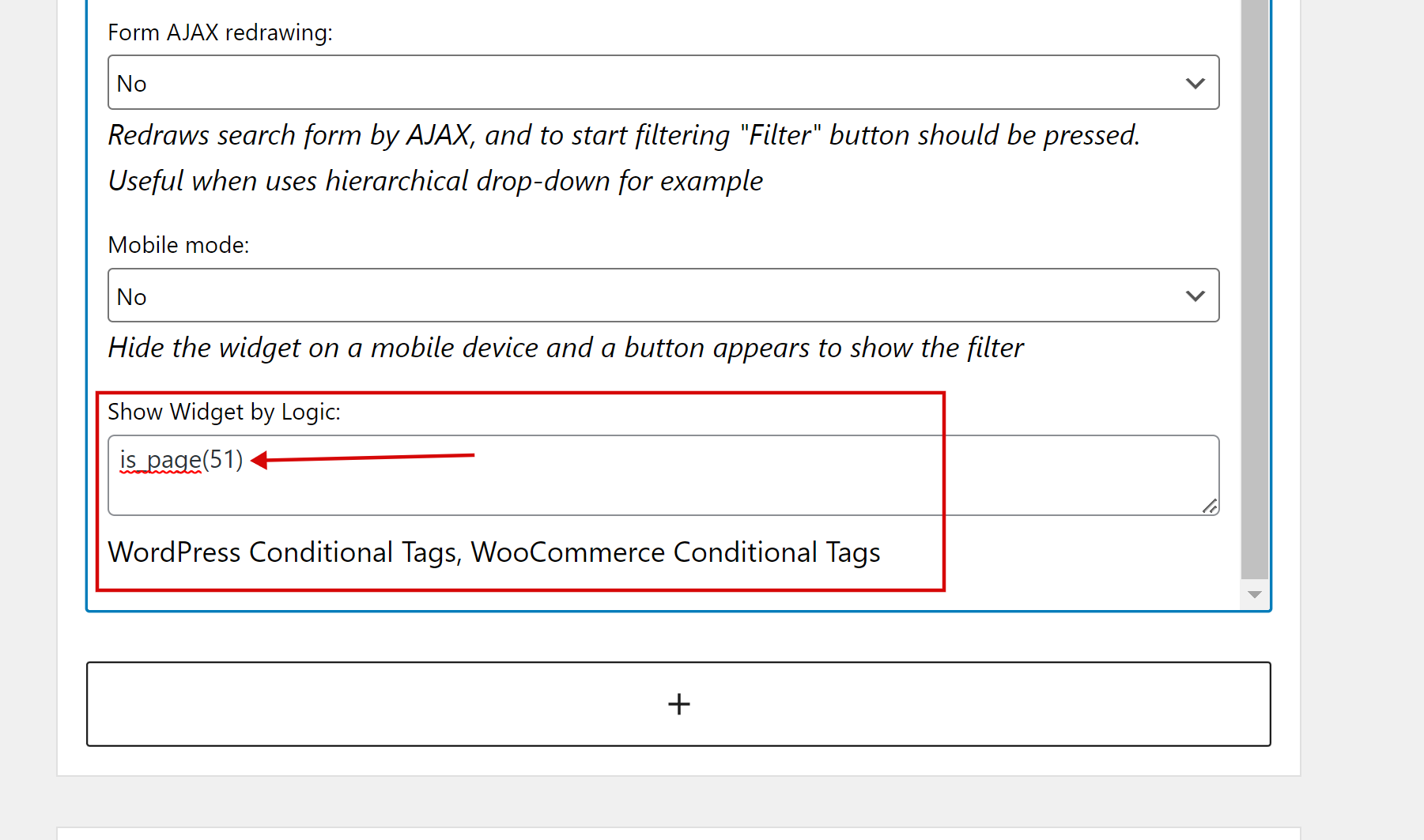
Lee acerca de las etiquetas condicionales de WordPress y las etiquetas condicionales de WooCommerce.
Usa el shortcode [woof] para armar tu propio filtro personalizado con sus propios parámetros. Pero una nota: 1 página == 1 filtro, otra forma es usar el parámetro ‘start_filtering_btn=1‘: [woof start_filtering_btn=1] – de esta manera el formulario de filtro se representará como un botón, y al hacer clic en ese botón se carga mediante AJAX el formulario de filtro. Aquí hay un ejemplo: https://demo.products-filter.com/hidden-search-form
La lista completa de shortcodes la encuentras aquí: {{ urlPrefix }}/codex – juega con ellos y sus parámetros para encontrar exactamente la forma que necesitas para el filtrado de tus productos …
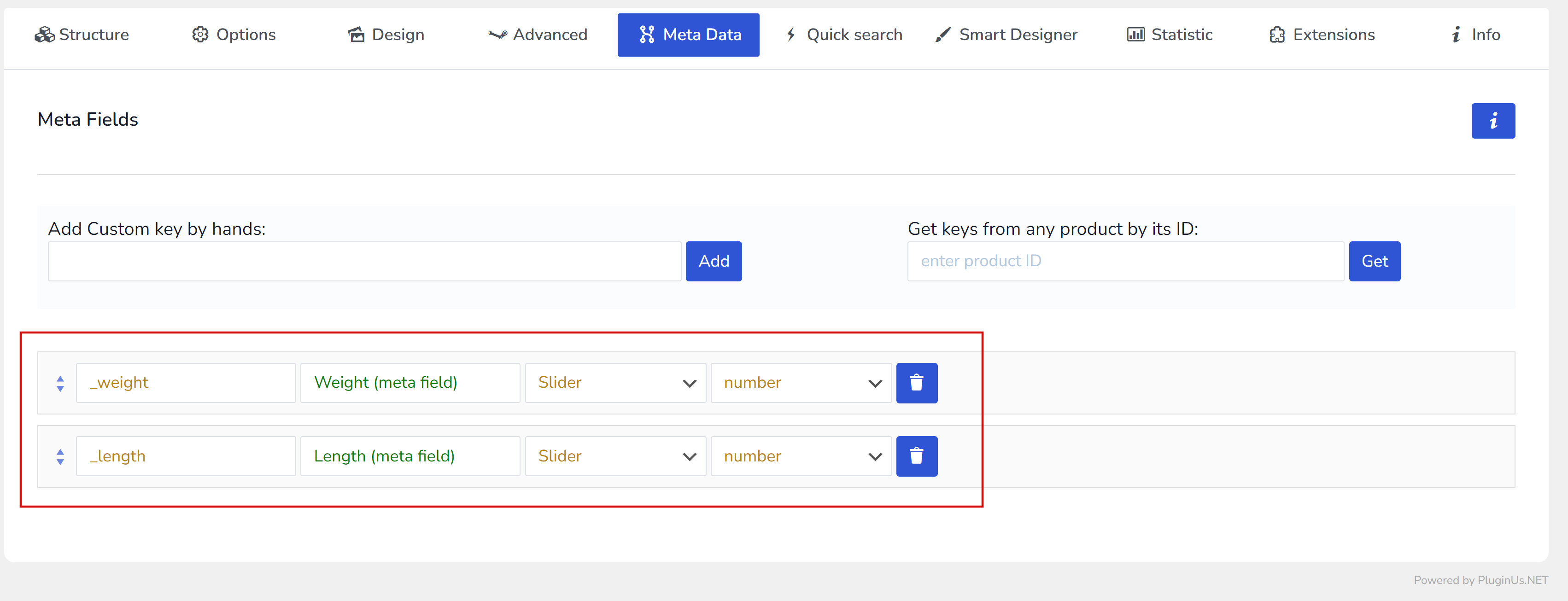
Nota: si quieres usar metadatos en el filtro, primero debes agregarlos usando la pestaña ‘Meta Data‘:
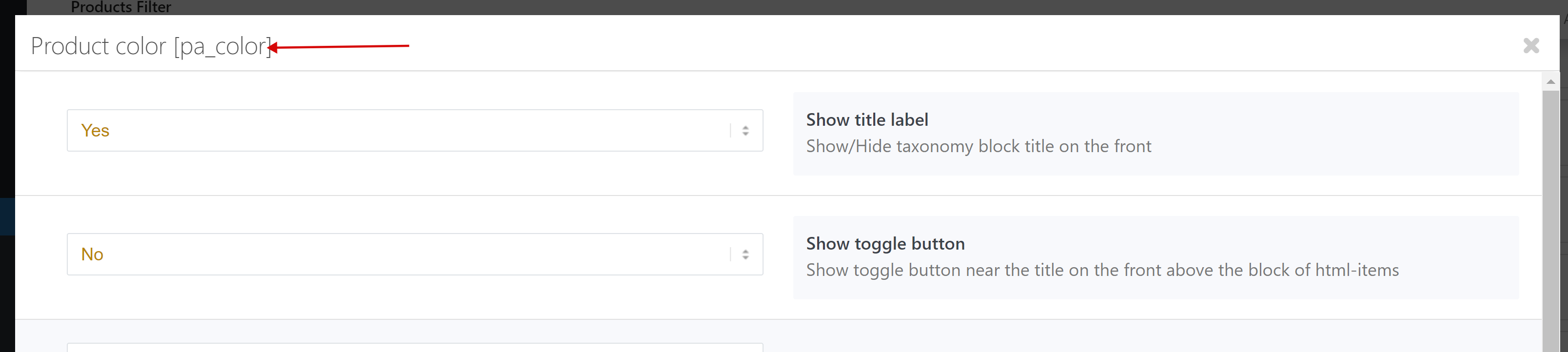
Todas las claves que necesitas para armar el shortcode [woof] (taxonomías, campos meta) las puedes encontrar haciendo clic en su botón ‘Additional Options‘ -> mira el título de la ventana emergente que aparece: