HUSKY-Shortcodes-Übersicht
HUSKY bietet eine große Auswahl an Shortcodes (mehr als 10) für das Filterformular, Produktlisten und einzelne Filterelemente.
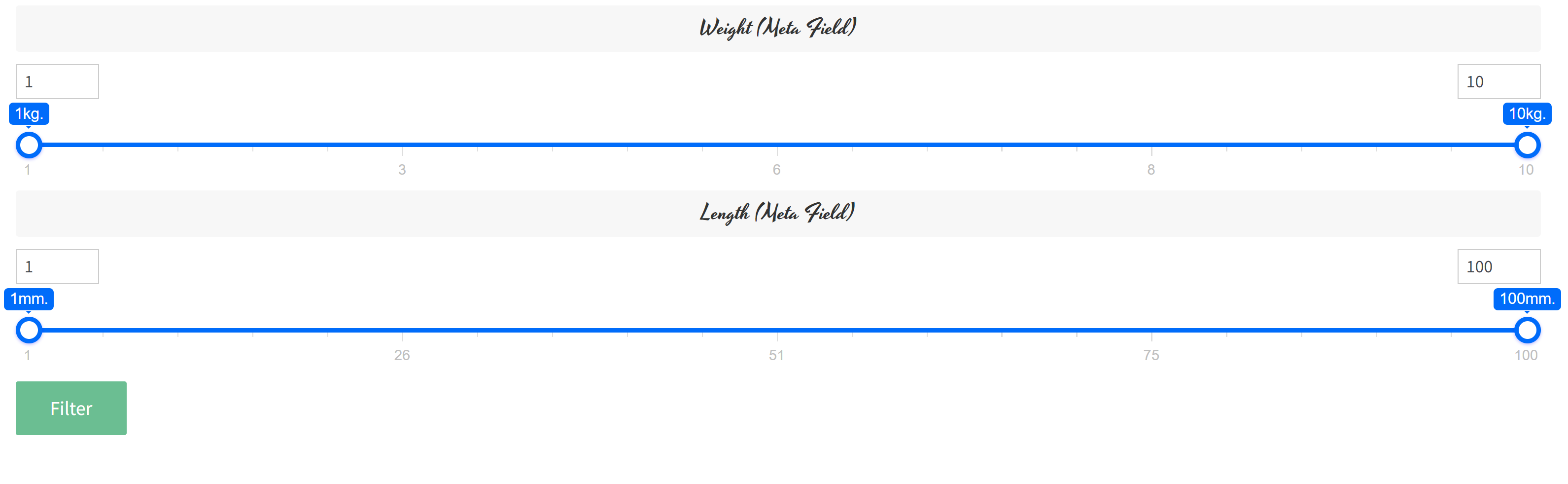
Die wichtigsten Shortcodes sind [woof], der das Filterformular erzeugt, und der Shortcode [woof_products], der die Shop-Produkte erzeugt. Diese Shortcodes können auf speziellen Seiten Ihres Shops platziert werden, und spezielle Parameter ermöglichen es Ihnen, Seiten mit nur bestimmten Produkten und spezifischen Filtern zu erstellen. Der [woof] Shortcode erstellt das genaue Formular, das Sie benötigen, mit überschriebenen globalen Parametern und einer anderen Reihenfolge der Filterabschnitte. Zum Beispiel möchten Sie nur nach Breite und Länge filtern: [woof sid=”custom” autohide=0 tax_only=’none’ by_only=’_width,_length’ start_filtering_btn=1 autosubmit=0] + [woof_products per_page=12 columns=4 is_ajax=1] – in diesem Beispiel wurden Filter und Produktanzeige so zusammengestellt, wie es benötigt wird. Ergebnisse: https://demo.products-filter.com/products-by-width-height-length-weight
Der Shop-Administrator kann einen bestimmten Produktfilter auf den gewünschten Seiten hinzufügen und auf anderen Seiten ausblenden. Wie zeigt man den Filter nur auf einer oder mehreren ausgewählten Seiten an? Verwenden Sie Plugins wie ‘Show Widget by Logic‘.
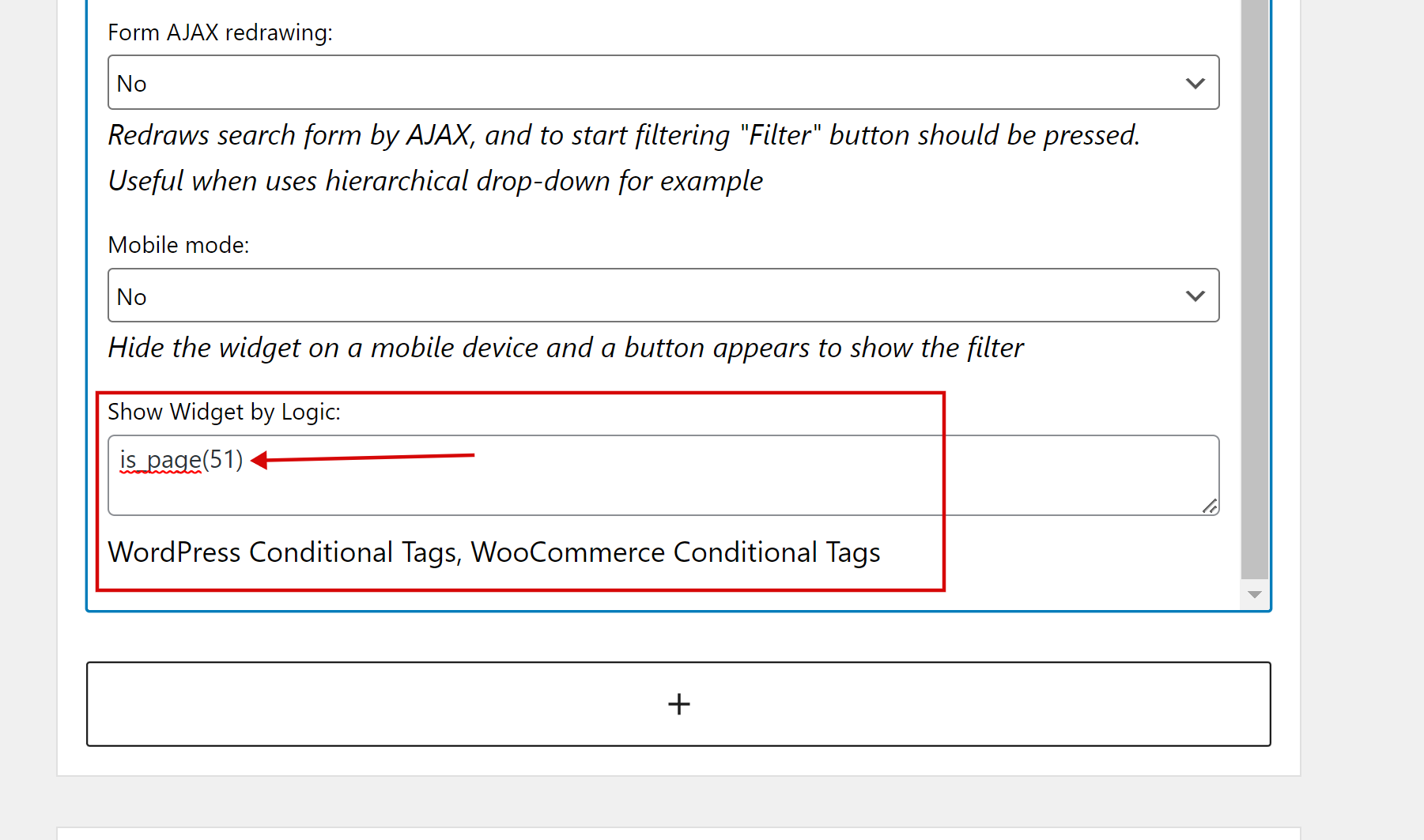
Lesen Sie über WordPress und WooCommerce-Bedingungstags.
Verwenden Sie den Shortcode [woof], um Ihren eigenen benutzerdefinierten Filter mit eigenen Parametern zu erstellen. Ein Hinweis: 1 Seite == 1 Filter, andernfalls verwenden Sie den Parameter ‘start_filtering_btn=1‘: [woof start_filtering_btn=1] – auf diese Weise wird das Filterformular als eine Schaltfläche dargestellt, und ein Klick auf diese Schaltfläche lädt das Filterformular per AJAX. Hier ist ein Beispiel: https://demo.products-filter.com/hidden-search-form
Die vollständige Liste der Shortcodes finden Sie hier: {{ urlPrefix }}/codex – experimentieren Sie mit ihnen und ihren Parametern, um genau die Methode zu finden, die Sie für Ihre Produktfilterung benötigen …
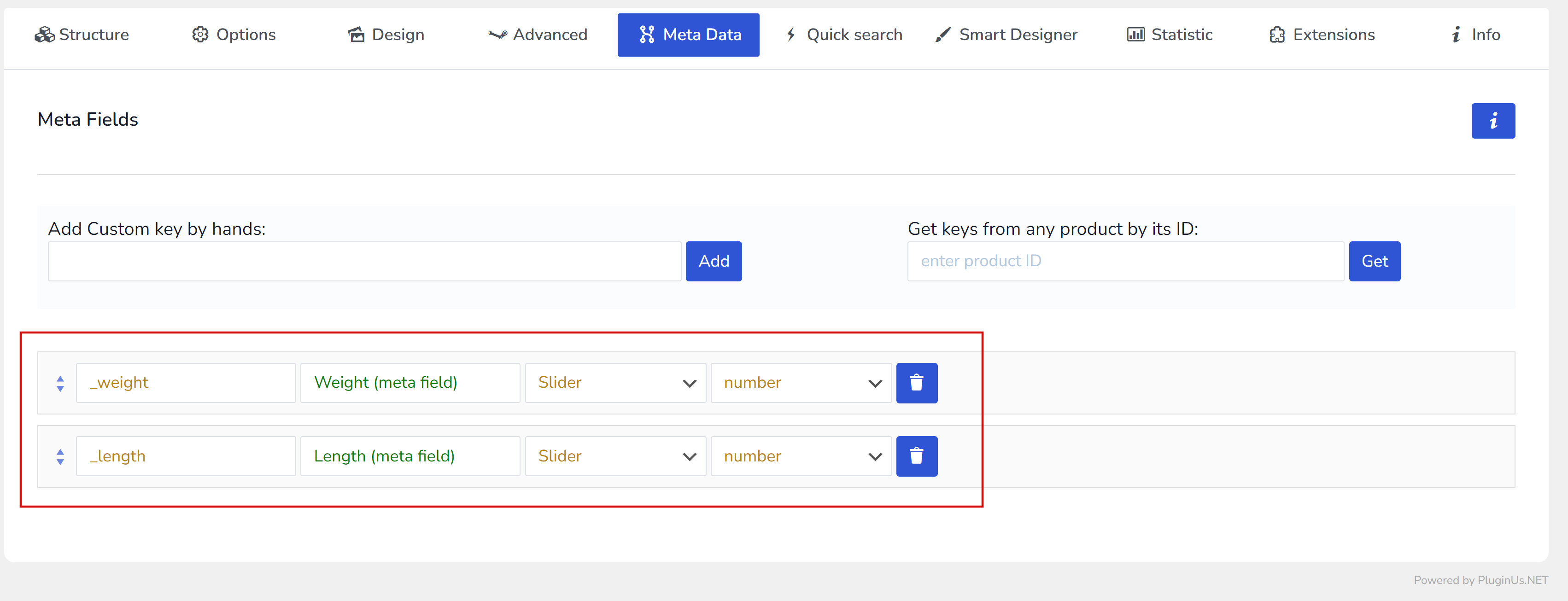
Hinweis: Wenn Sie Metadaten im Filter verwenden möchten, müssen Sie diese zunächst über den Tab ‘Meta Data‘ hinzufügen:
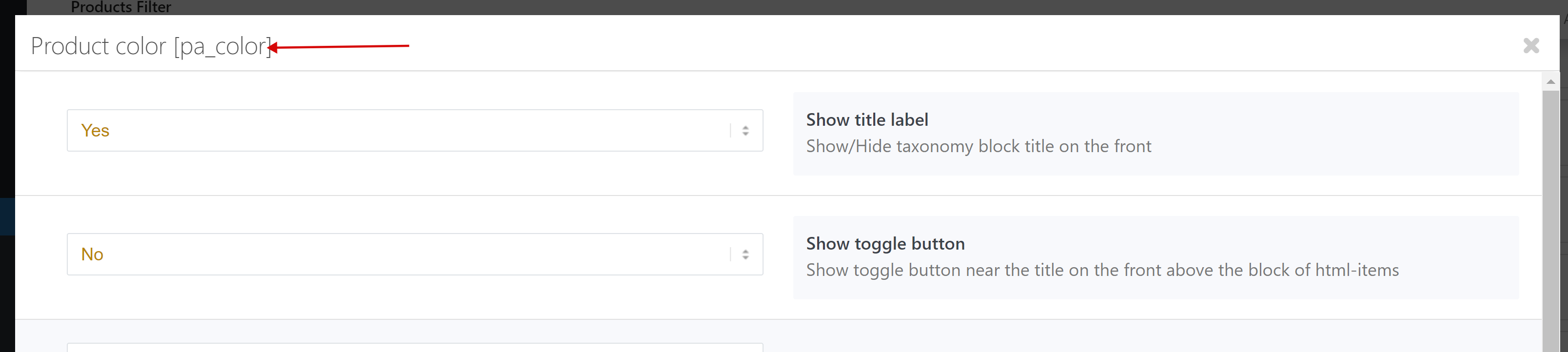
Alle Schlüssel, die Sie zum Zusammenstellen des Shortcodes [woof] benötigen (Taxonomien, Meta-Felder), finden Sie, indem Sie auf die Schaltfläche ‘Additional Options‘ klicken -> siehe Titel des erscheinenden Popups: