HUSKY Kısa Kodlarına Genel Bakış
HUSKY, filtre formu, ürün listeleri ve bireysel filtre elemanları için geniş bir kısa kod seti (10'dan fazla) sunar.
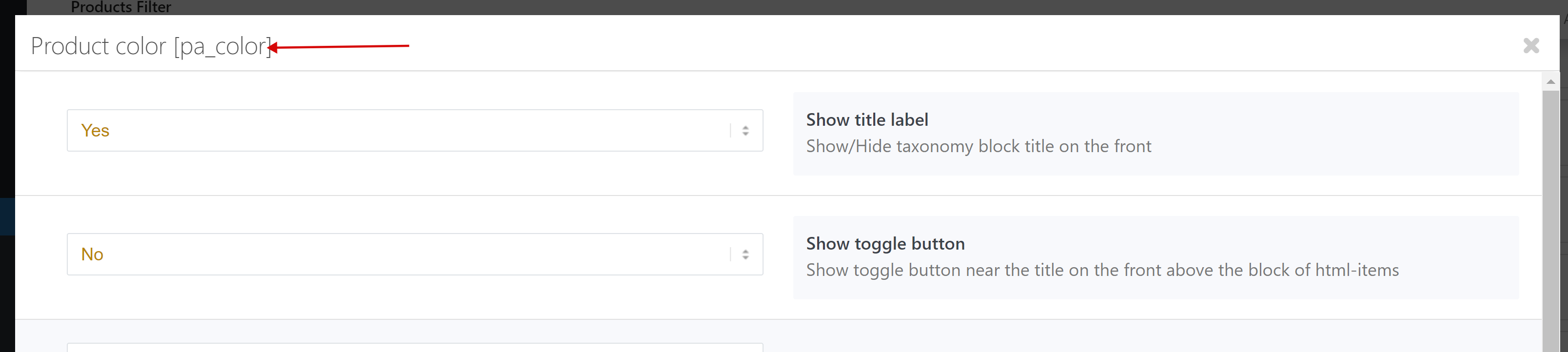
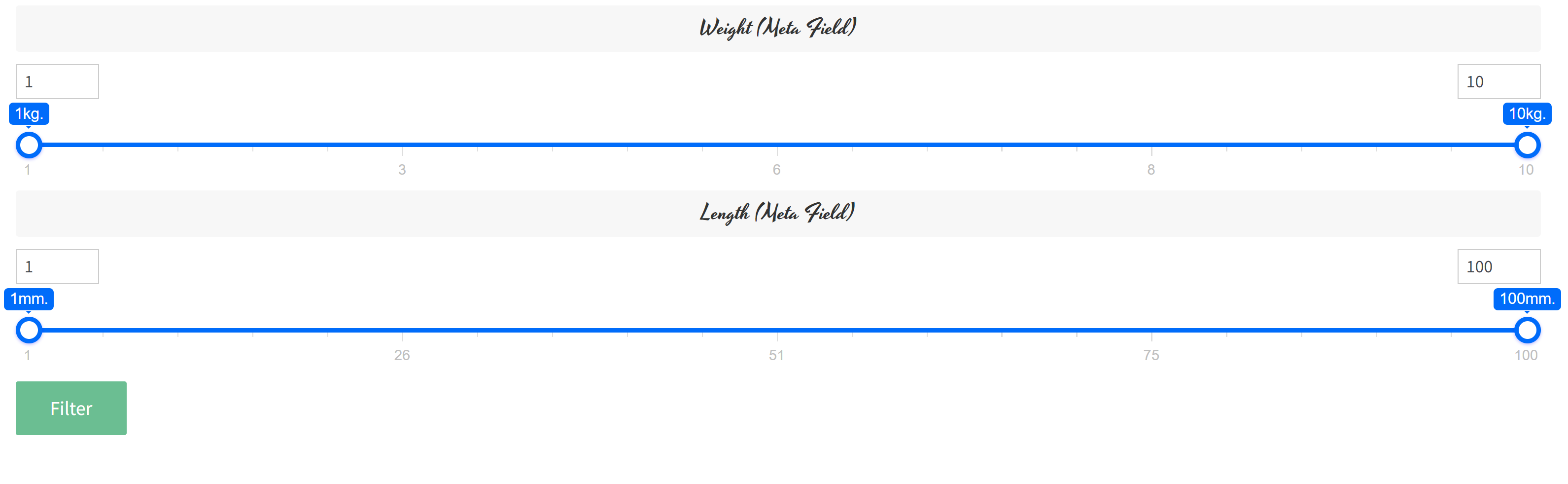
Ana kısa kodlar, filtre formunu oluşturan [woof] ve mağaza ürünlerini oluşturan [woof_products] kısa kodudur. Bu kısa kodlar, mağazanızın özel sayfalarına yerleştirilebilir ve özel parametreler, yalnızca belirli ürünleri ve belirli filtreleri içeren sayfalar oluşturmanıza olanak tanır. [woof] kısa kodu, aşırı yüklenmiş global parametreler ve farklı bir filtre bölümü sırasıyla ihtiyacınız olan tam formu oluşturur. Örneğin, yalnızca genişlik ve uzunluğa göre filtrelemek istiyorsunuz: [woof sid=”custom” autohide=0 tax_only=’none’ by_only=’_width,_length’ start_filtering_btn=1 autosubmit=0] + [woof_products per_page=12 columns=4 is_ajax=1] – bu örnekte filtre birleştirilmiş ve ürünler ihtiyaç duyulan şekilde görüntülenmiştir. Sonuçlar: https://demo.products-filter.com/products-by-width-height-length-weight
Mağaza yöneticisi, ihtiyaç duyduğu sayfada belirli bir ürün filtresi ekleyebilir ve diğer sayfalarda gizleyebilir. Filtreyi yalnızca bir veya birkaç seçili sayfada nasıl görüntüleyebilirim? ‘Show Widget by Logic‘ gibi eklentiler kullanın.
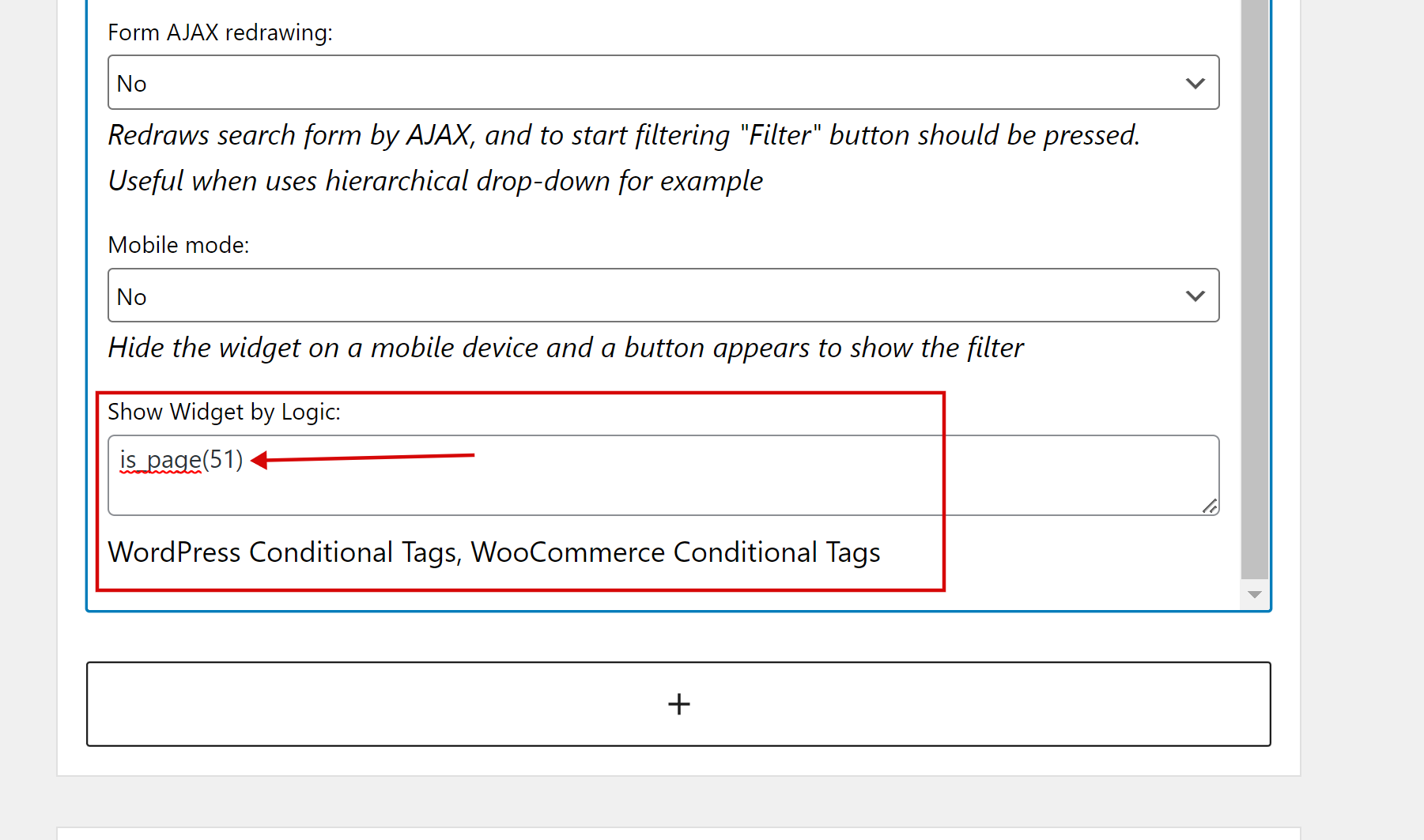
WordPress ve WooCommerce koşul etiketleri hakkında bilgi edinin.
Kendi özel filtrenizi kendi parametreleriyle oluşturmak için [woof] kısa kodunu kullanın. Ancak bir not – 1 sayfa == 1 filtre, başka bir yol ise ‘start_filtering_btn=1‘ parametresini kullanmaktır: [woof start_filtering_btn=1] – bu şekilde filtre formu 1 buton olarak temsil edilecek ve bu butona tıklandığında AJAX ile filtre formu yüklenecektir, işte bir örnek: https://demo.products-filter.com/hidden-search-form
Kısa kodların tam listesini burada bulabilirsiniz: {{ urlPrefix }}/codex – ürün filtreleme ihtiyacınıza tam olarak uygun yolu bulmak için onlar ve parametreleriyle oynayın …
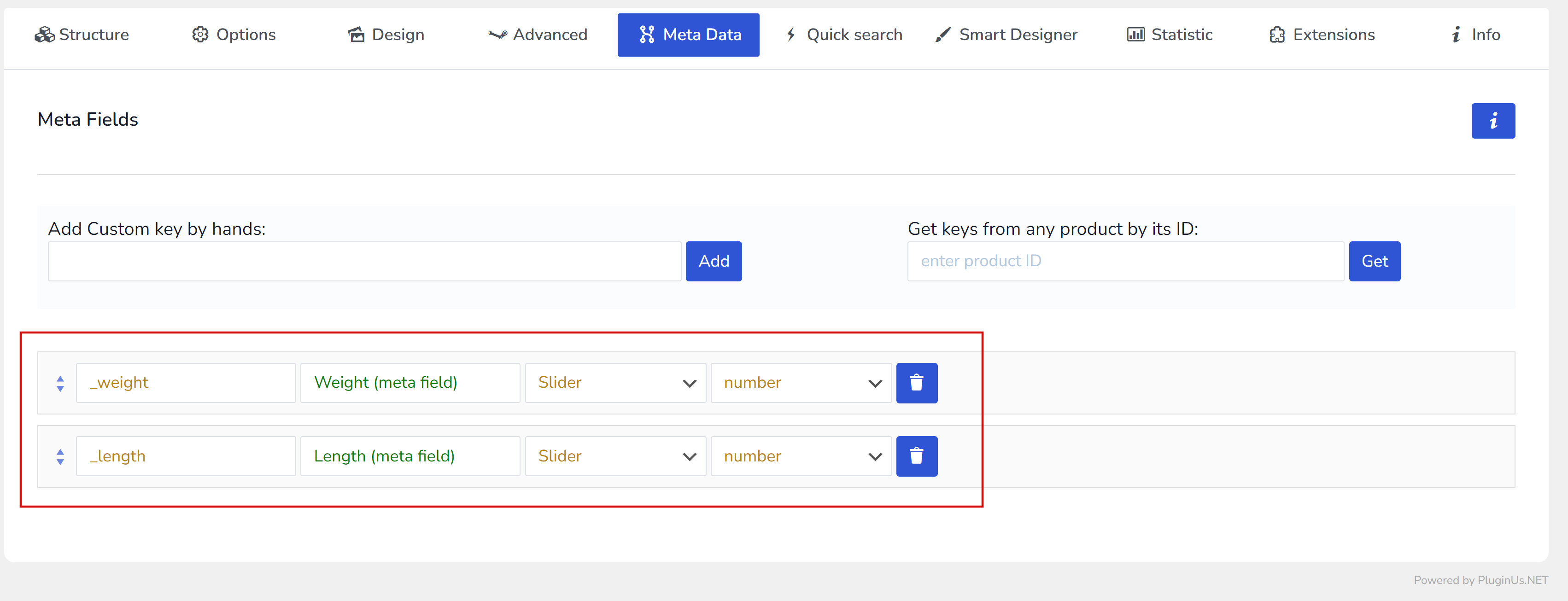
Not: Filtrede meta veri kullanmak istiyorsanız, önce bunu ‘Meta Data‘ sekmesini kullanarak eklemelisiniz:
[woof] kısa kodunu (taksonomiler, meta alanlar) oluşturmak için ihtiyacınız olan tüm anahtarları, ‘Additional Options‘ butonuna tıklayarak bulabilirsiniz -> açılan popup'ın başlığına bakın: