Aperçu des shortcodes HUSKY
HUSKY fournit un grand ensemble de shortcodes (plus de 10) pour le formulaire de filtre, les listes de produits et les éléments de filtre individuels.
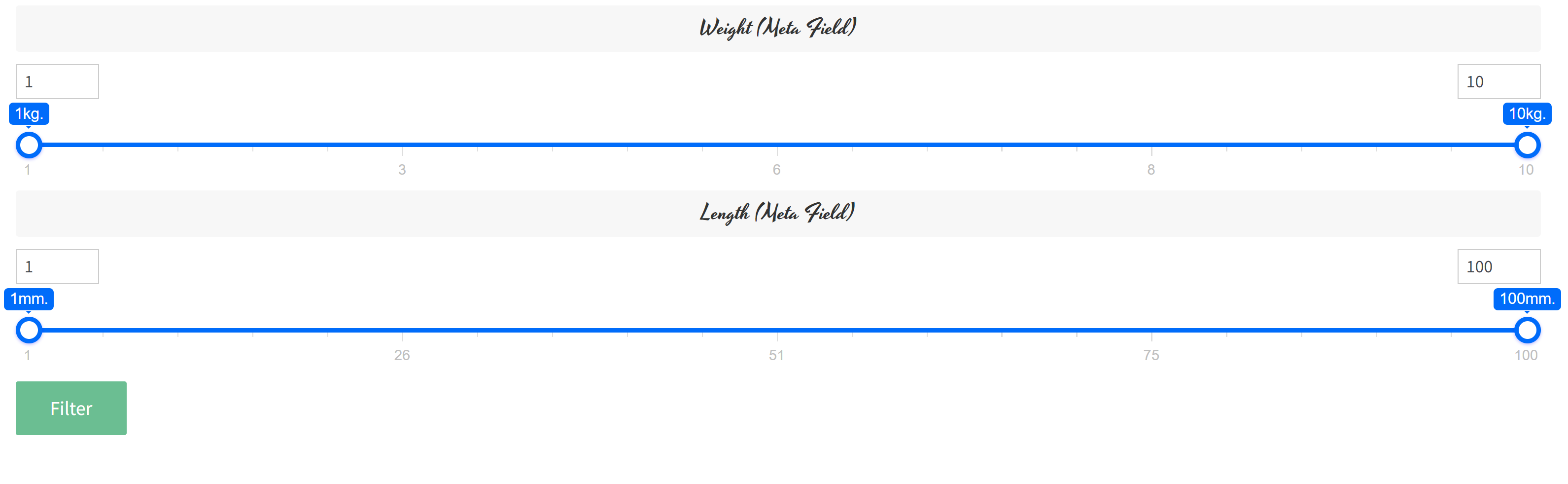
Les shortcodes principaux sont [woof] qui génère le formulaire de filtre et le shortcode [woof_products] qui génère les produits de la boutique. Ces shortcodes peuvent être placés sur des pages spéciales de votre boutique, et des paramètres spéciaux vous permettent de créer des pages avec uniquement des produits spécifiques et des filtres spécifiques. Le shortcode [woof] crée le formulaire exact dont vous avez besoin, avec des paramètres globaux surchargés et un ordre différent des sections de filtre. Par exemple, vous voulez filtrer uniquement par largeur, longueur : [woof sid=”custom” autohide=0 tax_only=’none’ by_only=’_width,_length’ start_filtering_btn=1 autosubmit=0] + [woof_products per_page=12 columns=4 is_ajax=1] – dans cet exemple, le filtre a été assemblé et les produits affichés selon les besoins possibles. Résultats : https://demo.products-filter.com/products-by-width-height-length-weight
L'administrateur de la boutique peut ajouter un filtre de produit spécifique sur la page où il en a besoin, et le masquer sur d'autres pages. Comment afficher le filtre uniquement sur une ou quelques pages sélectionnées ? Utilisez des plugins comme ‘Show Widget by Logic‘.
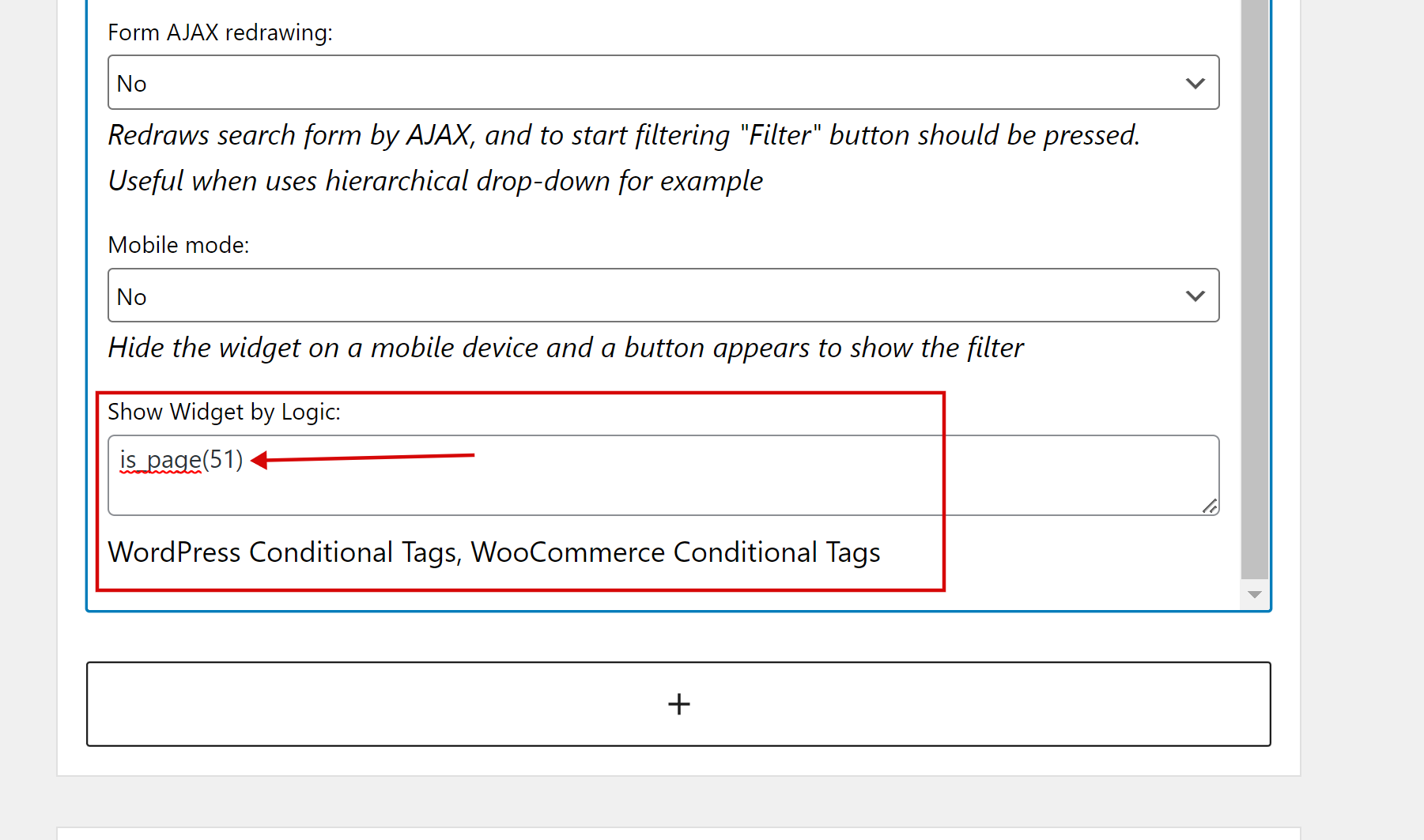
Lisez à propos de WordPress et des étiquettes de conditions WooCommerce.
Utilisez le shortcode [woof] pour assembler votre propre filtre personnalisé avec ses propres paramètres. Mais une note – 1 page == 1 filtre, autrement utilisez le paramètre ‘start_filtering_btn=1‘ : [woof start_filtering_btn=1] – de cette façon, le formulaire de filtre sera représenté comme un bouton, et en cliquant sur ce bouton par AJAX, le formulaire de filtre se charge, voici un exemple : https://demo.products-filter.com/hidden-search-form
Vous trouverez la liste complète des shortcodes ici : {{ urlPrefix }}/codex – jouez avec eux et leurs paramètres pour trouver exactement la manière dont vous avez besoin pour votre filtrage de produits …
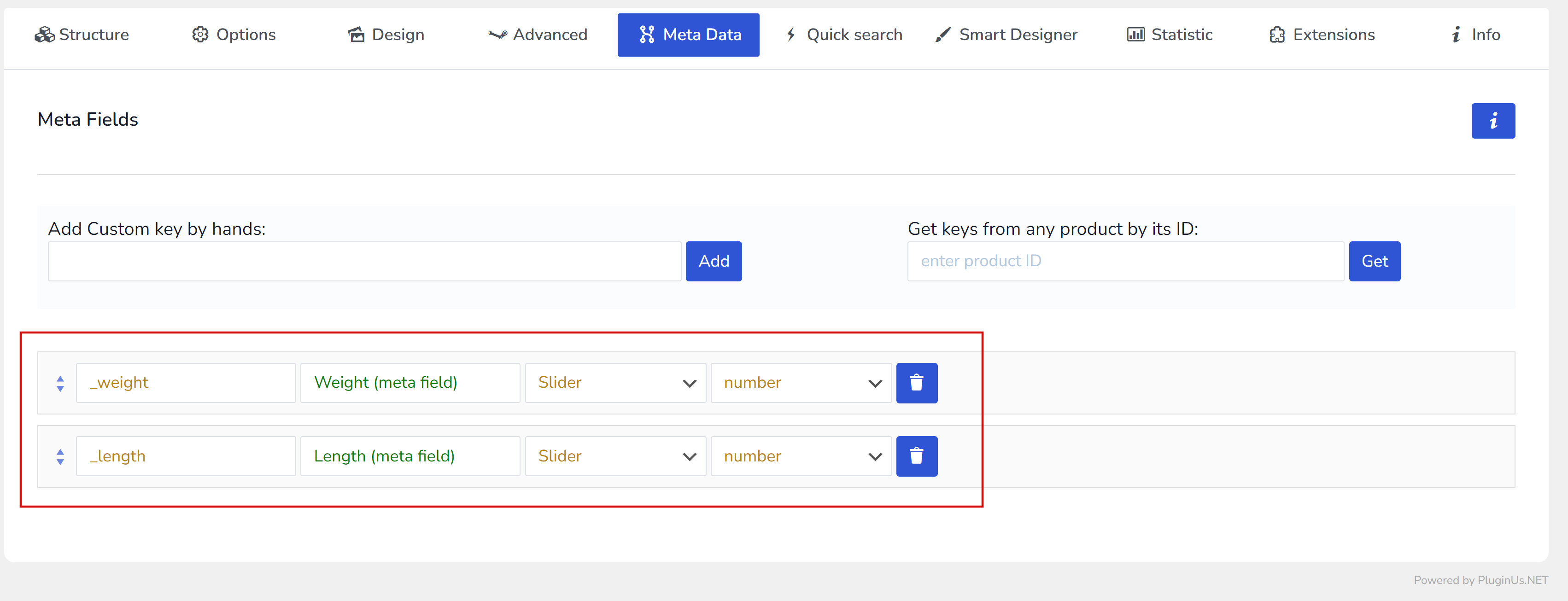
Note : si vous souhaitez utiliser des métadonnées dans le filtre, vous devez d'abord les ajouter en utilisant l'onglet ‘Meta Data‘ :
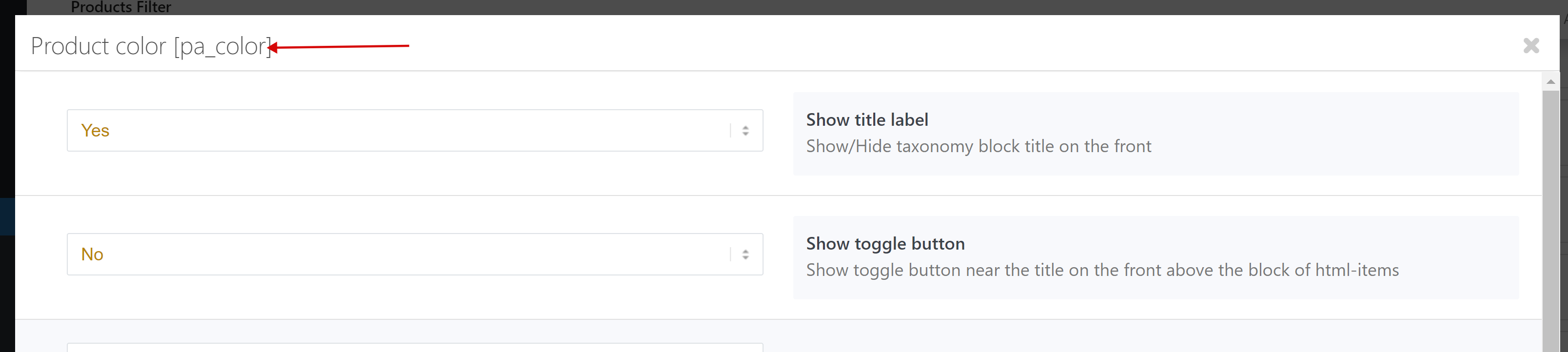
Toutes les clés dont vous avez besoin pour assembler le shortcode [woof] (taxonomies, champs meta) se trouvent en cliquant sur son bouton ‘Additional Options‘ -> voir le titre de la fenêtre contextuelle apparue :