HUSKYショートコードの概要
HUSKY は、フィルターフォーム、商品一覧、個別のフィルター要素向けに、豊富なショートコード(10 種類以上)を提供します。
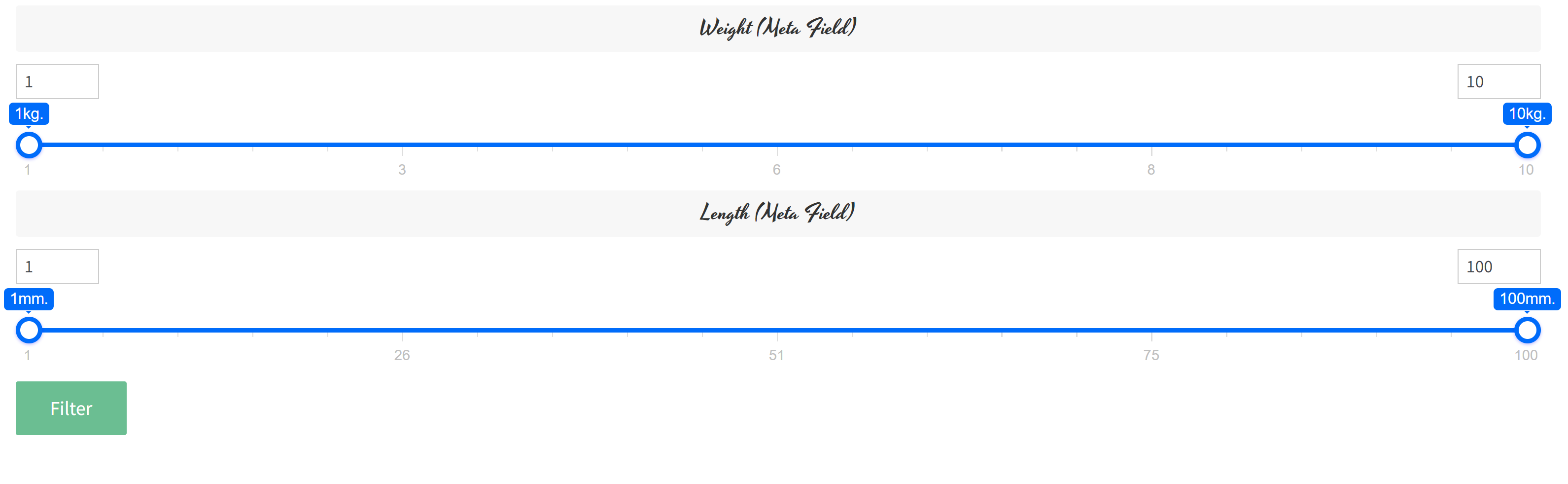
主要なショートコードは、フィルターフォームを生成する [woof] と、ショップの商品を生成する [woof_products] です。これらのショートコードは、ショップの特別なページに配置でき、特定の商品と特定のフィルターのみを表示するページを作成するための特別なパラメーターも用意されています。[woof] ショートコードを使用すると、グローバルパラメーターをオーバーライドし、フィルターセクションの順序を変えた、必要なフォームを正確に作成できます。例えば、幅と長さだけでフィルターしたい場合: [woof sid=”custom” autohide=0 tax_only=’none’ by_only=’_width,_length’ start_filtering_btn=1 autosubmit=0] + [woof_products per_page=12 columns=4 is_ajax=1] – この例では、フィルターを組み立て、商品を必要な方法で表示しています。結果:https://demo.products-filter.com/products-by-width-height-length-weight
ショップ管理者は、必要なページに特定の商品フィルターを追加し、他のページでは非表示にすることができます。選択した1ページまたは数ページにのみフィルターを表示するにはどうすればよいですか? ‘Show Widget by Logic‘ のようなプラグインを使用してください。
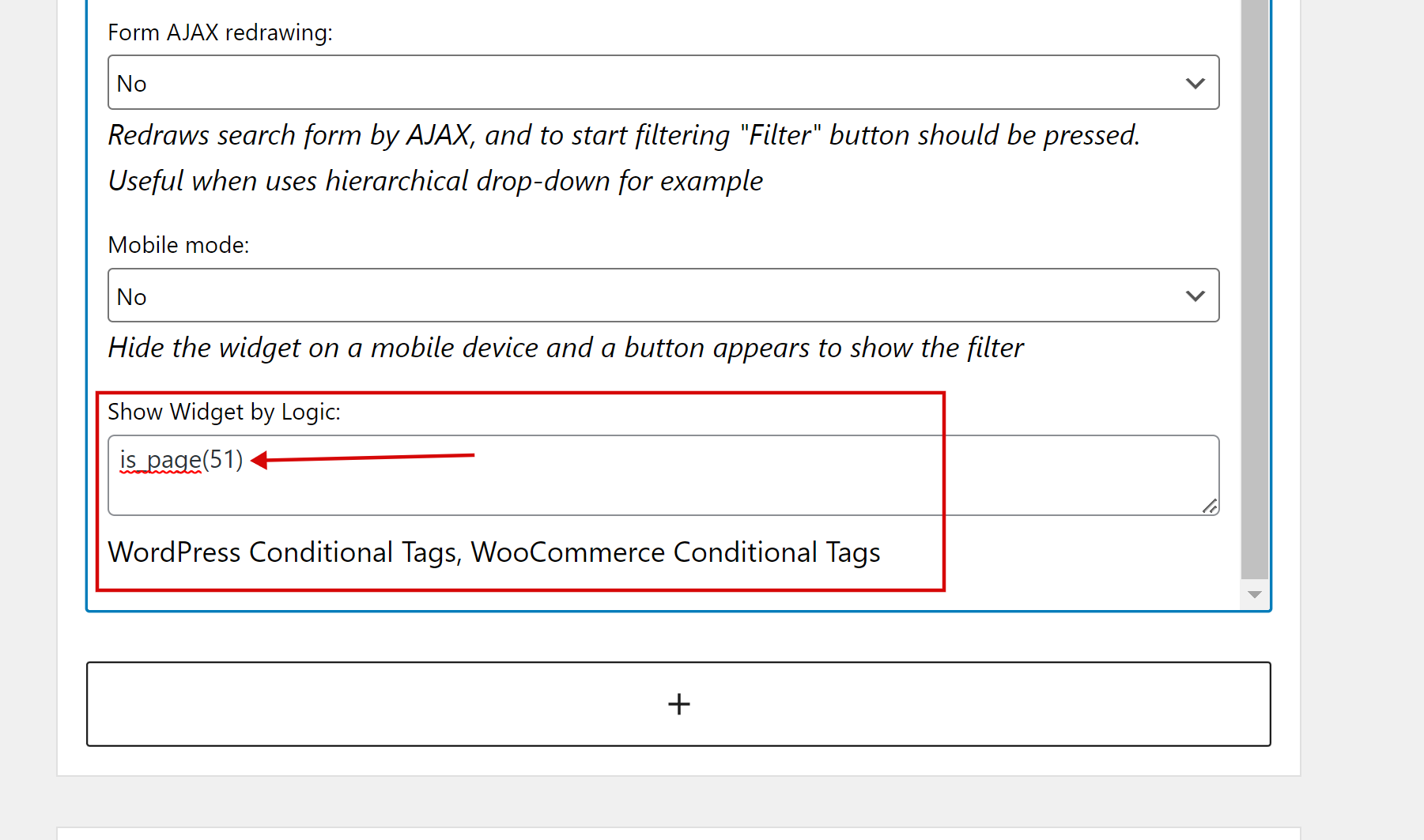
WordPress および WooCommerce 条件タグ についてお読みください。
ショートコード [woof] を使用して、独自のパラメーターでカスタムフィルターを組み立ててください。ただし、1 ページにつき 1 フィルターであることに注意してください。別の方法として、‘start_filtering_btn=1‘ パラメーターを使用します:[woof start_filtering_btn=1] – この方法では、フィルターフォームが 1 つのボタンとして表示され、そのボタンをクリックすると AJAX でフィルターフォームが読み込まれます。例はこちら:https://demo.products-filter.com/hidden-search-form
ショートコードの完全なリストはこちらをご覧ください:{{ urlPrefix }}/codex – これらとそのパラメーターを試して、商品フィルタリングに最適な方法を見つけてください...
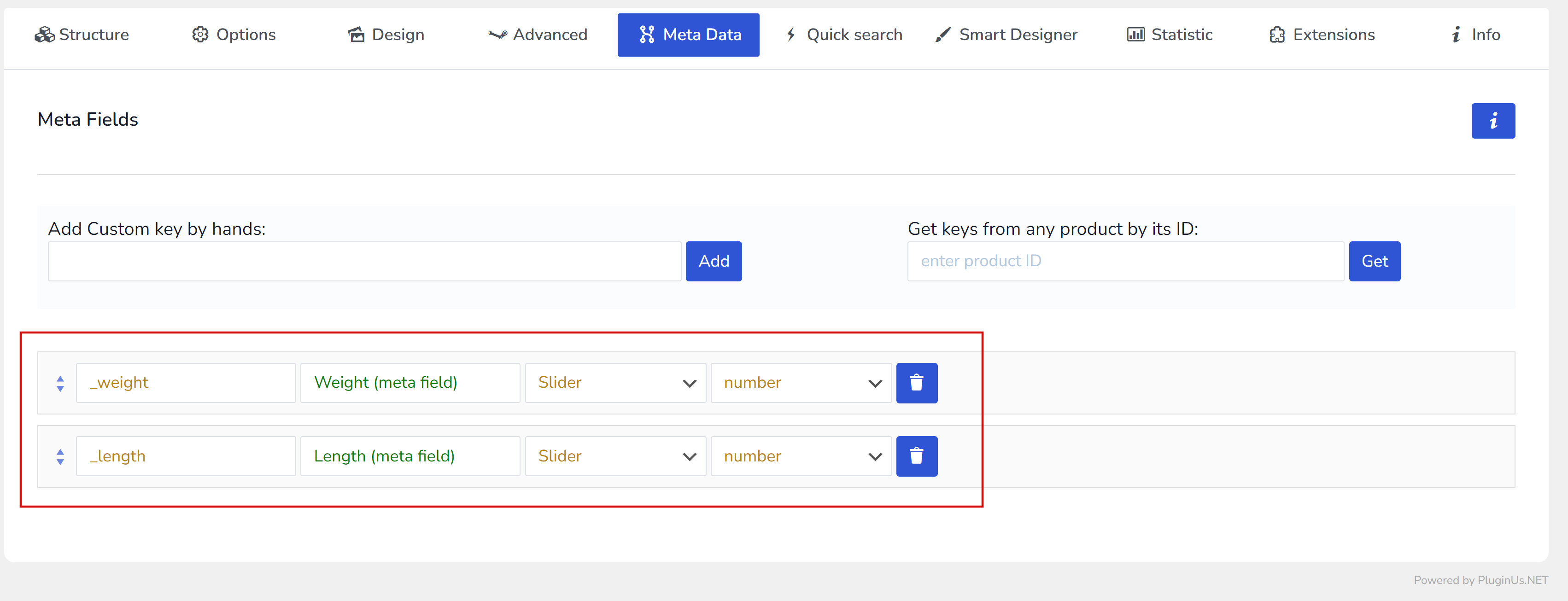
注記:フィルターでメタデータを使用する場合、最初に‘Meta Data‘ タブで追加する必要があります:
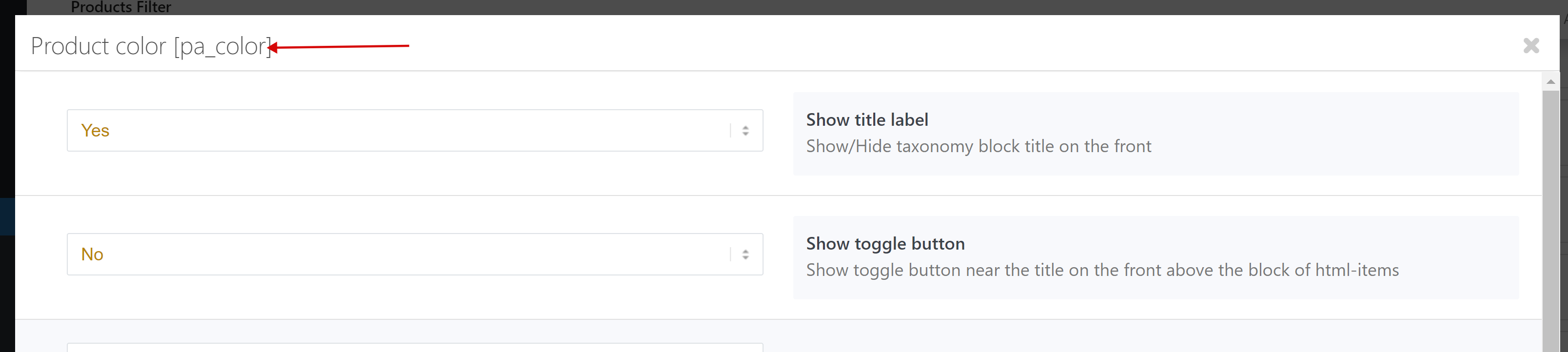
ショートコード [woof] を組み立てるために必要なすべてのキー(taxonomies, meta fields)は、その‘Additional Options‘ ボタンをクリックすると見つかります。表示されたポップアップのタイトルをご確認ください: