Visão geral dos shortcodes HUSKY
HUSKY fornece um grande conjunto de shortcodes (mais de 10) para o formulário de filtro, listagens de produtos e elementos de filtro individuais.
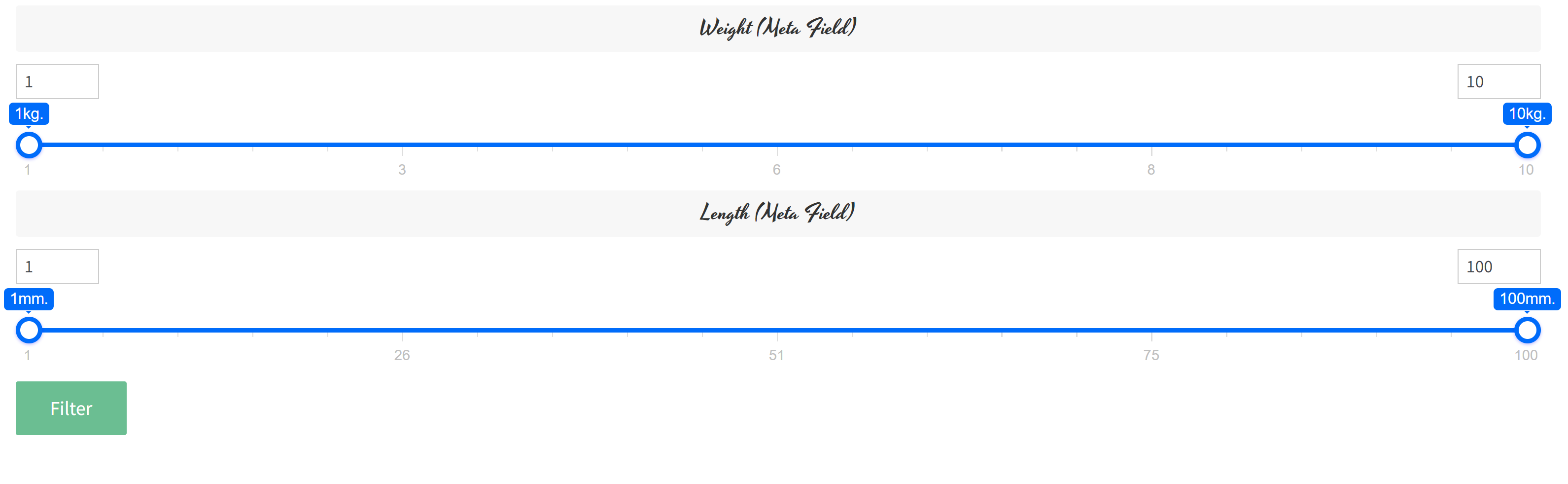
Os shortcodes principais são [woof] que gera o formulário de filtro e o shortcode [woof_products] que gera os produtos da loja. Estes shortcodes podem ser colocados em páginas especiais da sua loja, e parâmetros especiais permitem criar páginas com apenas produtos específicos e filtros específicos. O shortcode [woof] cria o formulário exato que você precisa, com parâmetros globais sobrecarregados e uma ordem diferente das seções de filtro. Por exemplo, você deseja filtrar apenas por largura, comprimento: [woof sid=”custom” autohide=0 tax_only=’none’ by_only=’_width,_length’ start_filtering_btn=1 autosubmit=0] + [woof_products per_page=12 columns=4 is_ajax=1] – neste exemplo foi montado o filtro e exibidos os produtos da maneira necessária. Resultados: https://demo.products-filter.com/products-by-width-height-length-weight
O administrador da loja pode adicionar um filtro de produto específico na página que precisar e ocultá-lo em outras páginas. Como exibir o filtro apenas em uma ou algumas páginas selecionadas? Use plugins como ‘Show Widget by Logic‘.
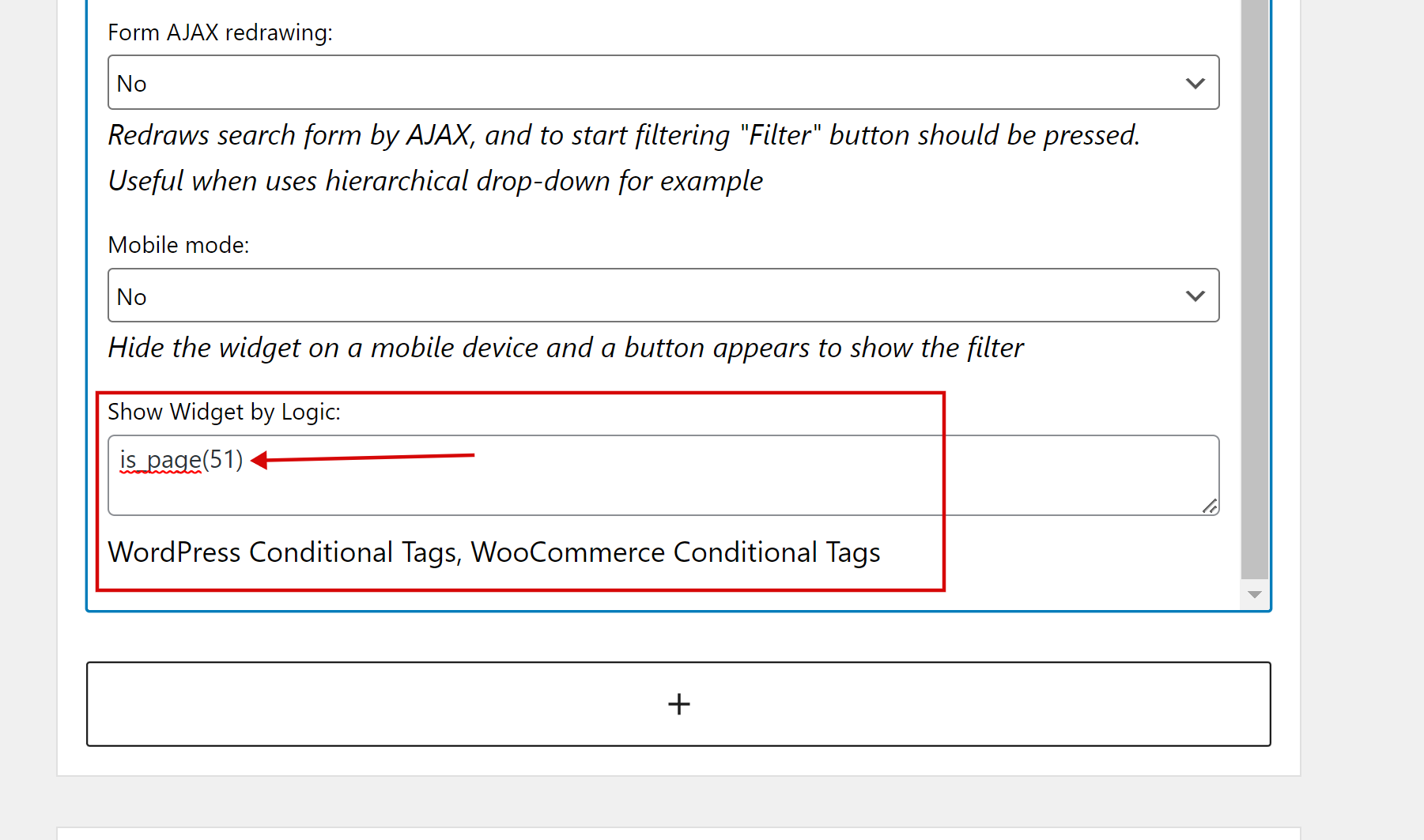
Leia sobre WordPress e WooCommerce tags condicionais.
Use o shortcode [woof] para montar seu próprio filtro personalizado com seus próprios parâmetros. Mas uma observação – 1 página == 1 filtro, outra maneira use o parâmetro ‘start_filtering_btn=1‘: [woof start_filtering_btn=1] – desta forma, o formulário de filtro será representado como 1 botão, e ao clicar neste botão via AJAX carrega o formulário de filtro, aqui está um exemplo: https://demo.products-filter.com/hidden-search-form
A lista completa de shortcodes você encontra aqui: {{ urlPrefix }}/codex – brinque com eles e seus parâmetros para encontrar exatamente a maneira que você precisa para seu filtro de produtos …
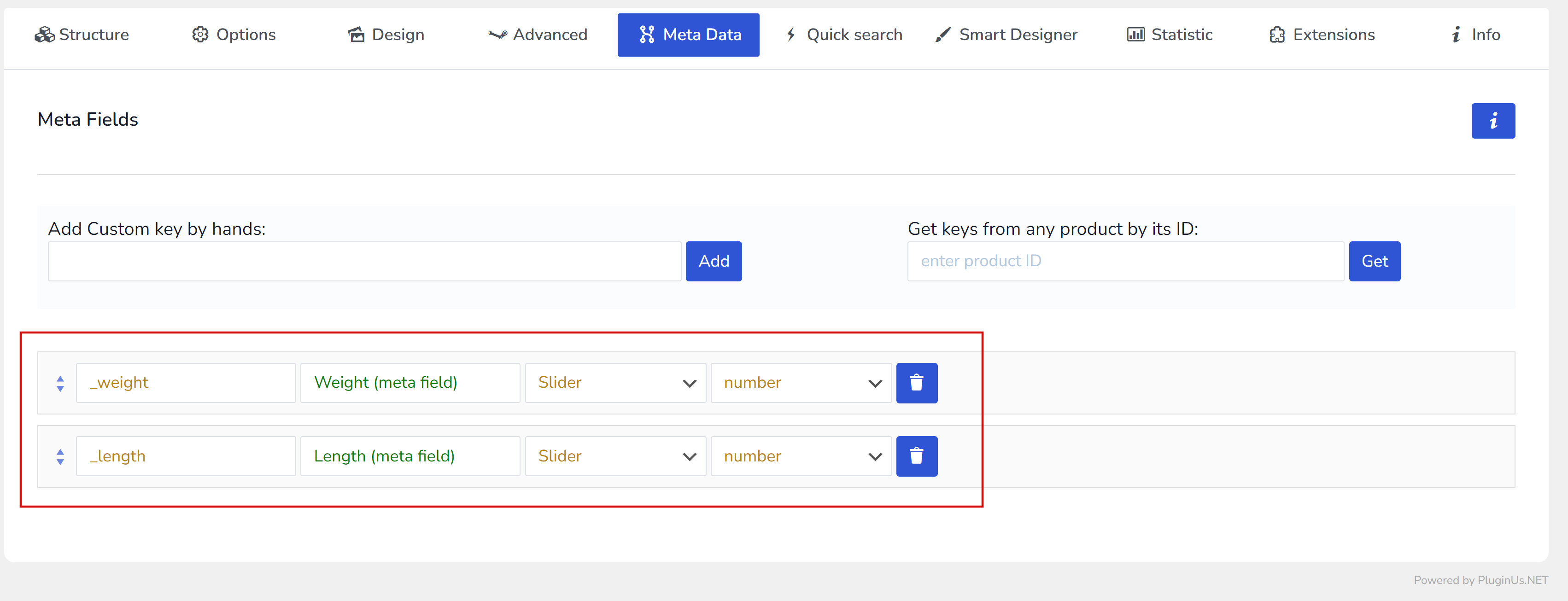
Nota: se você deseja usar metadados no filtro, primeiro você deve adicioná-los usando a guia ‘Meta Data‘:
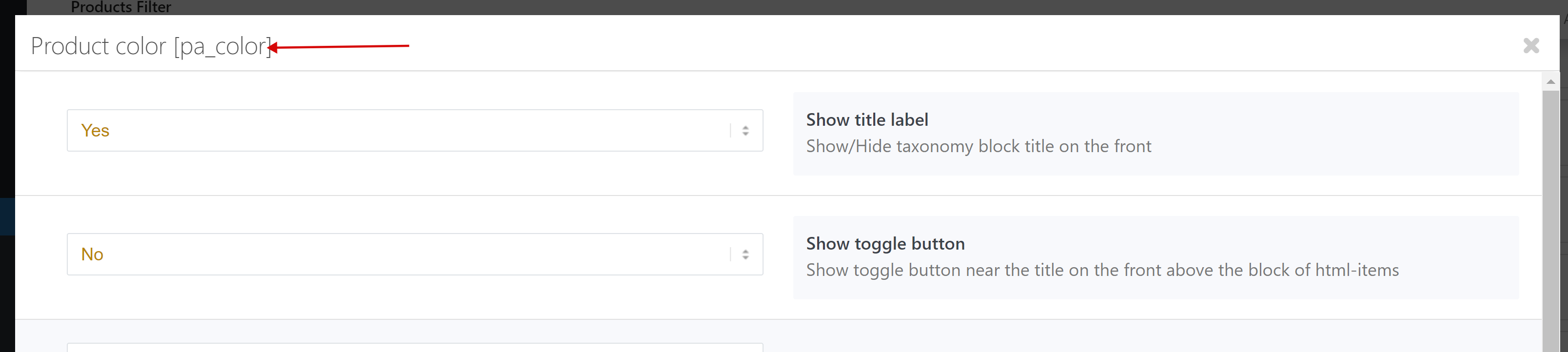
Todas as chaves que você precisa para montar o shortcode [woof] (taxonomias, campos de metadados) você pode encontrar clicando no botão ‘Additional Options‘ -> veja o título do popup que aparece: