Panoramica degli shortcode HUSKY
HUSKY fornisce un'ampia gamma di shortcode (più di 10) per il modulo filtro, gli elenchi di prodotti e i singoli elementi del filtro.
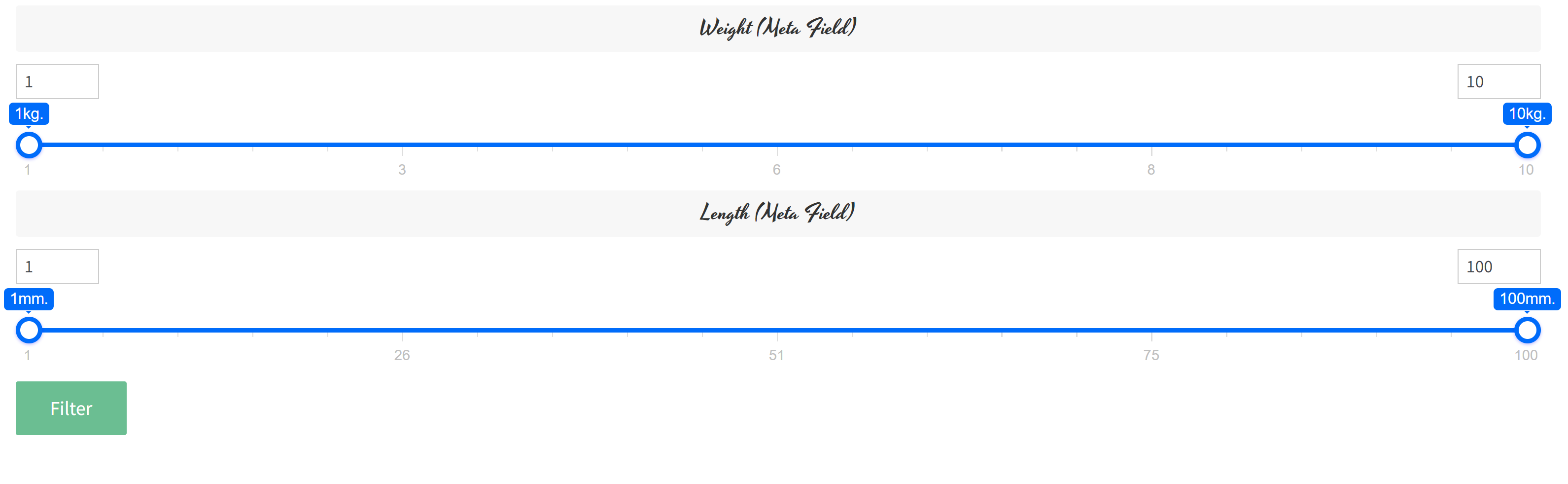
I principali shortcode sono [woof] che genera il modulo filtro e lo shortcode [woof_products] che genera i prodotti del negozio. Questi shortcode possono essere posizionati su pagine speciali del tuo negozio, e parametri speciali ti permettono di creare pagine con solo prodotti specifici e filtri specifici. Lo shortcode [woof] crea il modulo esatto di cui hai bisogno, con parametri globali sovraccaricati e un ordine diverso delle sezioni del filtro. Ad esempio, vuoi filtrare solo per larghezza e lunghezza: [woof sid="custom" autohide=0 tax_only='none' by_only='_width,_length' start_filtering_btn=1 autosubmit=0] + [woof_products per_page=12 columns=4 is_ajax=1] – in questo esempio viene assemblato il filtro e vengono visualizzati i prodotti nel modo necessario in base alle esigenze. Risultati: https://demo.products-filter.com/products-by-width-height-length-weight
L'amministratore del negozio può aggiungere un filtro prodotti specifico sulla pagina in cui è necessario, e nasconderlo su altre pagine. Come visualizzare il filtro solo su una o poche pagine selezionate? Utilizza plugin come ‘Show Widget by Logic‘.
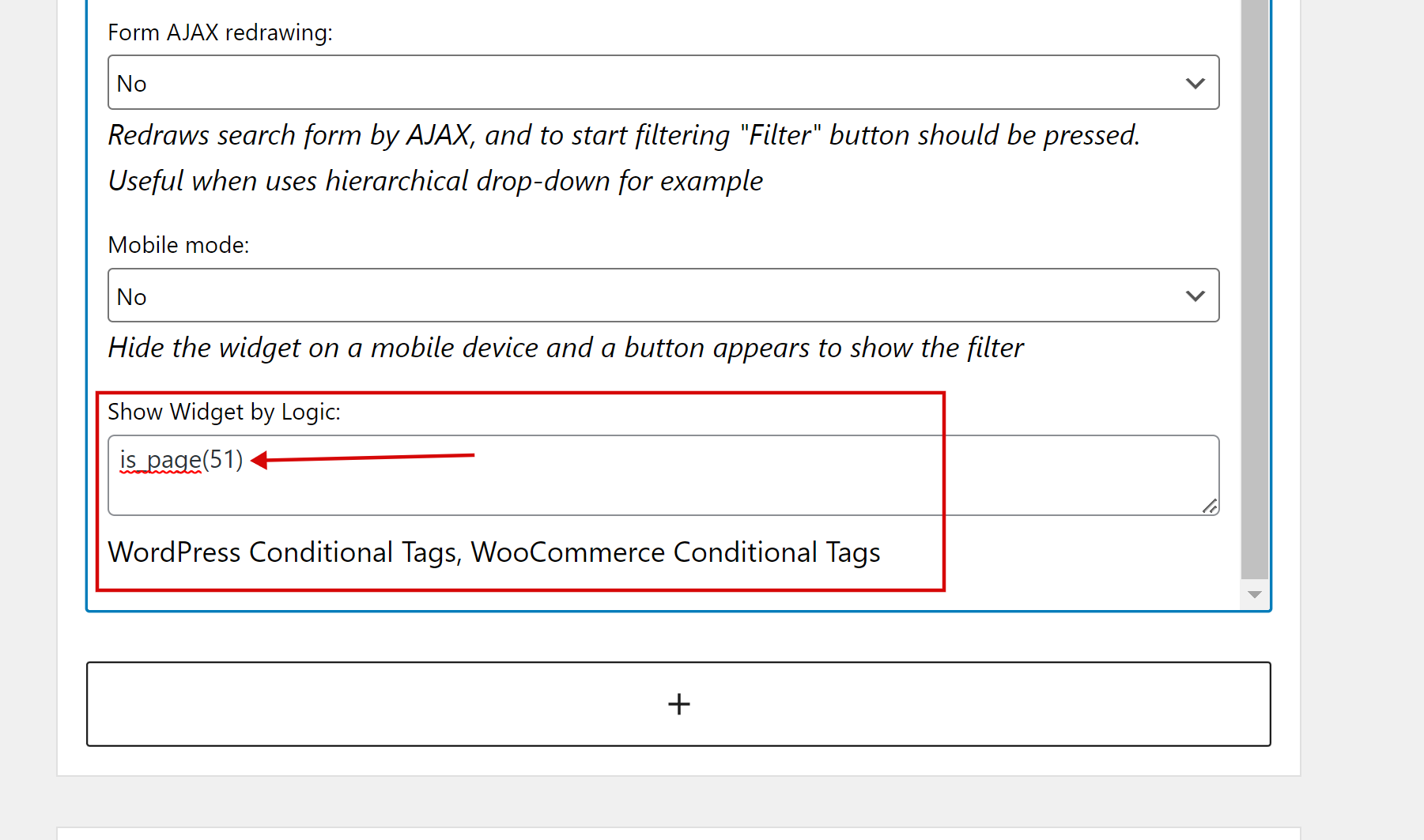
Leggi riguardo ai tag condizionali di WordPress e ai tag condizionali di WooCommerce.
Usa lo shortcode [woof] per assemblare il tuo filtro personalizzato con i suoi parametri. Ma una nota – 1 pagina == 1 filtro, in alternativa usa il parametro ‘start_filtering_btn=1‘: [woof start_filtering_btn=1] – in questo modo il modulo filtro sarà rappresentato come un pulsante, e cliccando su questo pulsante tramite AJAX viene caricato il modulo filtro. Ecco un esempio: https://demo.products-filter.com/hidden-search-form
L'elenco completo degli shortcode lo trovi qui: {{ urlPrefix }}/codex – gioca con essi e con i loro parametri per trovare esattamente il modo di cui hai bisogno per il filtraggio dei tuoi prodotti …
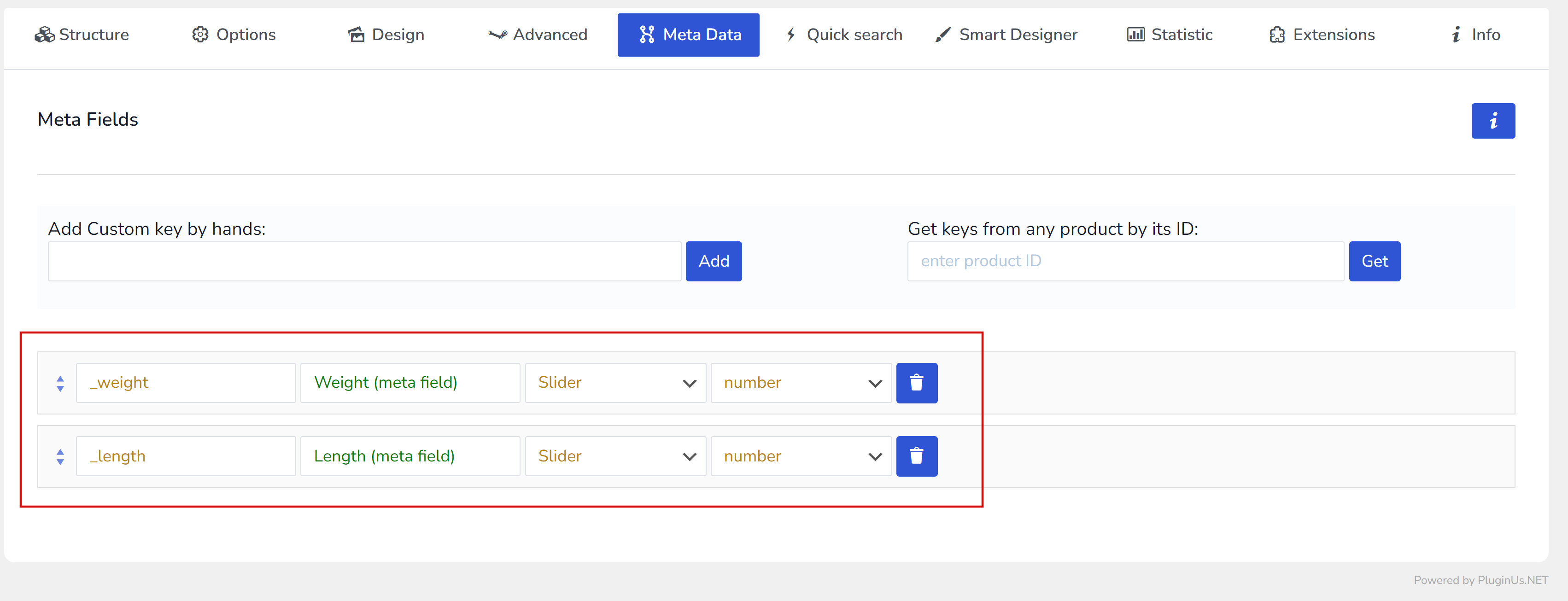
Nota: se vuoi utilizzare i metadati nel filtro, devi prima aggiungerli utilizzando la scheda ‘Meta Data‘:
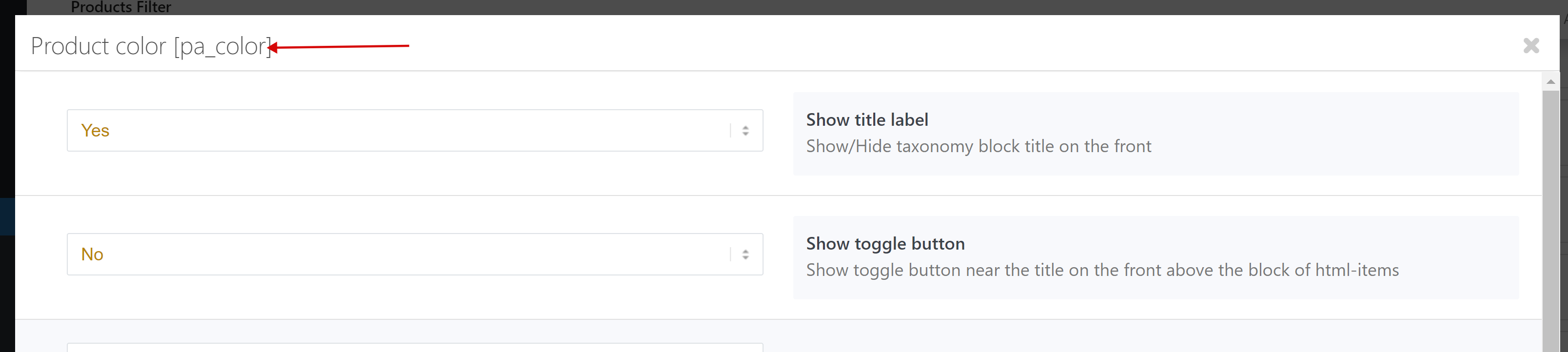
Tutte le chiavi necessarie per assemblare lo shortcode [woof] (tassonomie, campi meta) le puoi trovare cliccando sul suo pulsante ‘Additional Options‘ -> vedi il titolo del popup che appare: