Огляд шорткодів HUSKY
HUSKY надає великий набір шорткодів (більше 10) для форми фільтра, списків продуктів і окремих елементів фільтра.
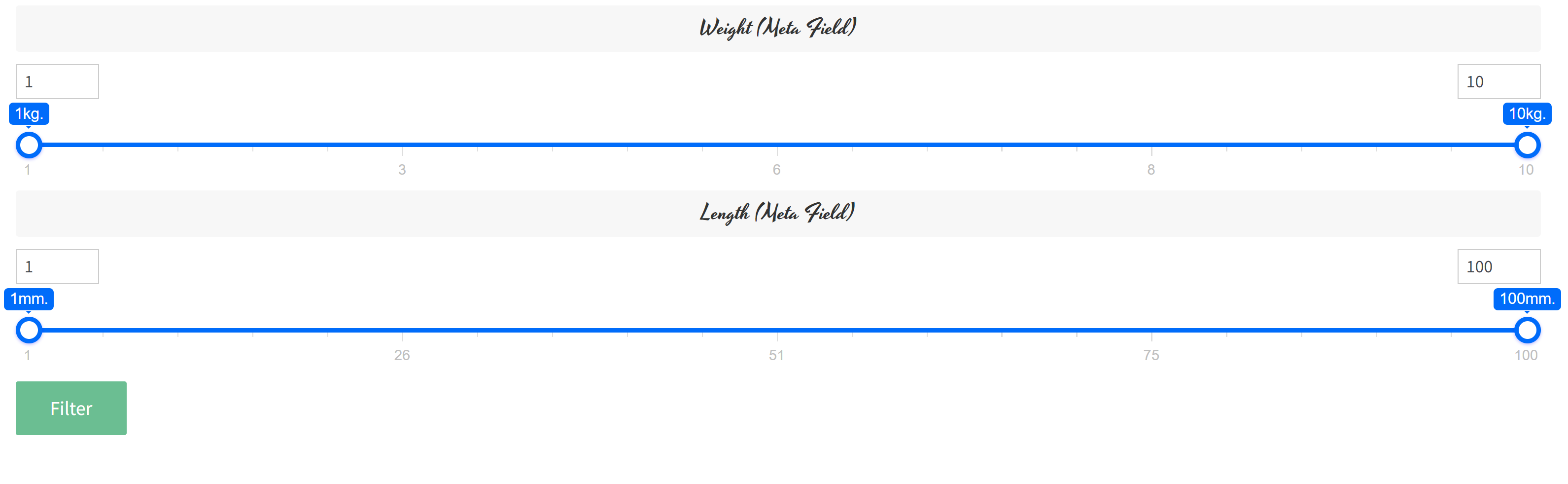
Основні короткі коди [гав], який генерує форму фільтра та короткий код [woof_products], який генерує товари магазину. Ці короткі коди можна розмістити на спеціальних сторінках вашого магазину, а спеціальні параметри дозволяють створювати сторінки лише з певними продуктами та певними фільтрами. Короткий код [woof] створює точну форму, яка вам потрібна, із перевантаженими глобальними параметрами та іншим порядком розділів фільтра. Наприклад, ви хочете фільтрувати лише за шириною, довжиною: [woof sid=”користувацький” autohide=0 tax_only=’none’by_only=’_ширина,_довжина’ start_filtering_btn=1 autosubmit=0] + [woof_products per_page=12колонки=4is_ajax=1] –на цьому прикладі зібраний фільтр і відображені продукти на шляху потреба за можливою потребою.Результати: https://demo.products-filter.com/products-by-width-height-length-weight
Адміністратор магазину може додати певний фільтр товарів на потрібну сторінку та приховати на інших сторінках. Як відобразити фільтр лише на одній або кількох вибраних сторінках? Використовуйте такі плагіни, як «Показати віджет за логікою‘.
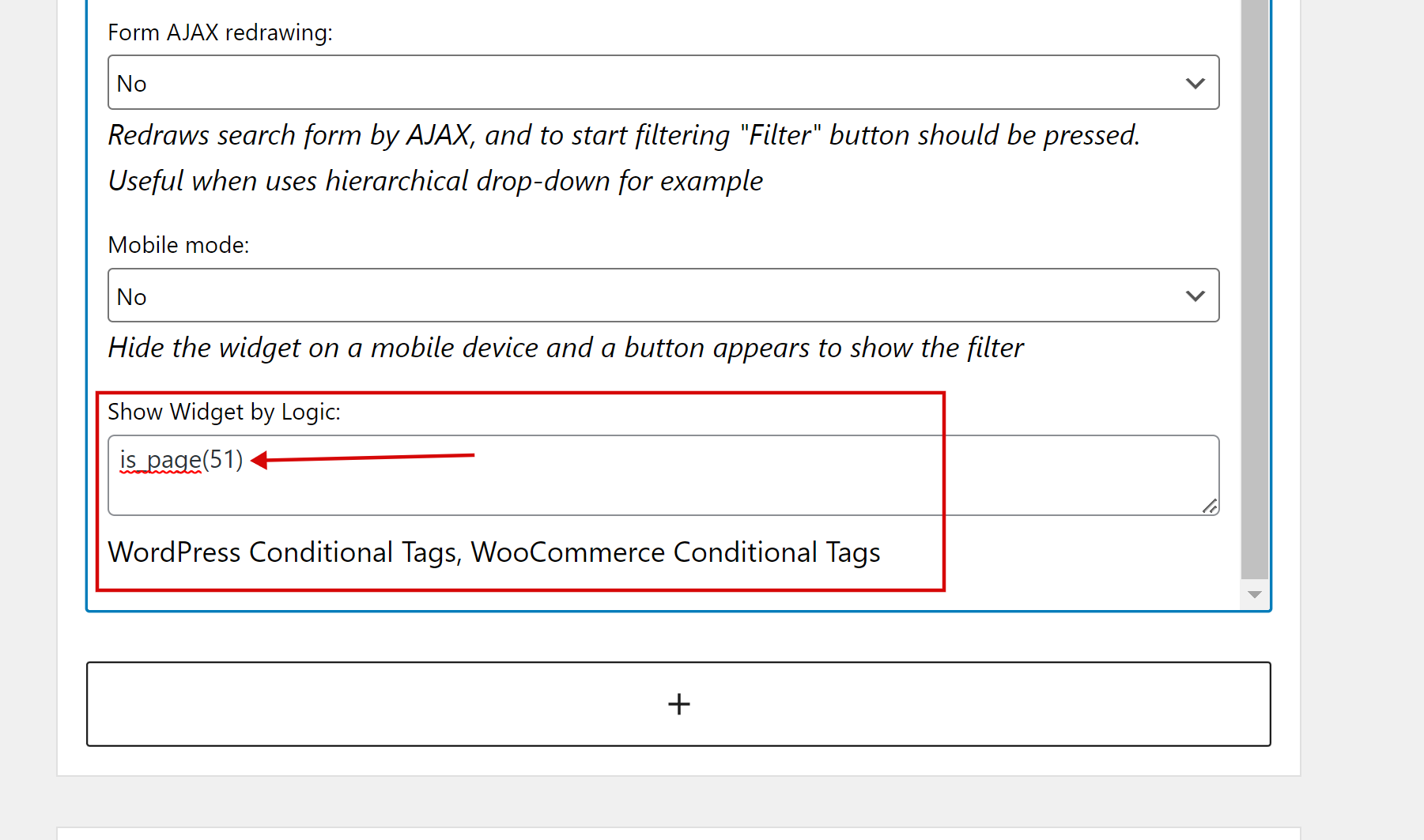
Прочитайте проWordPressіWooCommerce теги умов.
Використовуйте короткий код [гав], щоб зібрати свій власний фільтр із власними параметрами. Але одне зауваження – 1 сторінка == 1 фільтр, інший спосіб використання param ‘start_filtering_btn=1': [woof start_filtering_btn=1] – таким чином форма фільтра буде представлена у вигляді 1 кнопки, і натисніть на цю кнопку AJAX завантажити форму фільтра, ось приклад:https://demo.products-filter.com/hidden-search-form
Повний список шорткодів можна знайти тут:{{ urlPrefix }}/codex– пограйте з ними та їхніми параметрами, щоб знайти саме той спосіб, який вам потрібен для фільтрації продукту…
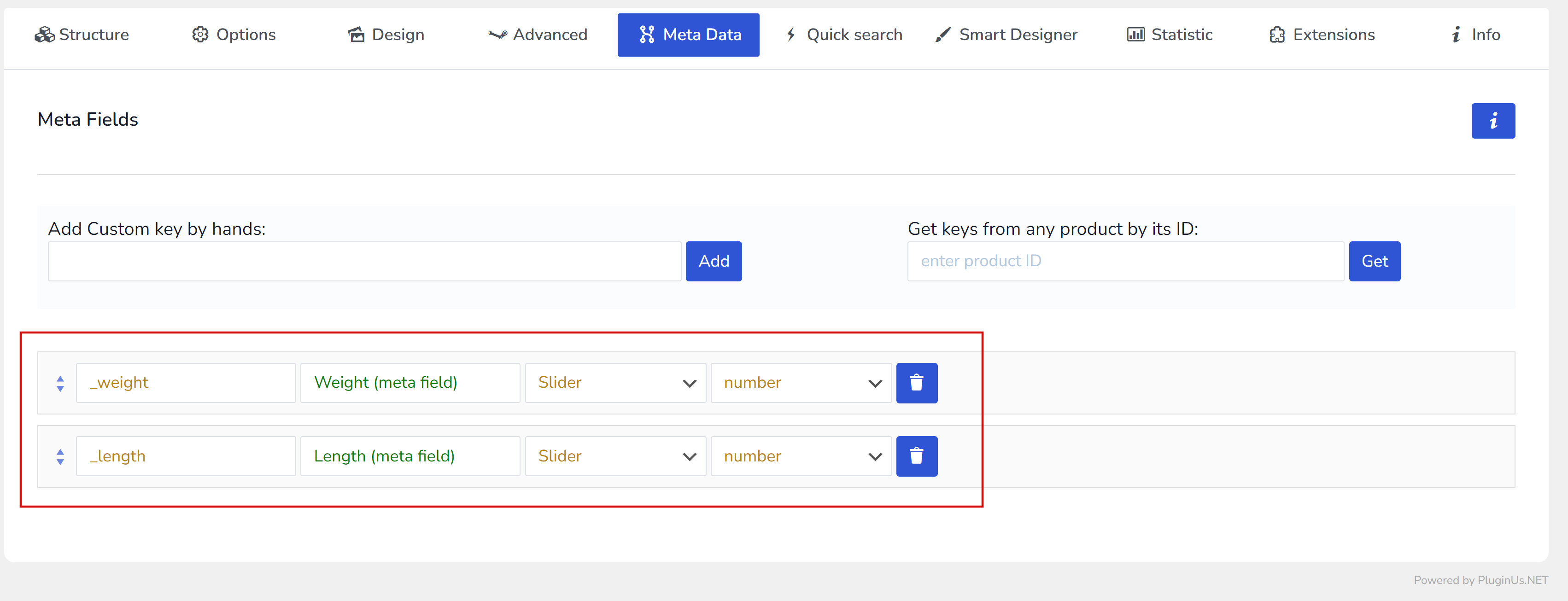
Примітка: якщо ви хочете спочатку використовувати метадані у фільтрі, ви повинні додати їх за допомогою вкладки «Метадані':
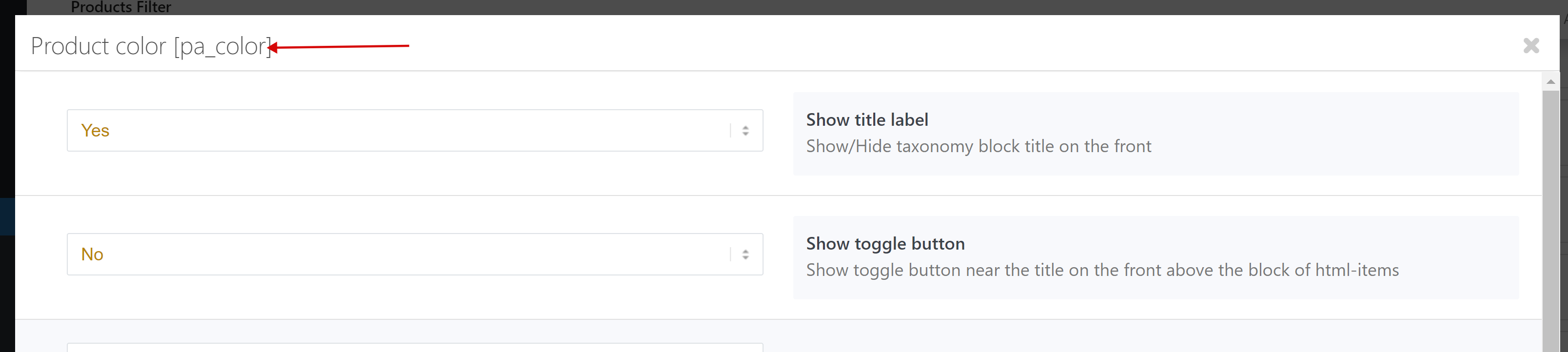
Усі ключі, необхідні для складання короткого коду [woof] (таксономії, мета поля) ви можете знайти, клацнувши його «Додатковий Optionsкнопка -> перегляньте назву спливаючого вікна, що з’явилося: