商品フィルターをより強力にする
インストール後、フィルターにはいくつかの商品属性、商品カテゴリー、タグ、価格がデフォルトで有効になっています。では、次のステップとして何ができるでしょうか?以下のことが可能です:
- フィルター要素の一部を無効化/有効化(フィルター構造でチェック/チェック解除、またはYes/Noを選択)
- ドラッグ&ドロップでフィルター要素の順序を変更
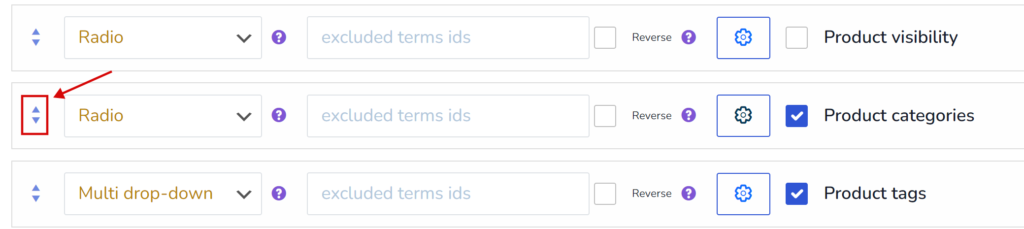
- フィルター要素の表示タイプを、ラジオ、チェックボックス、ドロップダウン、マルチドロップダウン、ラベルなどに変更
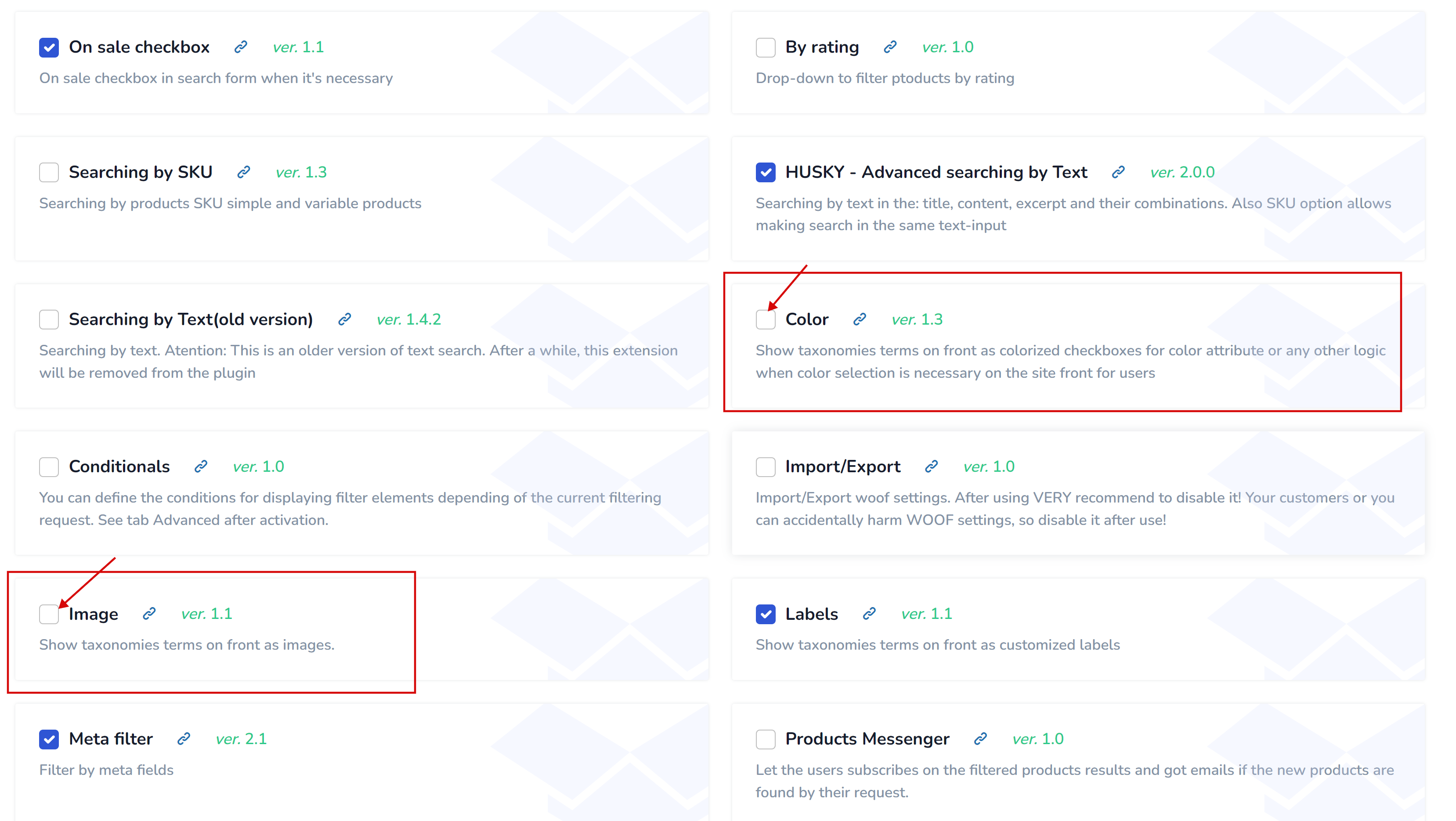
- 拡張機能タブで色や画像など、さらに多くの表示タイプを有効にし、商品属性や商品カテゴリーに追加
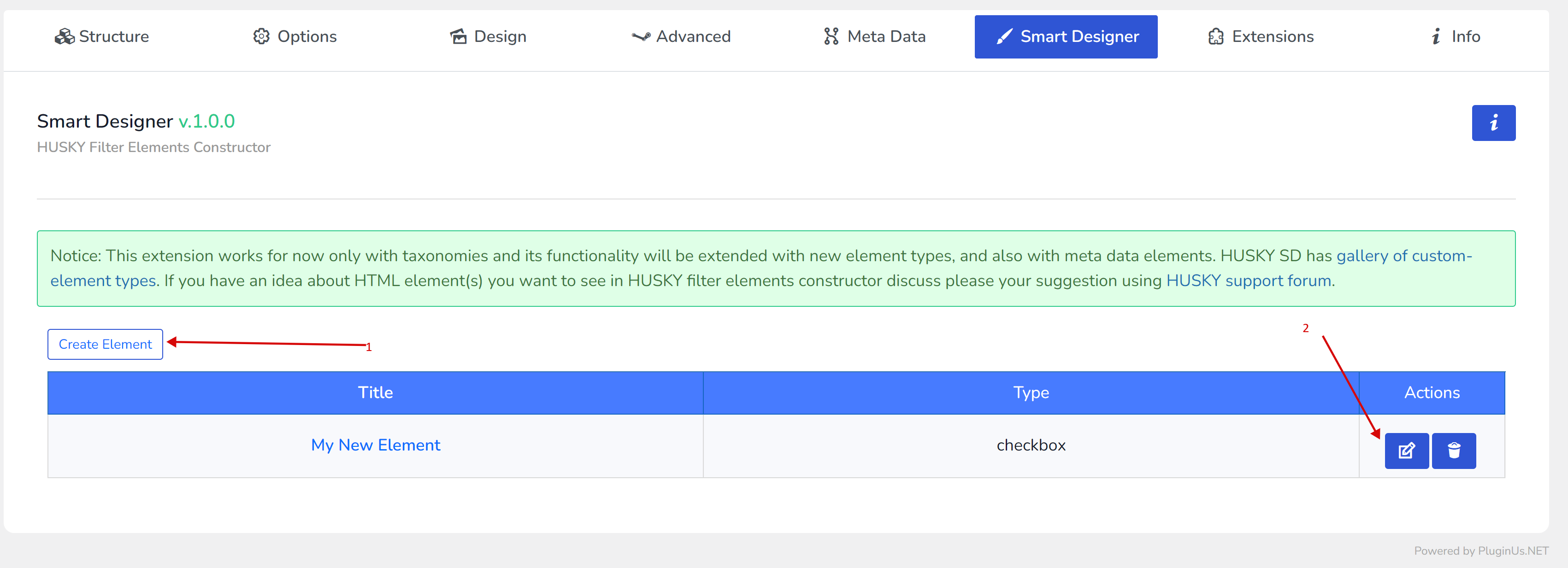
- Smart Designerで新しいフィルター表示タイプを作成し、任意のフィルター要素に適用
- 拡張機能タブを使用して、フィルターにさらに要素を追加可能
- ほとんどのフィルター要素で、表示タイプに応じた特別なオプションを設定可能
フィルター要素の一部を無効化/有効化
最も簡単な操作です。フィルター要素名の横のチェックボックスをクリックし、保存ボタンをクリックするだけです。一部のフィルター要素では、これ用のドロップダウンが用意されています。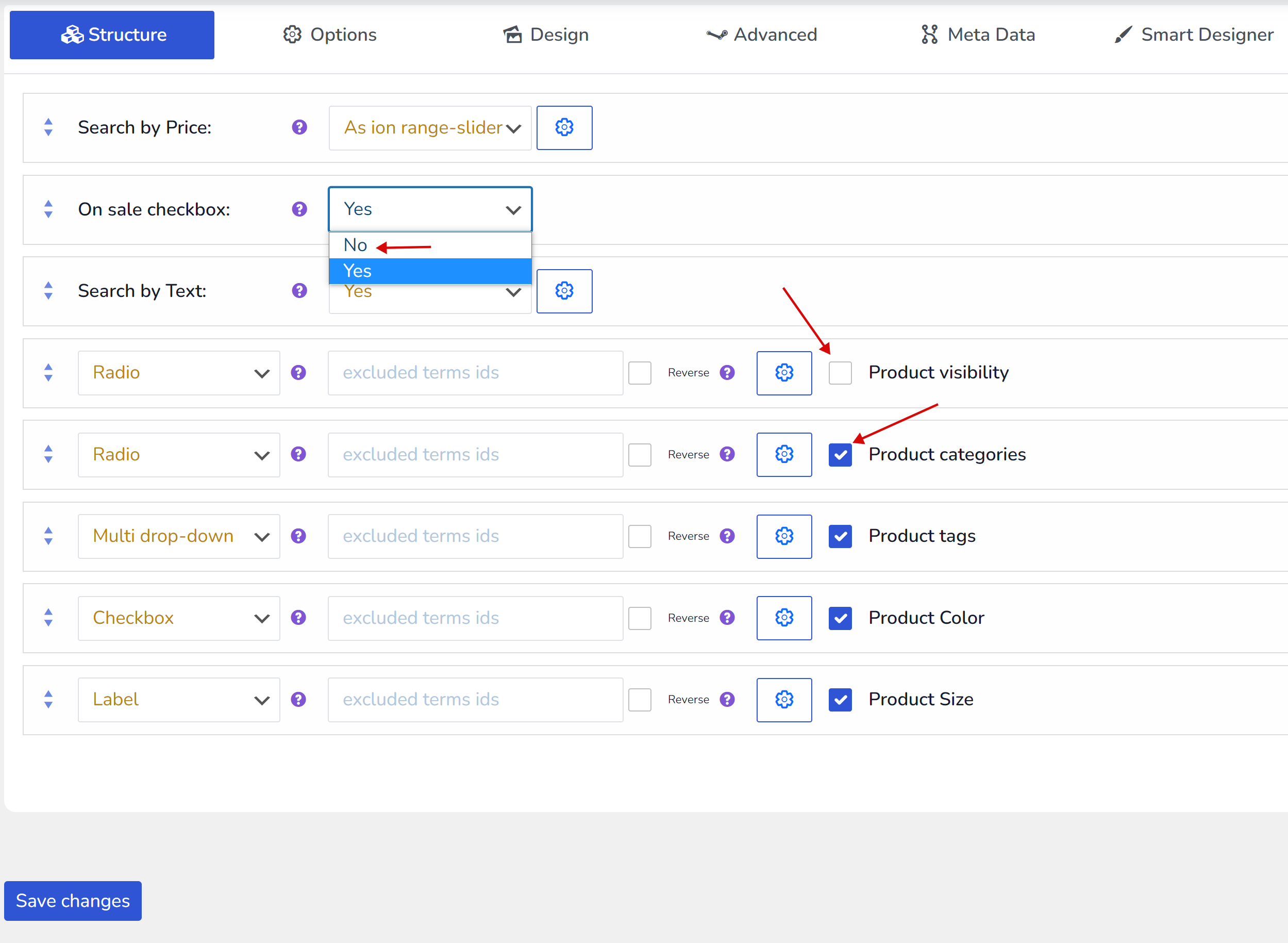
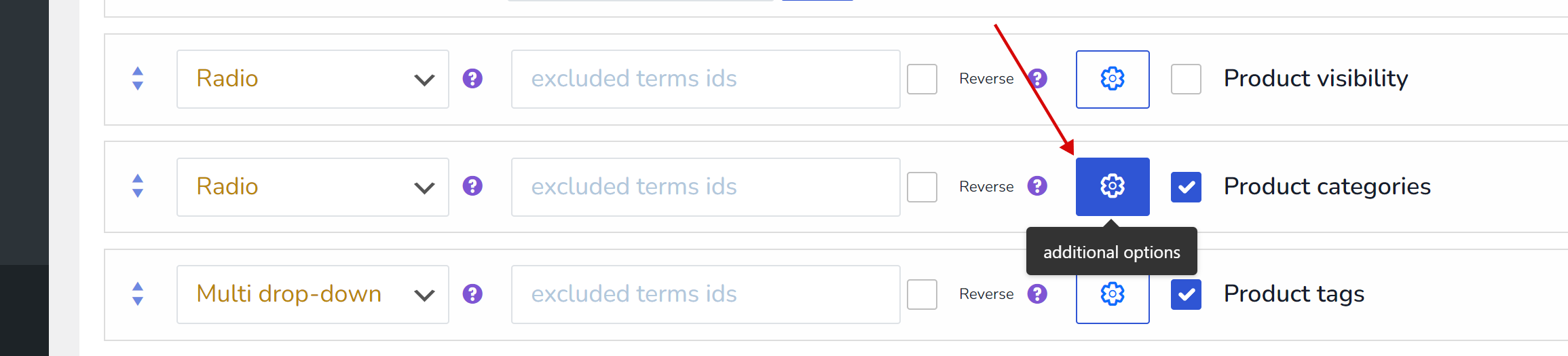
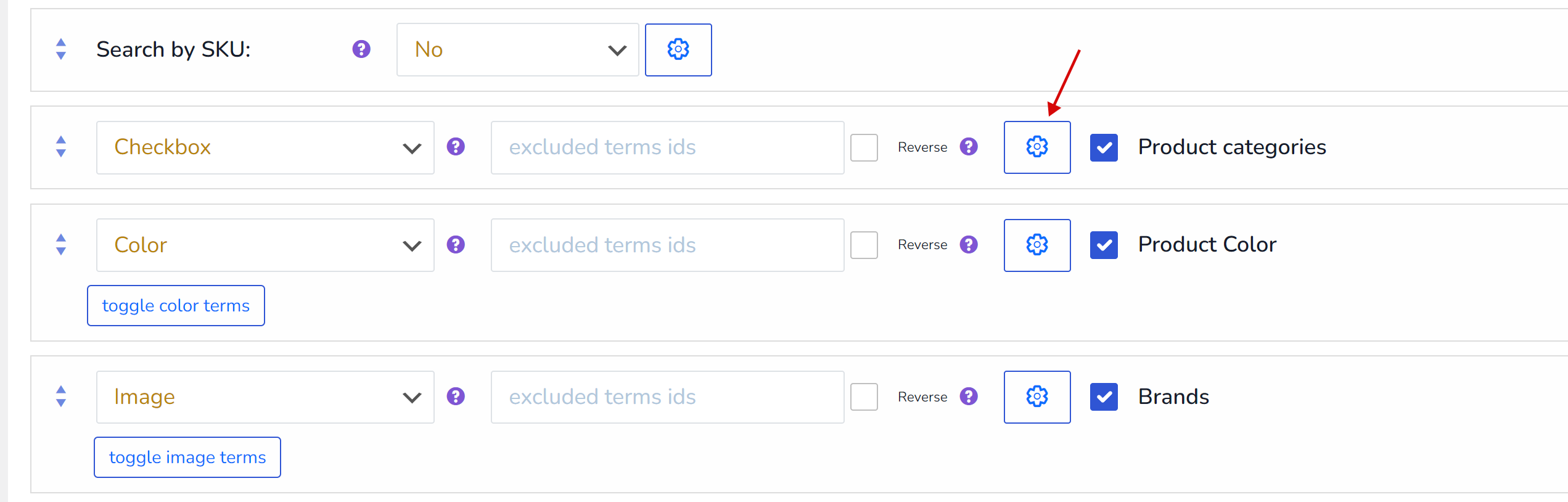
ほぼすべてのフィルター要素には追加オプションがあります。任意のフィルター要素の横にある歯車ボタンをクリックすると表示されます。例えば、'商品カテゴリー'の追加オプションをクリックすると、その用語のフィルタリングロジックを設定できます:AND または OR:ANDを選択すると、選択された両方の用語を同時に含む商品が見つかります。
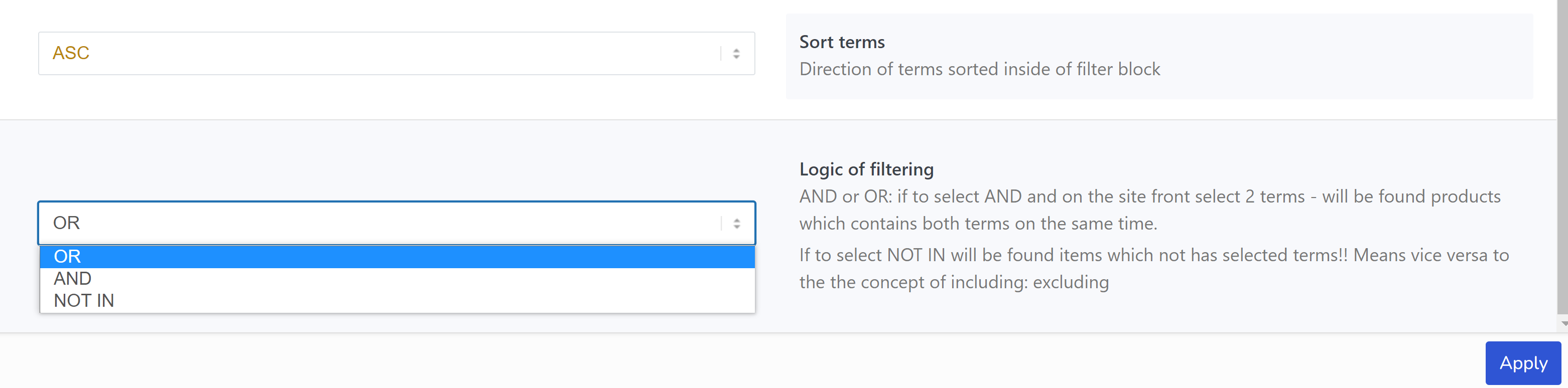
各オプションには説明があるので、いろいろ試してみてください。
こちらもお読みください:カスタムタクソノミー
フィルター要素の表示タイプを変更
プラグインインストール後、すぐに使用できる基本表示タイプとして、ラジオ、チェックボックス、ドロップダウン、マルチドロップダウン、ラベルがあります。
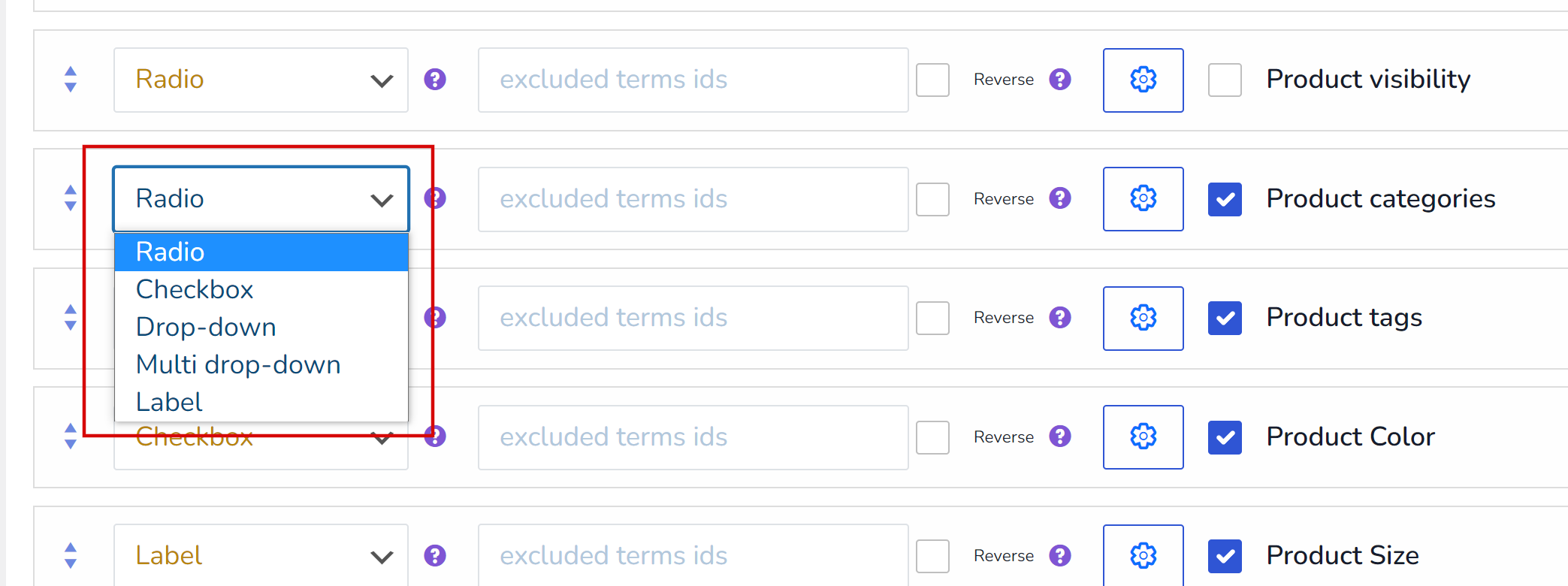
サイトのバックエンドで選択した内容は、フロントエンドに表示されます:
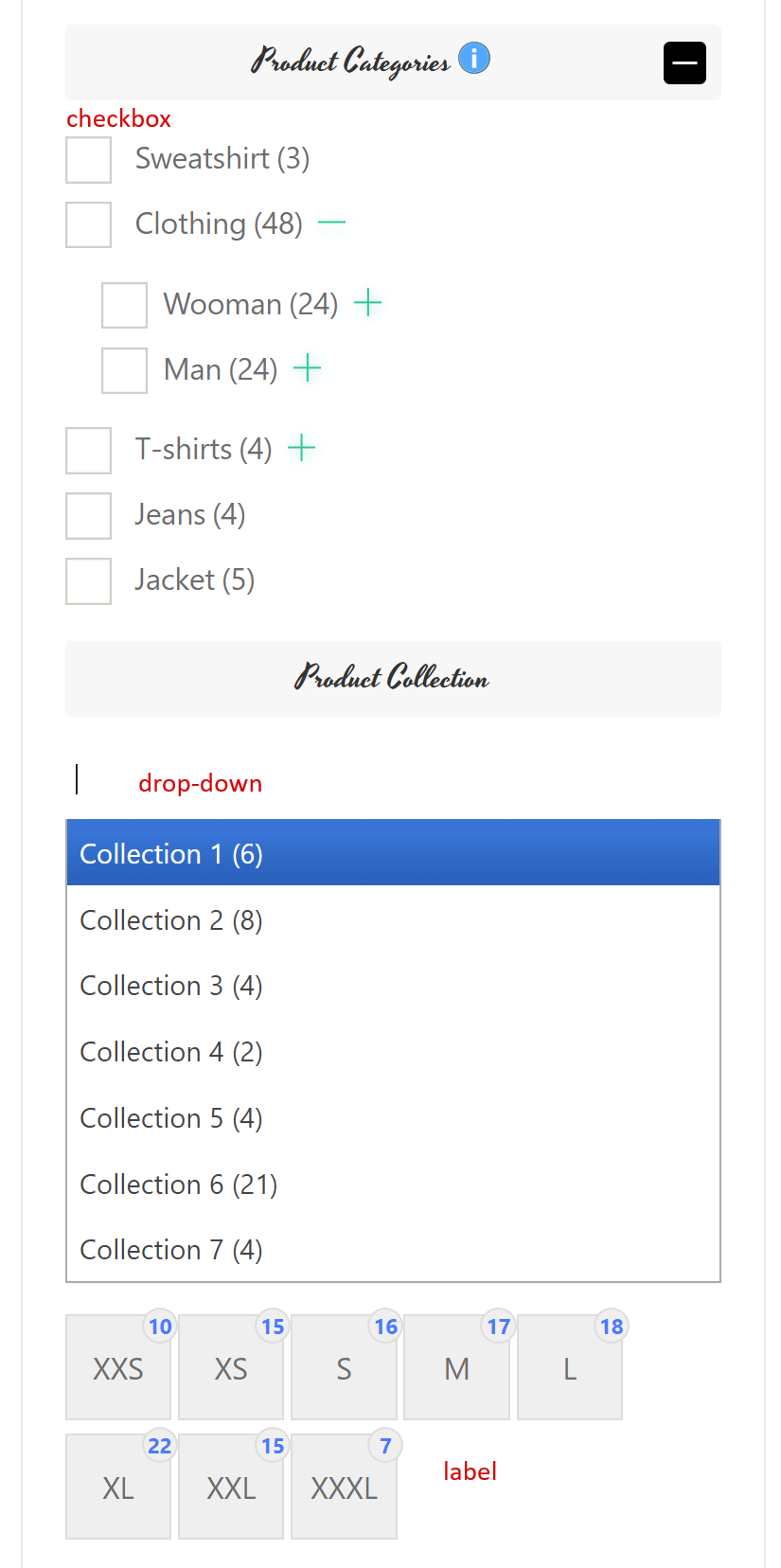
基本要素に加えて、HUSKYは拡張機能タブにあるカスタム表示タイプもフィルター要素で使用できます。
拡張機能タブ
ここには多くの機能が用意されています。アクティベートするだけで使用できます。詳しくはこの記事をお読みください。