Den Produktfilter leistungsfähiger machen
Nach der Installation hat der Filter standardmäßig einige Produktattribute, Kategorien, Tags und den Preis aktiviert. Was sind die nächsten Schritte? Sie können:
- Einige Filterelemente deaktivieren/aktivieren (sie in der Filterstruktur an- oder abwählen, oder Yes/No auswählen)
- Die Reihenfolge der Filterelemente per Drag & Drop ändern
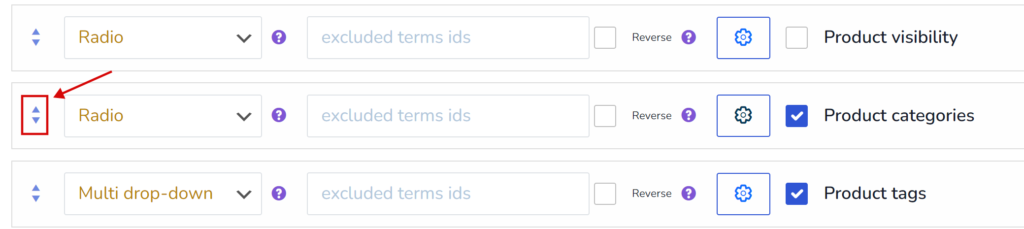
- Den Ansichtstyp der Filterelemente zu anderen ändern, wie: Radio, Checkbox, Dropdown, Multi-Dropdown, Label, usw. …
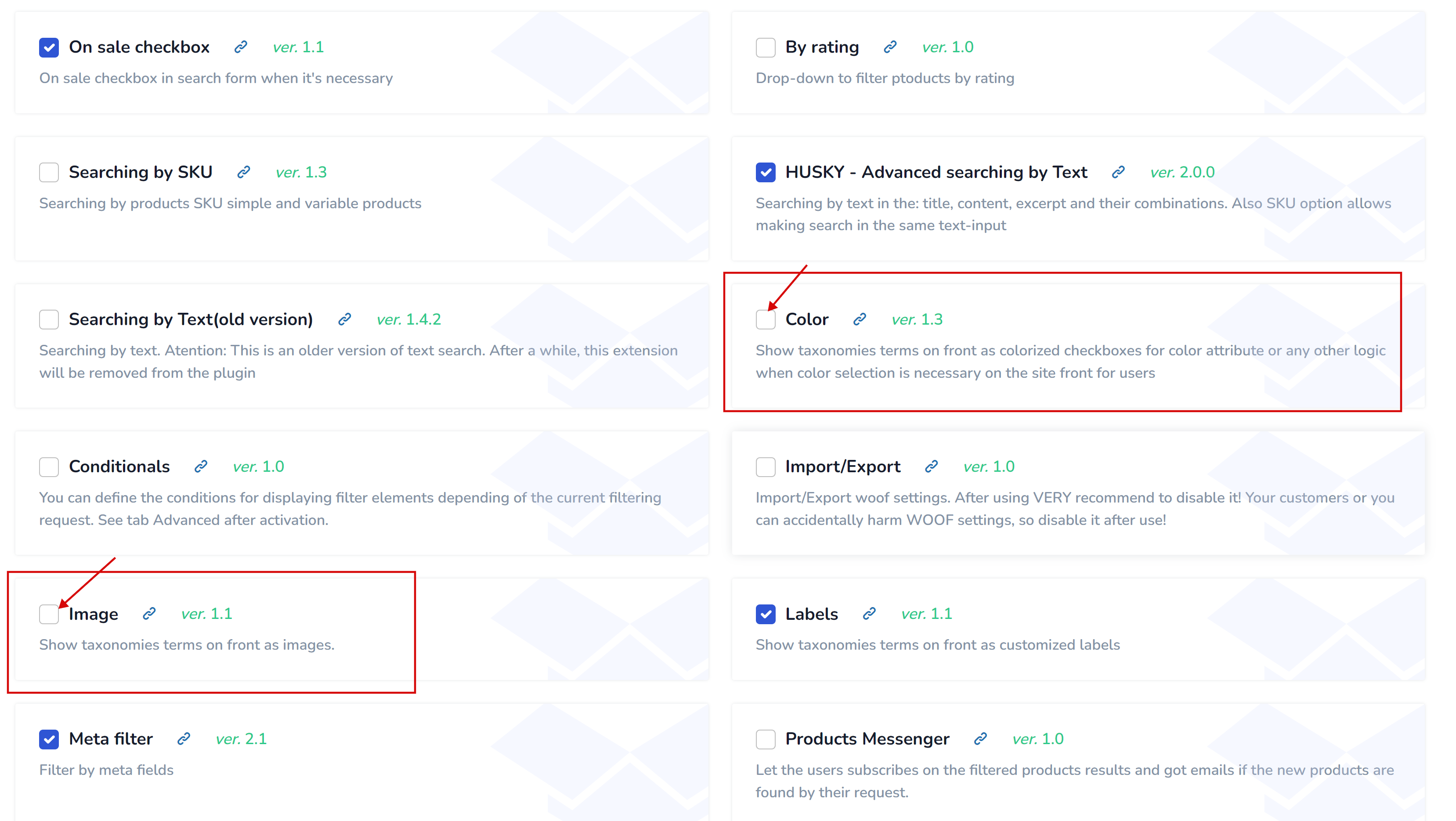
- Im Tab Extension weitere Ansichtstypen wie Farbe und Bild aktivieren und diese den Produktattributen oder Produktkategorien zuweisen
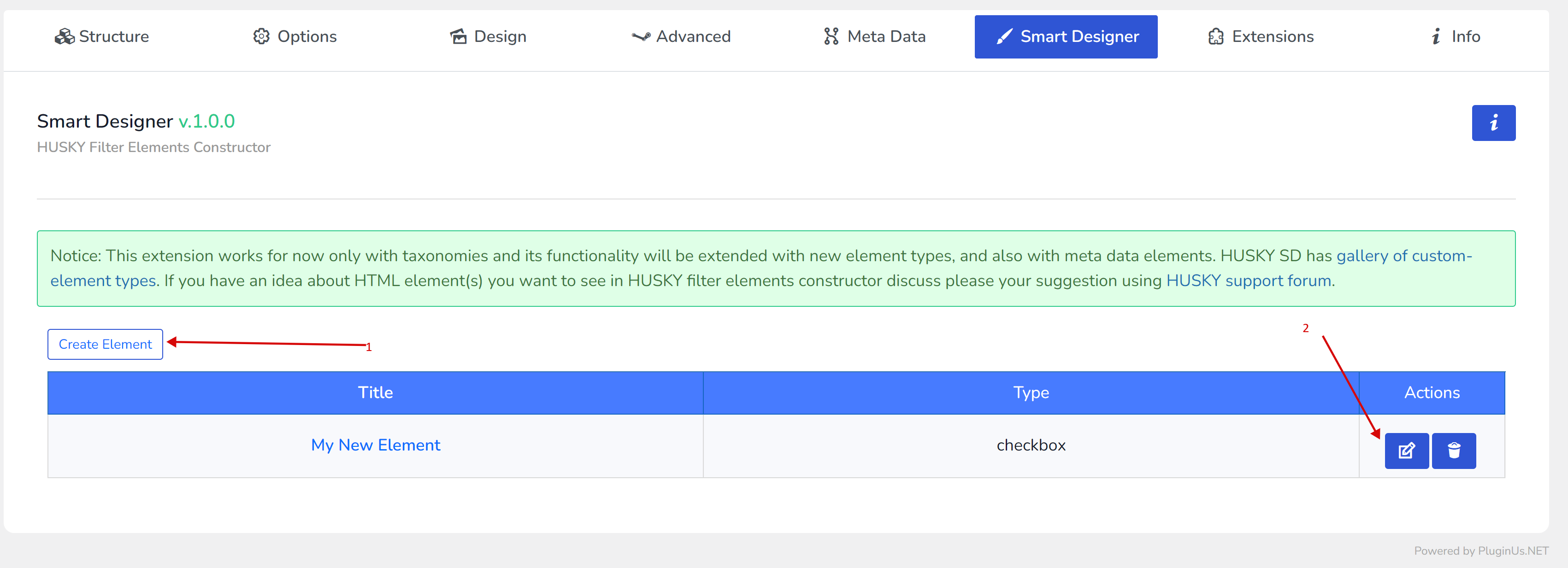
- Neue Filteransichtstypen im Smart Designer erstellen und diese an beliebige Filterelemente anhängen
- Über den Tab Extension weitere Elemente zum Filter hinzufügen
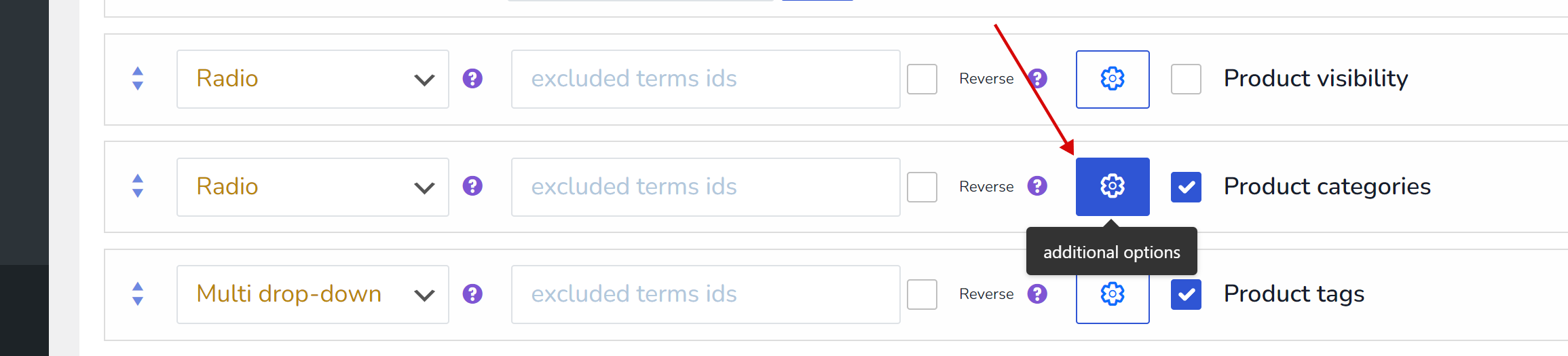
- Für fast jedes Filterelement können Sie je nach Ansichtstyp spezielle Optionen festlegen
Filterelemente deaktivieren/aktivieren
Der einfachste Vorgang: Sie müssen nur auf die Checkbox neben dem Namen des Filterelements klicken und auf die Schaltfläche Speichern klicken. Bei einigen Filterelementen gibt es hierfür ein Dropdown.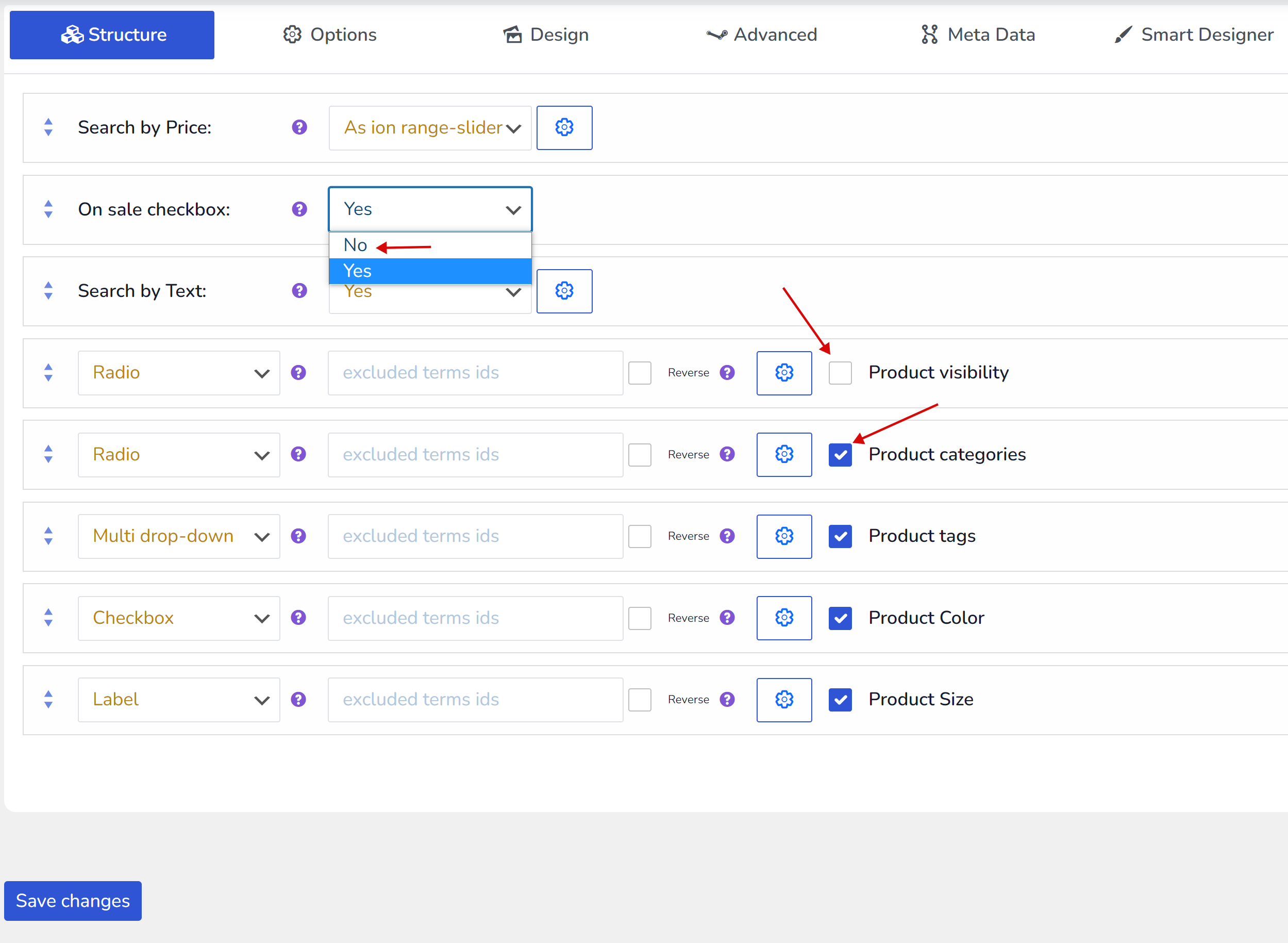
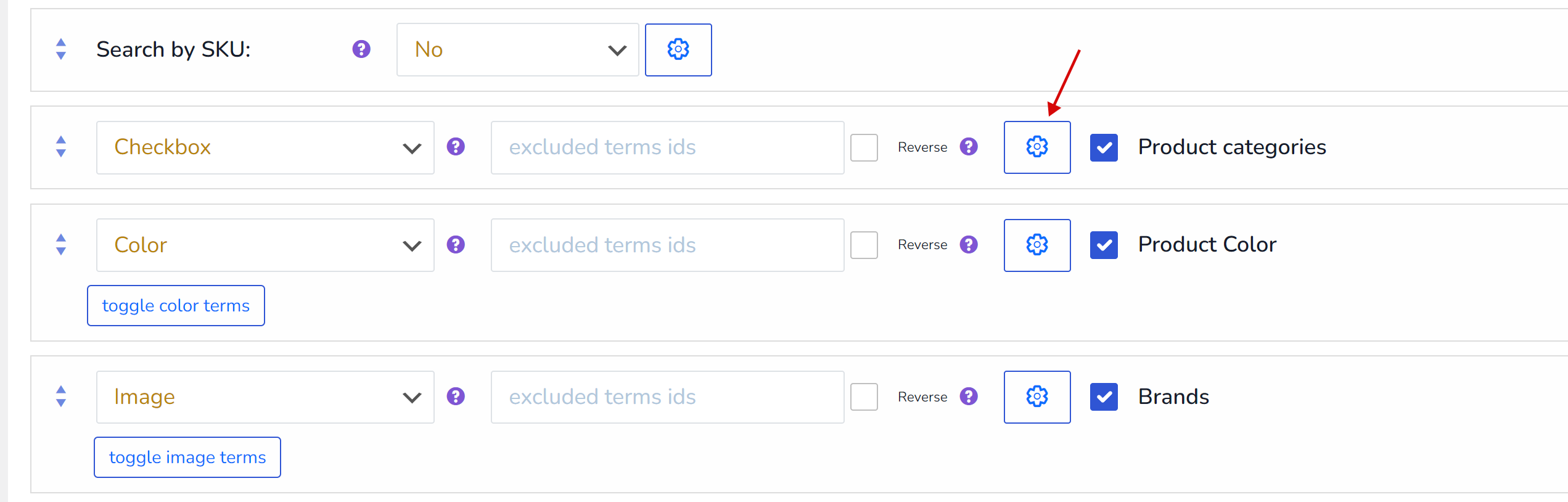
Fast jedes Filterelement hat zusätzliche Optionen. Klicken Sie auf das Zahnrad-Symbol neben einem Element, um sie zu sehen. Wenn Sie zum Beispiel auf die zusätzlichen Optionen von ‘Product Categories’ klicken, können Sie die Filterlogik der Begriffe einstellen: AND oder OR: Bei Auswahl von AND werden Produkte gefunden, die beide ausgewählten Begriffe gleichzeitig enthalten.
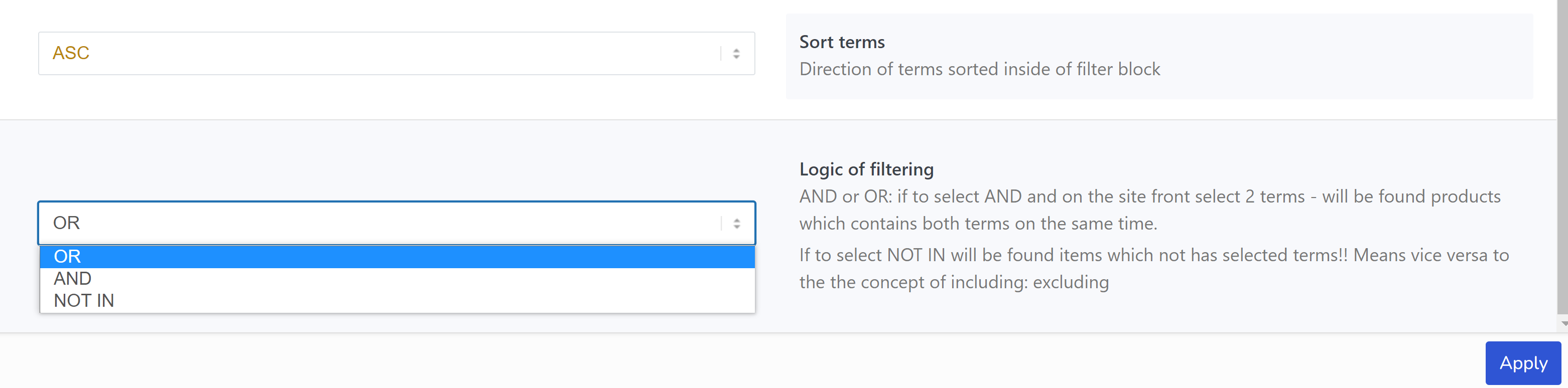
Experimentieren Sie mit den Optionen, jede hat eine Beschreibung, wofür sie gedacht ist.
Lesen Sie auch: Custom taxonomies
Ansichtstyp der Filterelemente ändern
Nach der Plugin-Installation stehen die grundlegenden Ansichtstypen zur Verfügung: Radio, Checkbox, Dropdown, Multi-Dropdown, Label
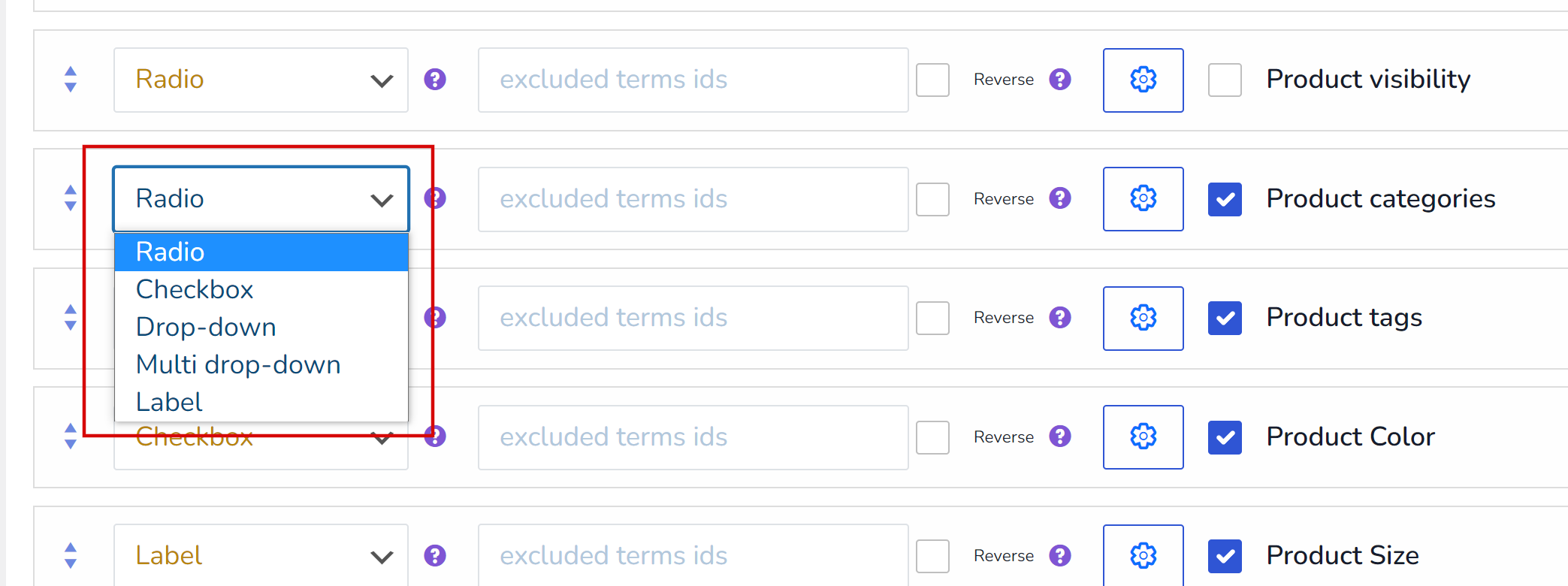
Was im Backend der Website ausgewählt ist, wird im Frontend angezeigt:
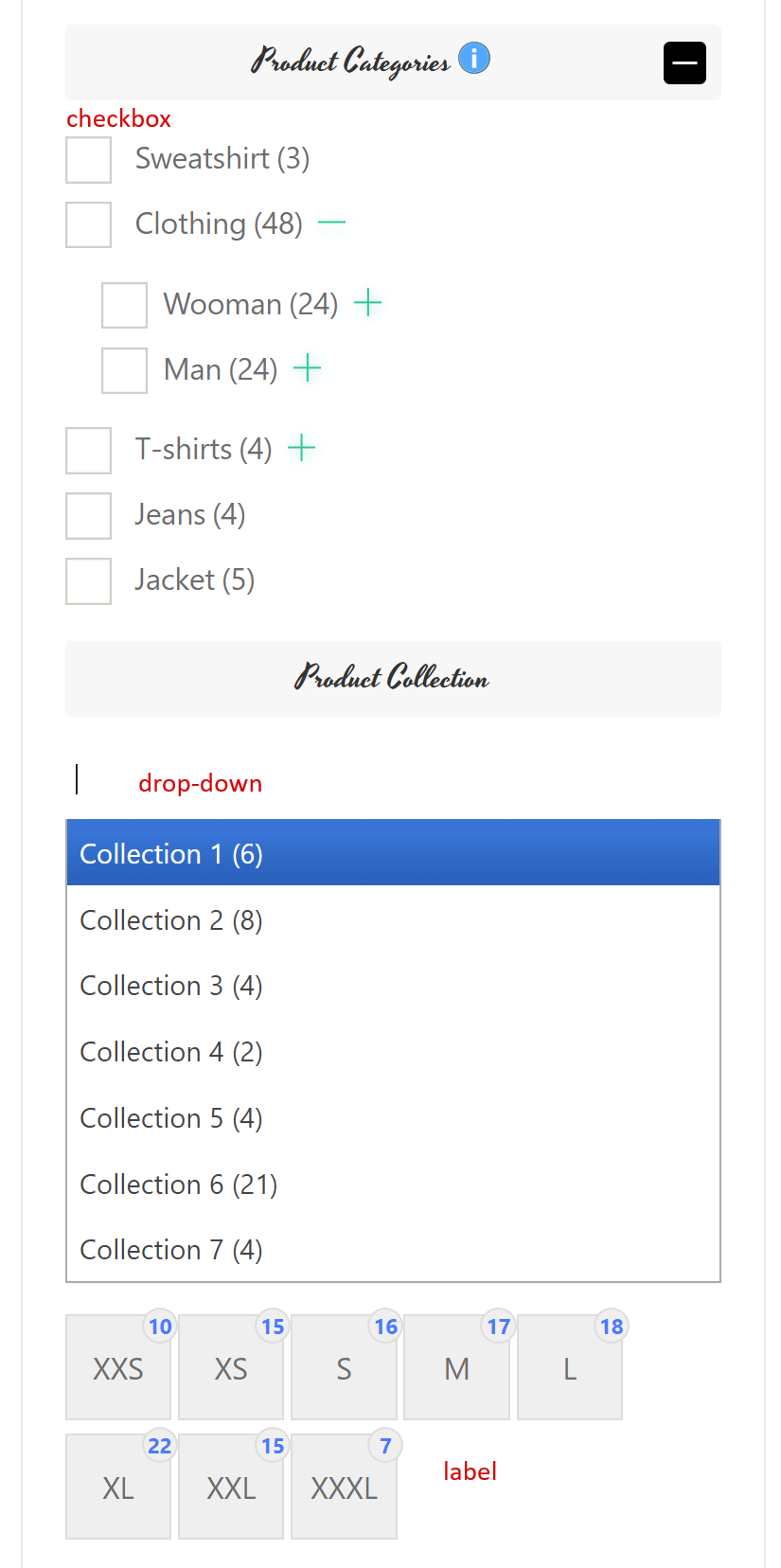
Neben den grundlegenden Elementen kann HUSKY auch benutzerdefinierte Ansichtstypen für Filterelemente verwenden, die im Tab Extension zu finden sind.
Tab Extensions
Eine große Menge an Funktionalität ist hier platziert. Sie müssen sie nur aktivieren. Für eine genauere Betrachtung lesen Sie bitte diesen Artikel