Ihren ersten WooCommerce-Filter erstellen
Nach der Plugin-Installation fügen wir einen Produktfilter zu Ihrem WooCommerce-Shop hinzu. Hier sind die Möglichkeiten:
Automatischer Filter
- Ab v.3.3.4/v.1.3.4 verwenden Sie den Shortcode [woof_front_builder name=’My Filter’], um den Filter in ein Text-Widget, den Inhaltsbereich oder eine andere Stelle Ihres Shops zu platzieren. Auf diese Weise erstellen Sie einen einzigartigen Filter direkt im Frontend und legen seine Optionen sofort fest.
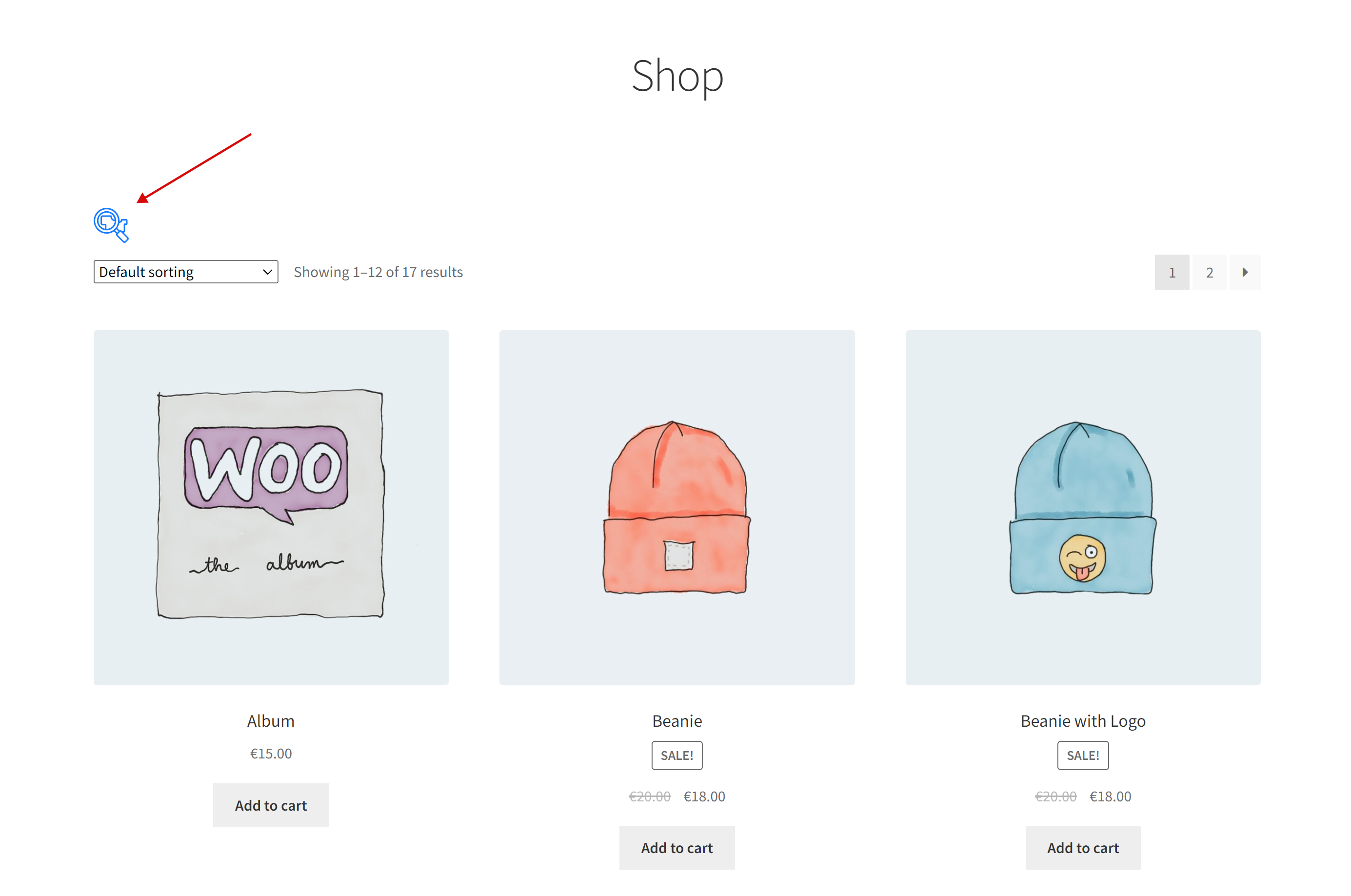
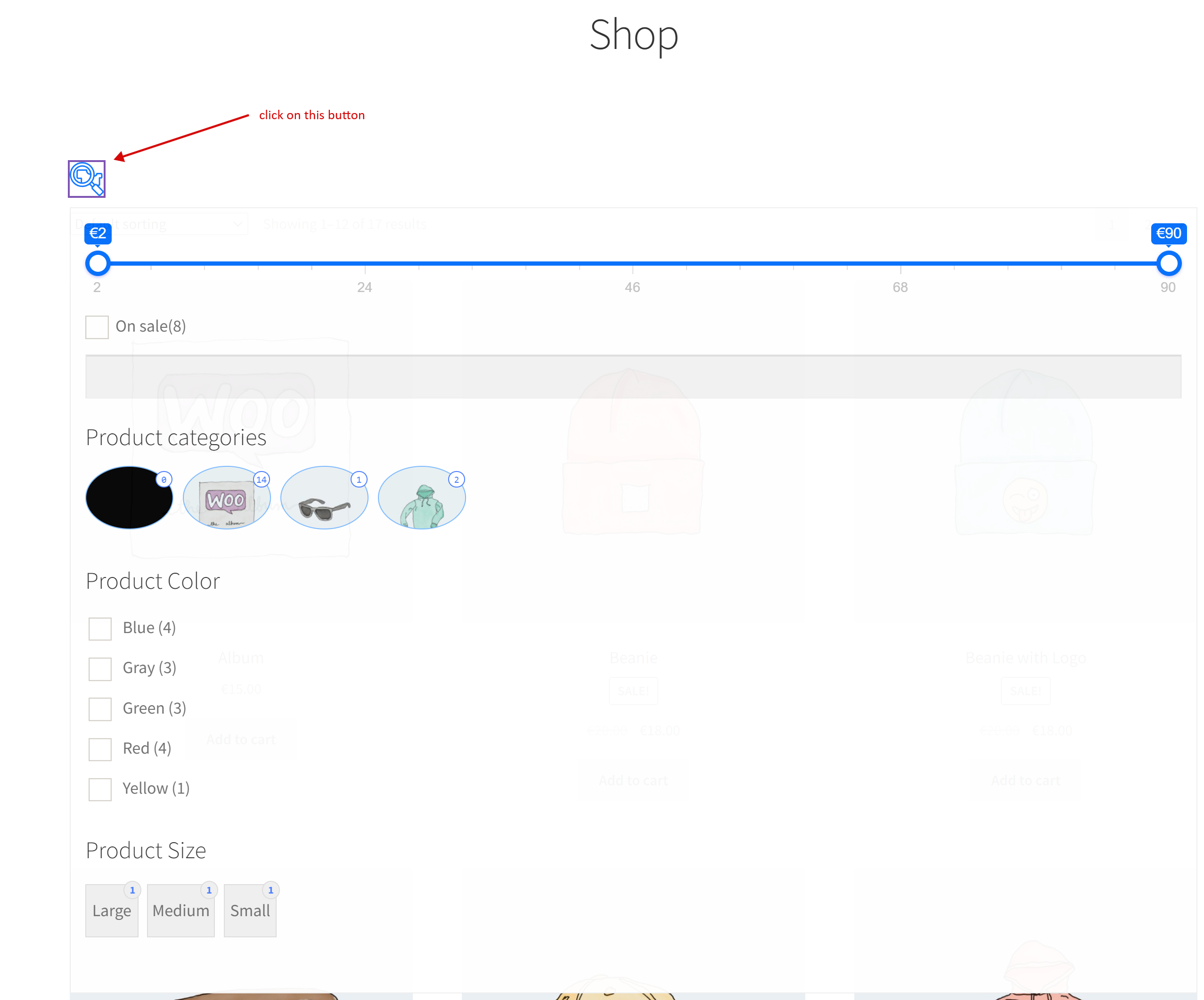
- Dies ist der schnellste Weg, einen Filter für die Produkte einzurichten, und Sie werden ihn übrigens sofort auf der Shop-Seite nach der Plugin-Installation sehen
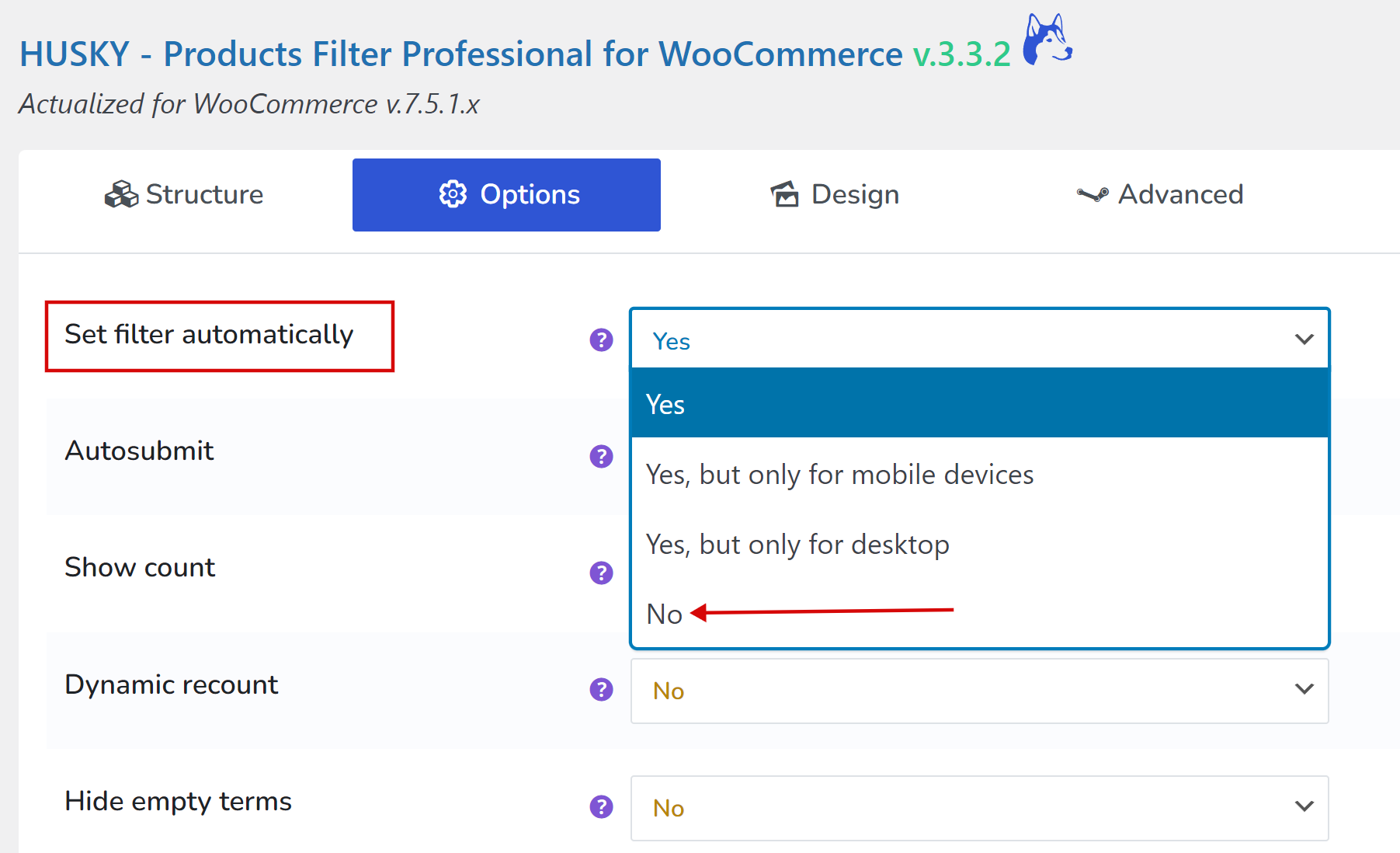
- Wenn Sie den automatischen Filter deaktivieren möchten, gehen Sie zu Tab Options -> ‘Set filter automatically‘ wählen Sie dort ‘No‘ aus und speichern Sie die Einstellungen. Für Ihre Kunden können Sie diesen Filter für bestimmte Fälle einstellen: Show only for mobile devices ODER Show only for desktop
Widget
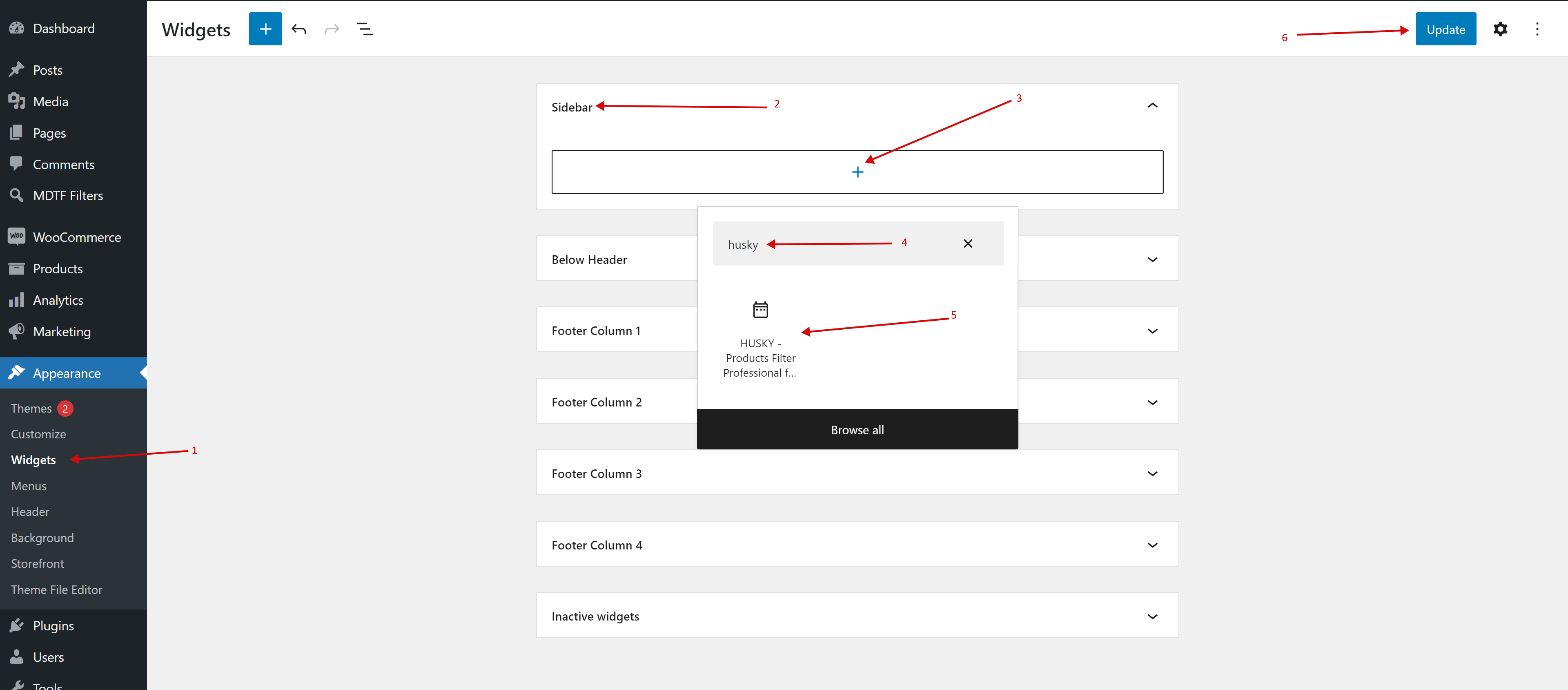
- Gehen Sie zur Seite Widgets
- Wählen Sie die gewünschte Seitenleiste aus
- Klicken Sie dort auf das Plus-Symbol
- Geben Sie im Suchtextfeld das Schlüsselwort ‘husky‘ ein
- Klicken Sie auf das gefundene Widget-Symbol
- Legen Sie bei Bedarf die Optionen im installierten Widget fest:
- Title – legen Sie Ihren Filtertitel fest oder lassen Sie ihn leer
- Additional text before – beliebiger Text vor dem Filter, falls erforderlich
- Redirect to – Weiterleitungs-Link für Ihre spezielle Filter-Seite, falls dies Ihre Geschäftslogik erfordert
- Hide search form by default and show one button instead – wenn Sie einen großen Filter haben und ihn Ihren Kunden nicht zeigen möchten (oder wenn er groß ist und das Seitenladen verlangsamt), wählen Sie Yes für diese Option
- Dynamic recount – wenn aktiviert, wird während der Filterung neben den Filterelementen die tatsächliche Anzahl der Produkte angezeigt
- Autosubmit – wenn Yes ausgewählt ist, beginnt die Filterung sofort, wenn der Benutzer ein Filterelement im Suchformular ändert. Wenn No ausgewählt ist, muss der Benutzer die Filter-Schaltfläche drücken
- Submit button position – wo die Zurücksetzen-Schaltfläche des Filters angezeigt werden soll
- Form AJAX redrawing – Zeichnet das Suchformular per AJAX neu, und zum Starten der Filterung muss die Schaltfläche “Filter” gedrückt werden. Nützlich bei Verwendung von z. B. hierarchischen Dropdowns
- Mobile mode – Blendet das Widget auf mobilen Geräten aus und eine Schaltfläche erscheint, um den Filter anzuzeigen
- Drücken Sie die Schaltfläche Update auf der Widget-Seite
- Bereit!
Shortcode
Sie können den Shortcode [woof] im Text-Widget oder an jeder beliebigen Stelle Ihrer Website verwenden, wo es gemäß den Möglichkeiten des aktuellen WordPress-Themes möglich ist, ihn einzurichten
Hinweis: Denken Sie daran, auf derselben Seite kann nur ein Filter sein