Créer votre premier filtre WooCommerce
Après l’installation du plugin, ajoutons un filtre de produits à votre boutique WooCommerce. Voici les façons de le faire :
Filtre automatique
- À partir des versions v.3.3.4/v.1.3.4, utilisez le shortcode [woof_front_builder name=’My Filter’] pour placer le filtre dans un widget texte, une partie de contenu ou tout autre endroit de votre boutique. Ainsi, vous assemblez un filtre unique directement sur le front du site et définissez ses options sur place.
- C’est le moyen le plus rapide de configurer le filtre pour les produits, et d’ailleurs vous le verrez instantanément sur la page de la boutique après l’installation du plugin
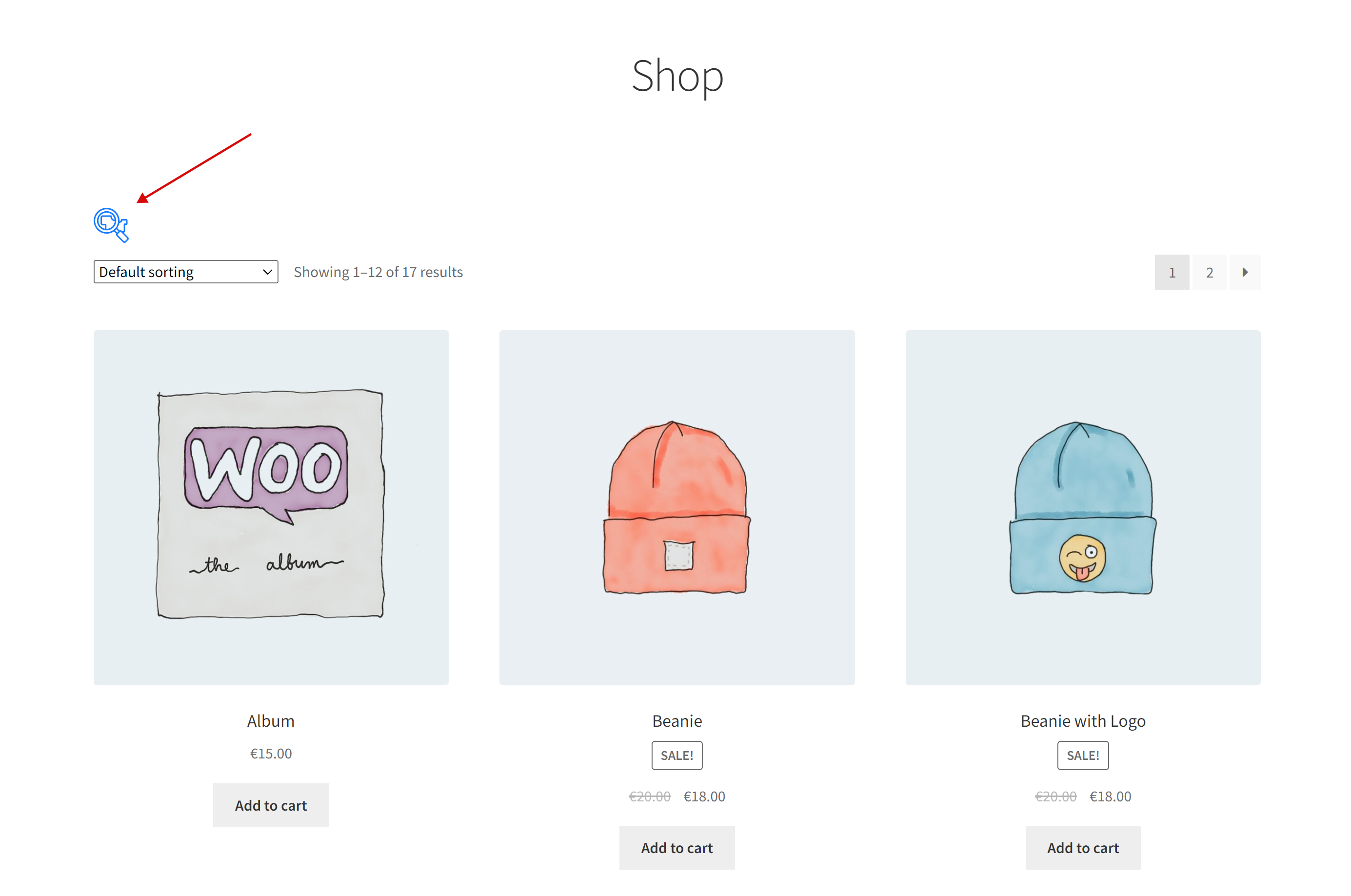
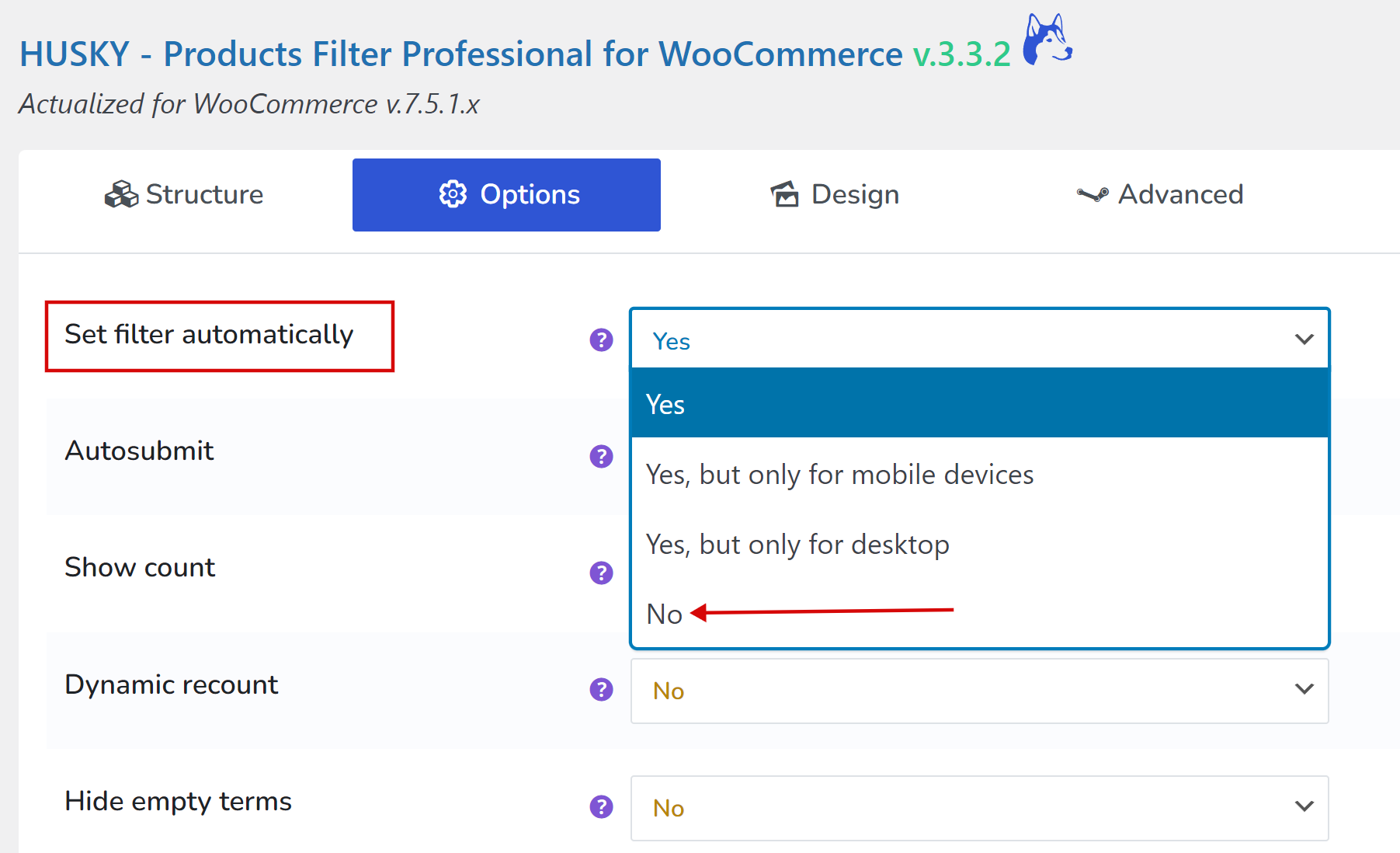
- Si vous souhaitez désactiver le filtre automatique, allez dans l’onglet Options -> ‘Définir le filtre automatiquement‘ sélectionnez ‘Non‘ puis enregistrez les paramètres. De plus, pour vos clients, vous pouvez définir ce filtre pour certains cas : Afficher uniquement sur les appareils mobiles OU Afficher uniquement sur le bureau
Widget
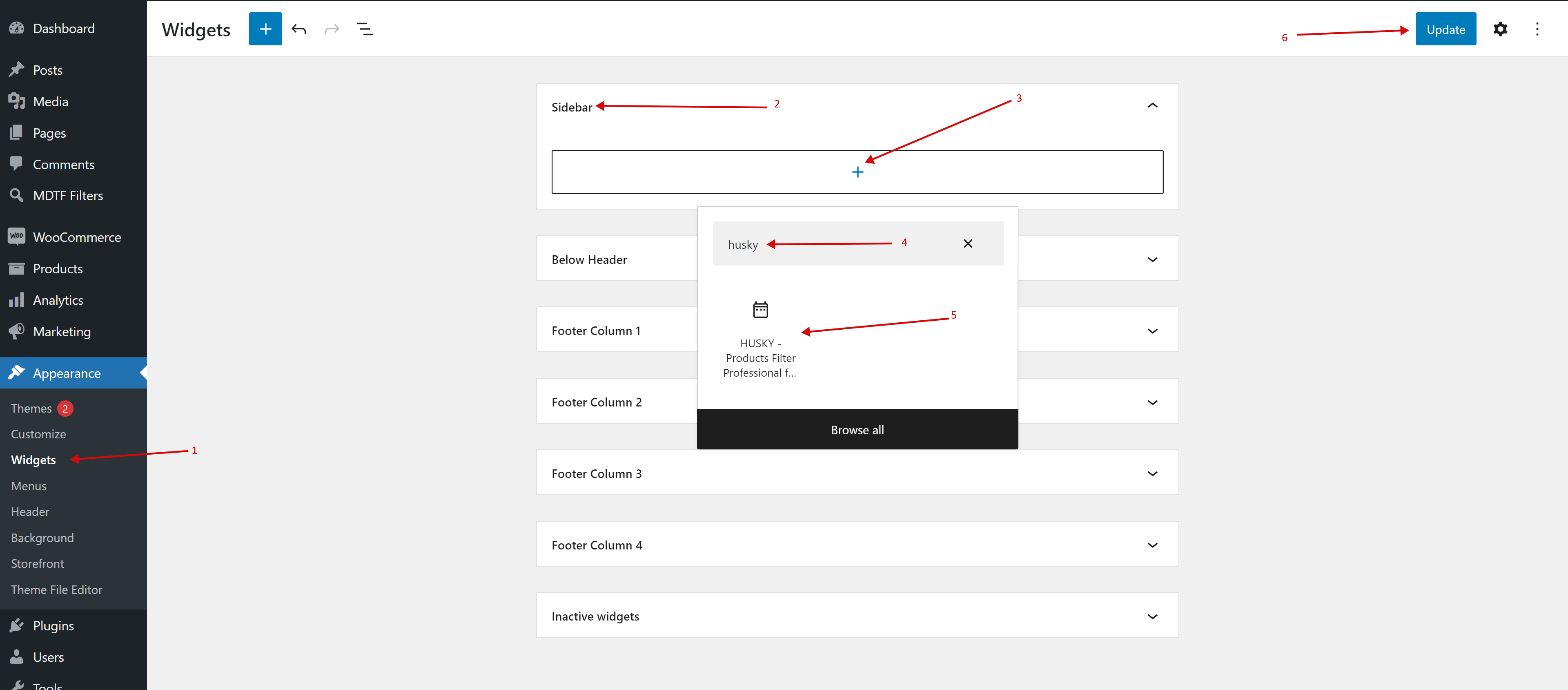
- Allez sur la page Widgets
- Sélectionnez la barre latérale que vous souhaitez utiliser
- Cliquez sur le bouton plus qui s’y trouve
- Saisissez dans le champ de recherche le mot-clé ‘husky‘
- Cliquez sur l’icône du widget trouvé
- Définissez les options à l’intérieur du widget installé si nécessaire :
- Titre – définissez le titre de votre filtre ou laissez-le vide
- Texte supplémentaire avant – tout texte avant le filtre si nécessaire
- Rediriger vers – lien de redirection pour votre page de filtre spéciale si nécessaire selon la logique métier de votre boutique
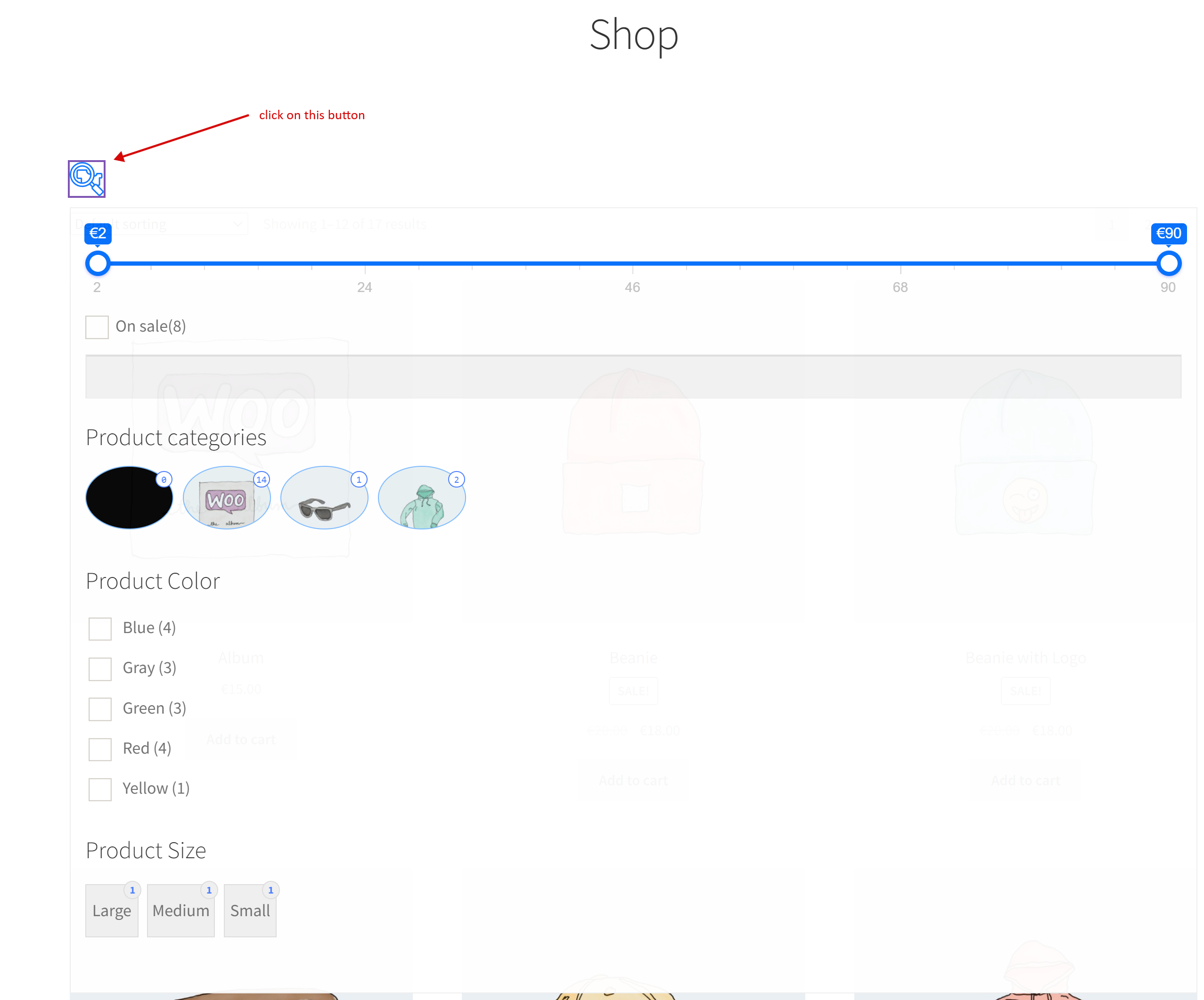
- Masquer le formulaire de recherche par défaut et afficher un bouton à la place – si vous avez un filtre volumineux et que vous ne souhaitez pas le montrer à vos clients (ou s’il est grand et ralentit le chargement de la page), sélectionnez Oui pour cette option
- Recomptage dynamique – si activé, lors du filtrage par l’utilisateur, le nombre réel de produits sera affiché à côté des éléments du filtre
- Soumission automatique – si Oui est sélectionné, le filtrage commence immédiatement dès que l’utilisateur modifie un élément de filtre dans le formulaire de recherche. Si Non est sélectionné – l’utilisateur doit appuyer sur le bouton Filtrer
- Position du bouton de soumission – où afficher le bouton de réinitialisation du filtre
- Redessinage AJAX du formulaire – Redessine le formulaire de recherche via AJAX, et pour lancer le filtrage, le bouton “Filtrer” doit être pressé. Utile par exemple lors de l’utilisation de listes déroulantes hiérarchiques
- Mode mobile – Masque le widget sur un appareil mobile et un bouton apparaît pour afficher le filtre
- Appuyez sur le bouton Mettre à jour de la page Widget
- Prêt à l’emploi !
Shortcode
Vous pouvez utiliser le shortcode [woof] dans le widget texte ou à tout endroit de votre site où il est possible de le configurer selon les possibilités du thème WordPress actuel.
Remarque : souvenez-vous, sur la même page, il ne peut y avoir qu’un seul filtre.