创建你的第一个WooCommerce产品筛选
插件安装后,让我们为您的 WooCommerce 店铺添加一个产品筛选器。以下是操作方法:
自动筛选
- 从 v.3.3.4/v.1.3.4 版本开始,使用简码 [woof_front_builder name='My Filter'] 将筛选器放入文本小工具、内容区域或您店铺的任何其他位置。这样,您可以直接在网站前端组装一个独特的筛选器,并在此处设置其选项。
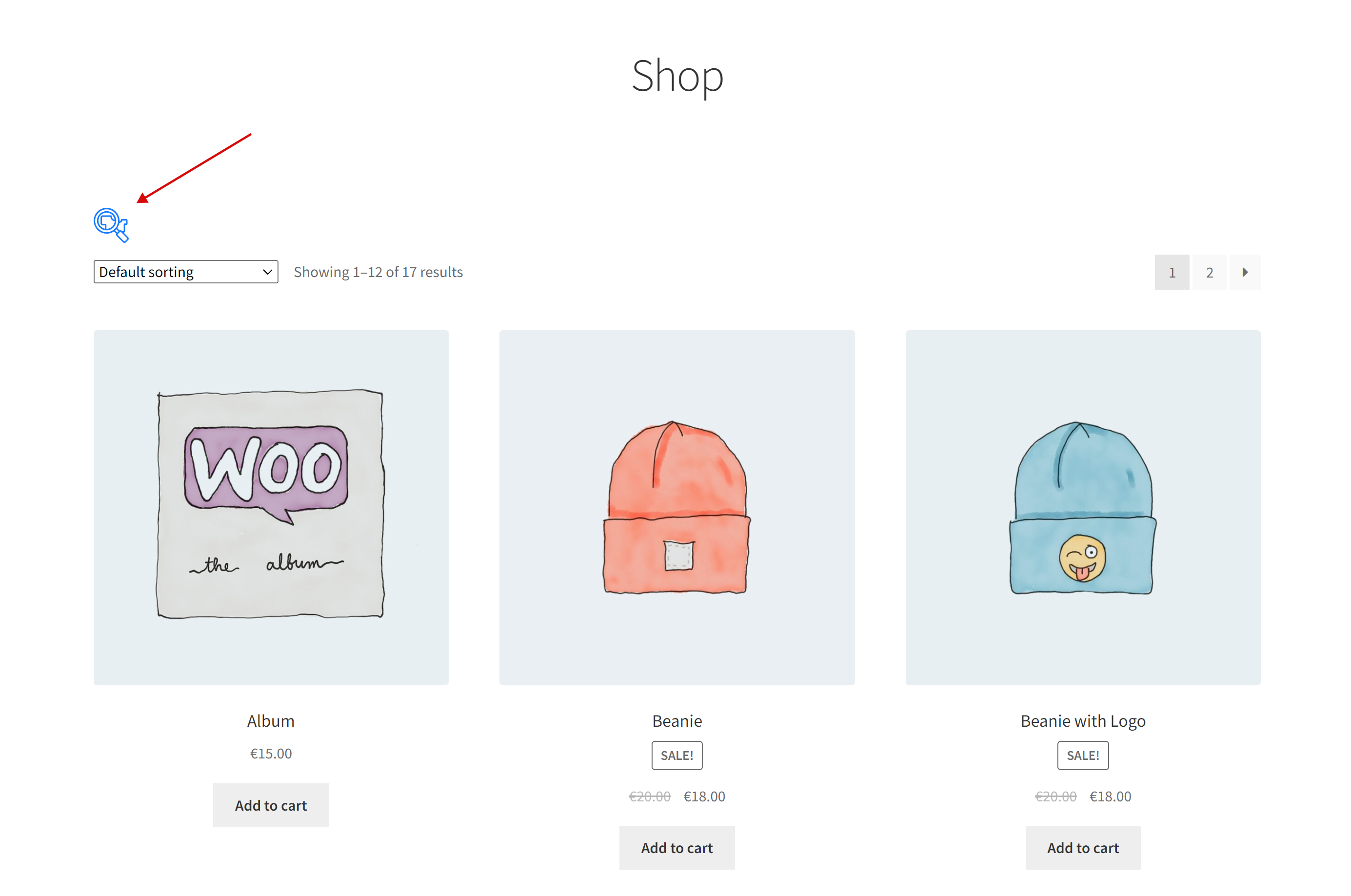
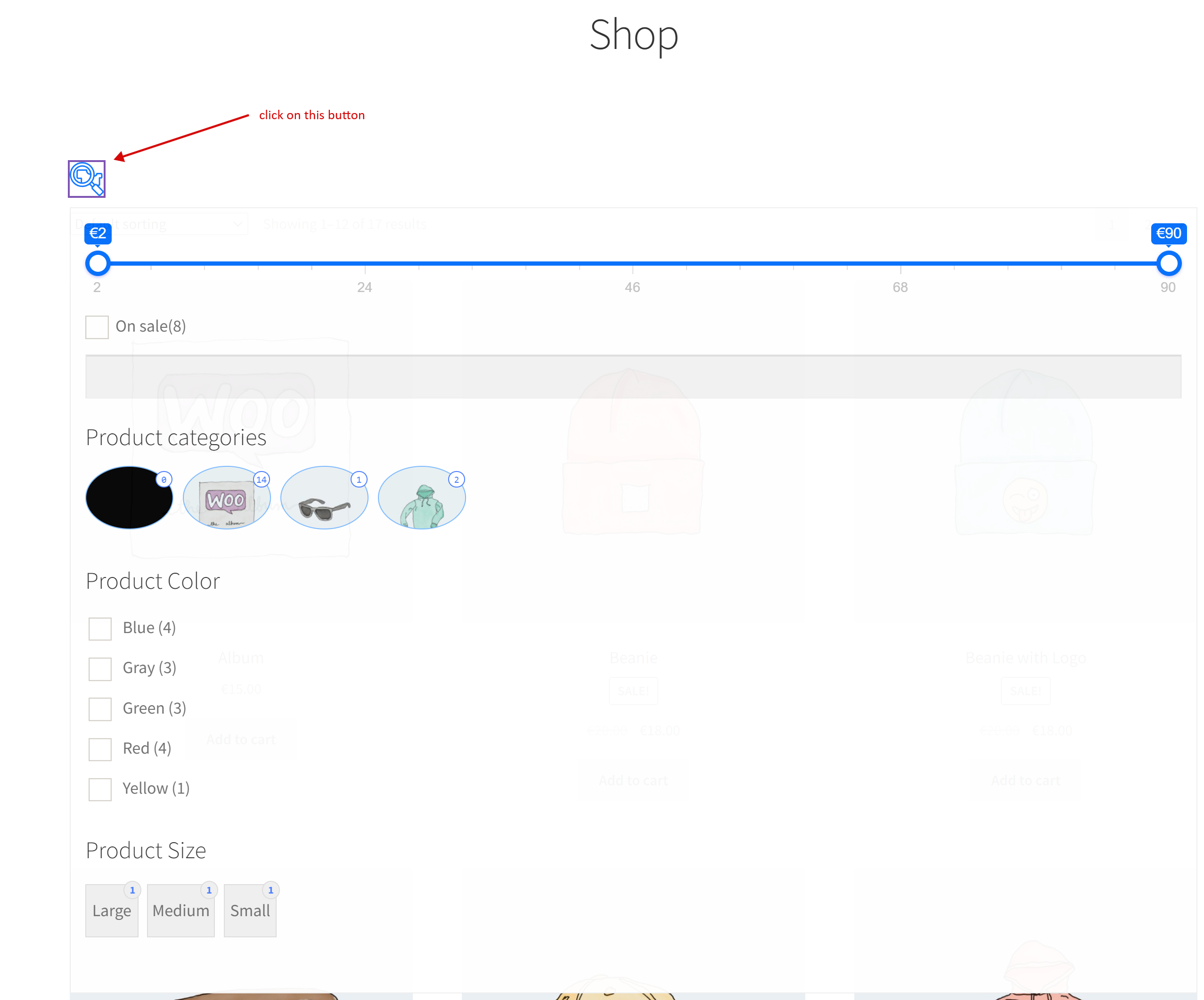
- 这是为产品设置筛选器的最快捷方式,而且安装插件后您会立即在店铺页面上看到它
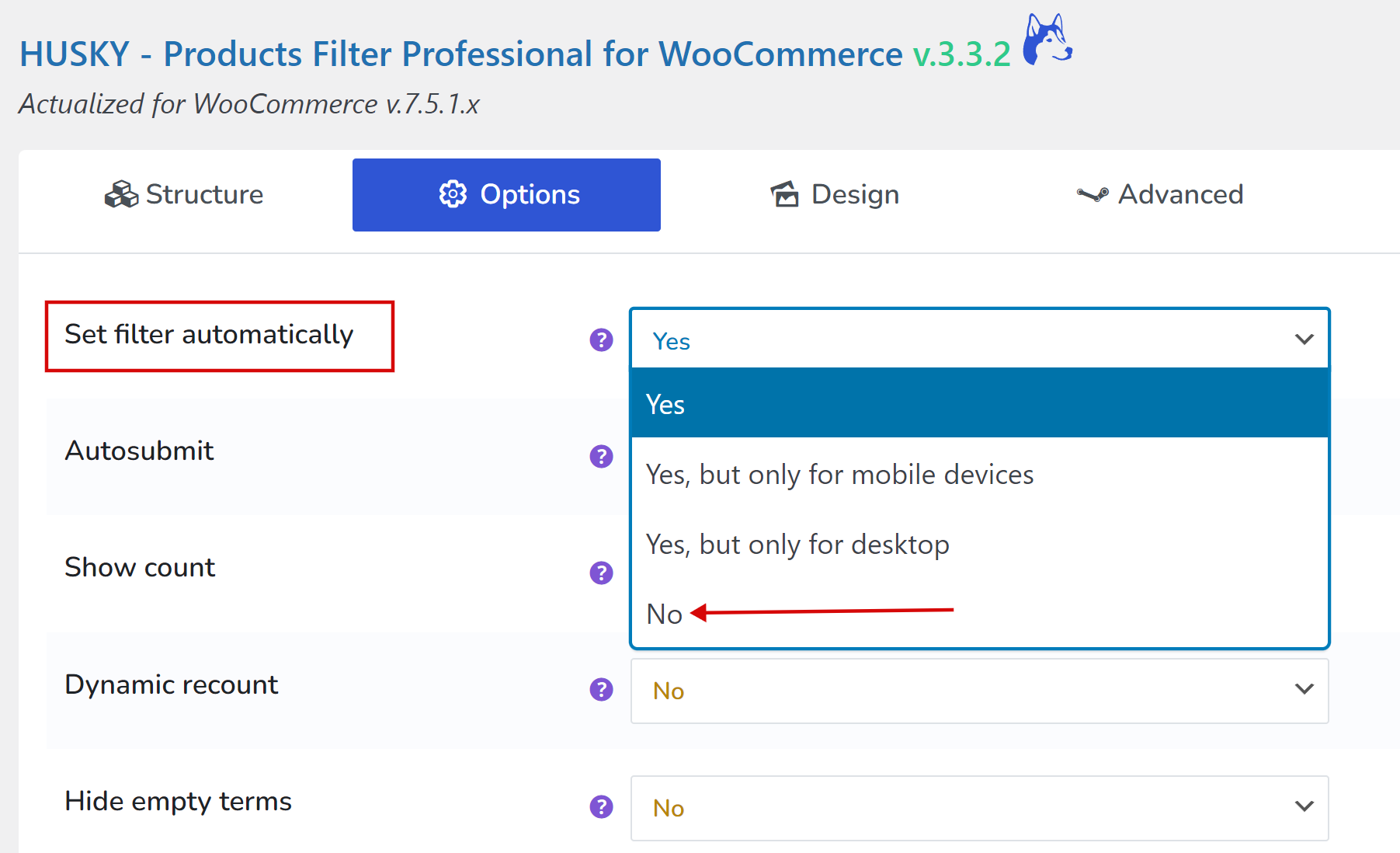
- 如果您想禁用自动筛选,可以转到 tab Options -> 'Set filter automatically',选择 'No',然后保存设置。此外,对于您的客户,您可以在某些情况下将此筛选器设置为:'Show only for mobile devices' OR Show only for desktop
小工具
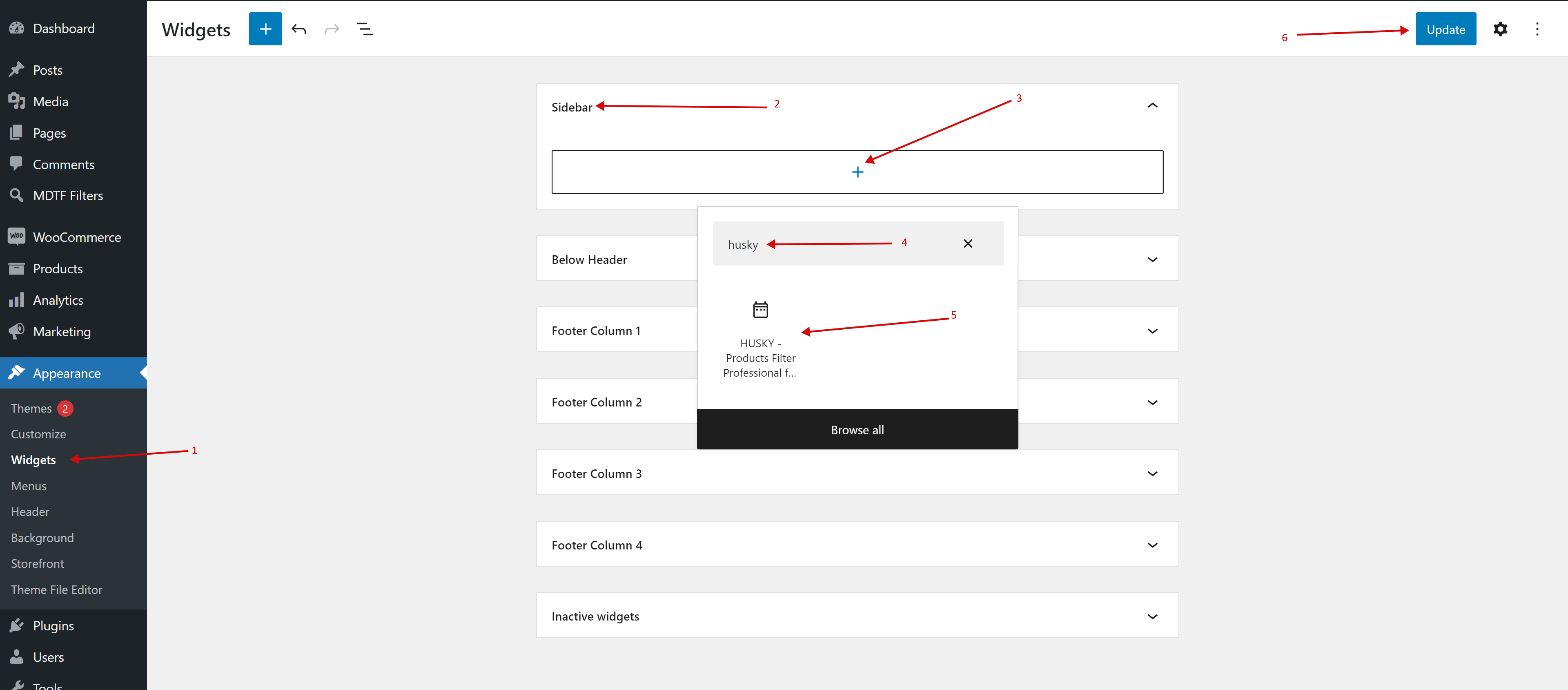
- 转到 小工具 页面
- 选择您要使用的侧边栏
- 点击那里的加号按钮
- 在搜索输入框中输入关键词 'husky'
- 点击找到的小工具图标
- 如有必要,在已安装的小工具内部设置选项:
- 标题 – 设置您的筛选器标题或留空
- 前置附加文本 – 如有需要,筛选器之前的任何文本
- 重定向到 – 根据您的店铺业务逻辑,用于特殊筛选页面的重定向链接
- 默认隐藏搜索表单并显示一个按钮 – 如果您的筛选器很大,不希望向客户显示(或者如果它太大导致页面加载变慢),请为此选项选择 Yes
- 动态重新计数 – 如果启用,在用户进行筛选时,筛选元素附近将显示产品的实际数量
- 自动提交 – 如果选择 Yes,当用户更改搜索表单中的任何筛选项目时,筛选立即开始。如果选择 No – 用户需要按下“筛选”按钮
- 提交按钮位置 – 在哪里显示筛选器的重置按钮
- 表单 AJAX 重绘 – 通过 AJAX 重绘搜索表单,并且需要按下“筛选”按钮才能开始筛选。例如,当使用分层下拉菜单时很有用
- 移动模式 – 在移动设备上隐藏小工具,并出现一个按钮来显示筛选器
- 按下小工具页面的 更新 按钮
- 准备就绪!
简码
您可以在文本小工具中或您网站上的任何位置使用简码 [woof],只要当前 WordPress 主题允许设置即可。
注意:请记住,同一页面上只能有 一个 筛选器