初めてのWooCommerceフィルターを作成する
プラグインのインストール後、WooCommerce ショップに商品フィルターを追加しましょう。以下の方法があります:
自動フィルター
- v3.3.4/v1.3.4 以降では、ショートコード [woof_front_builder name=’My Filter’] を使用して、テキストウィジェット、コンテンツ部分、またはショップ内の他の場所にフィルターを配置します。この方法では、サイトのフロントエンドで直接ユニークなフィルターを組み立て、その場でオプションを設定できます。
- これは商品フィルターを設定する最も迅速な方法であり、プラグインインストール後すぐにショップページでフィルターが表示されます。
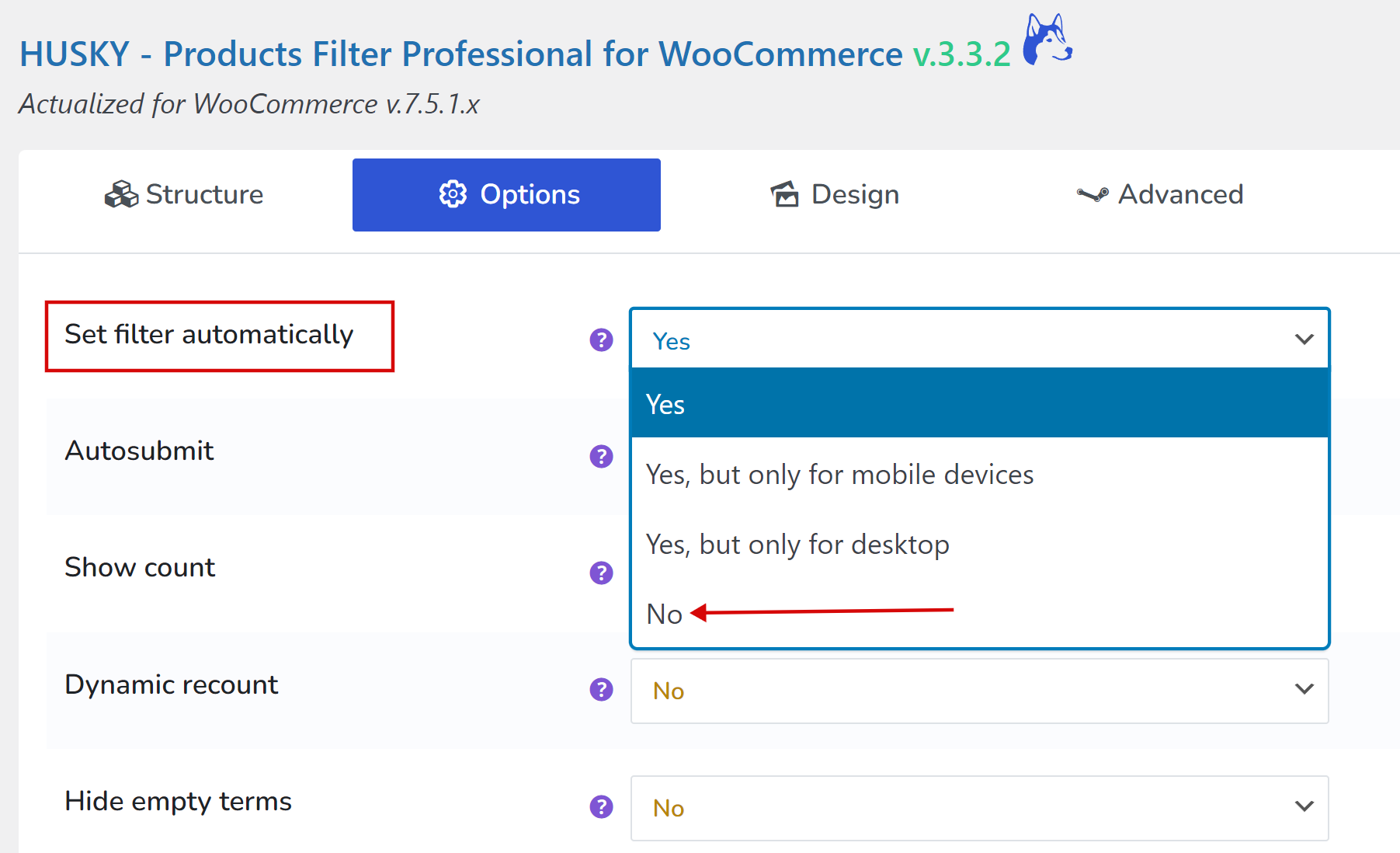
- 自動フィルターを無効にしたい場合は、tab Options → ‘Set filter automatically‘ で ‘No‘ を選択し、設定を保存してください。また、顧客向けに、このフィルターを特定のケースで設定することもできます:モバイルデバイスでのみ表示 または デスクトップでのみ表示
ウィジェット
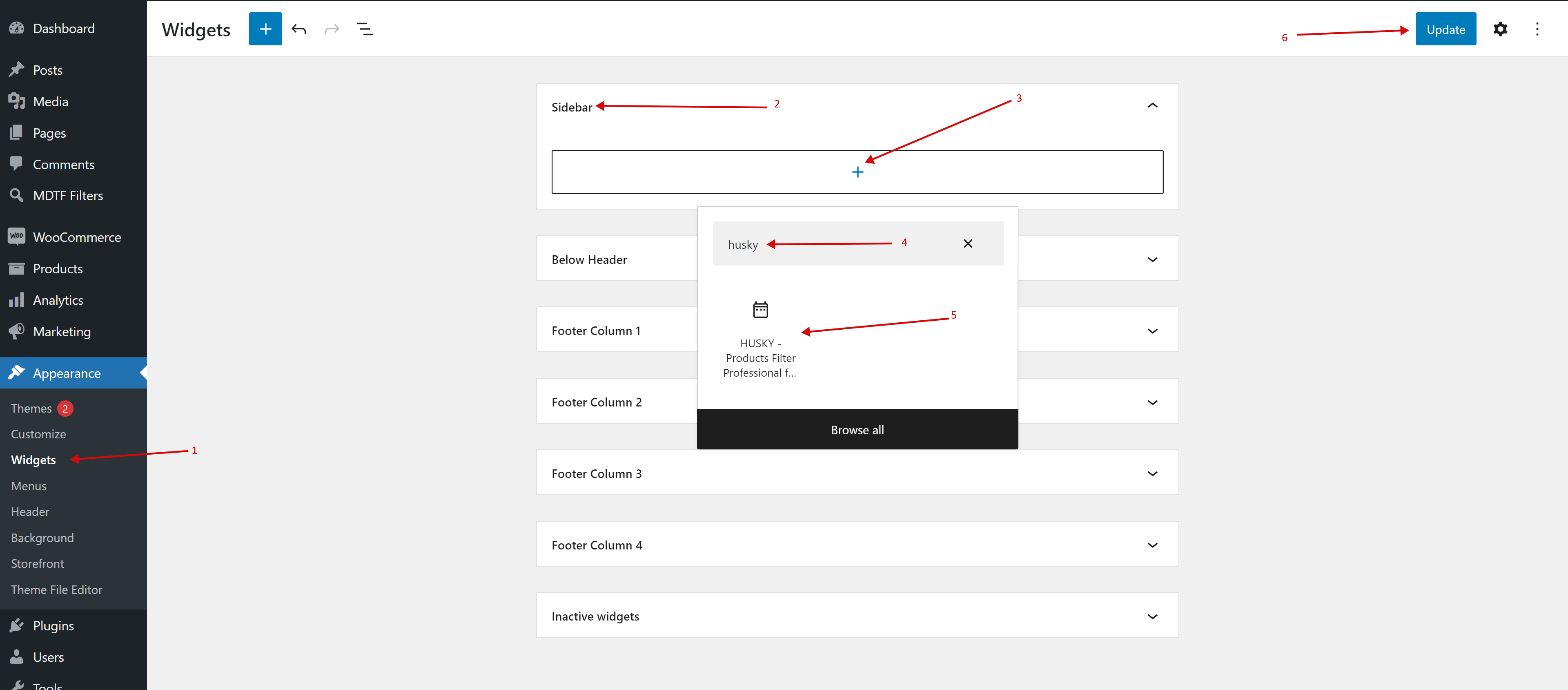
- ウィジェットページに移動します
- 使用するサイドバーを選択します
- そこでプラスボタンをクリックします
- 検索テキスト入力にキーワード ‘husky‘ と入力します
- 見つかったウィジェットのアイコンをクリックします
- 必要に応じて、インストールしたウィジェット内のオプションを設定します:
- タイトル – フィルターのタイトルを設定するか、空欄にします
- 前に表示する追加テキスト – 必要に応じてフィルターの前に任意のテキストを表示します
- リダイレクト先 – ショップのビジネスロジックに応じて、特別なフィルターページへのリダイレクトリンクを設定します
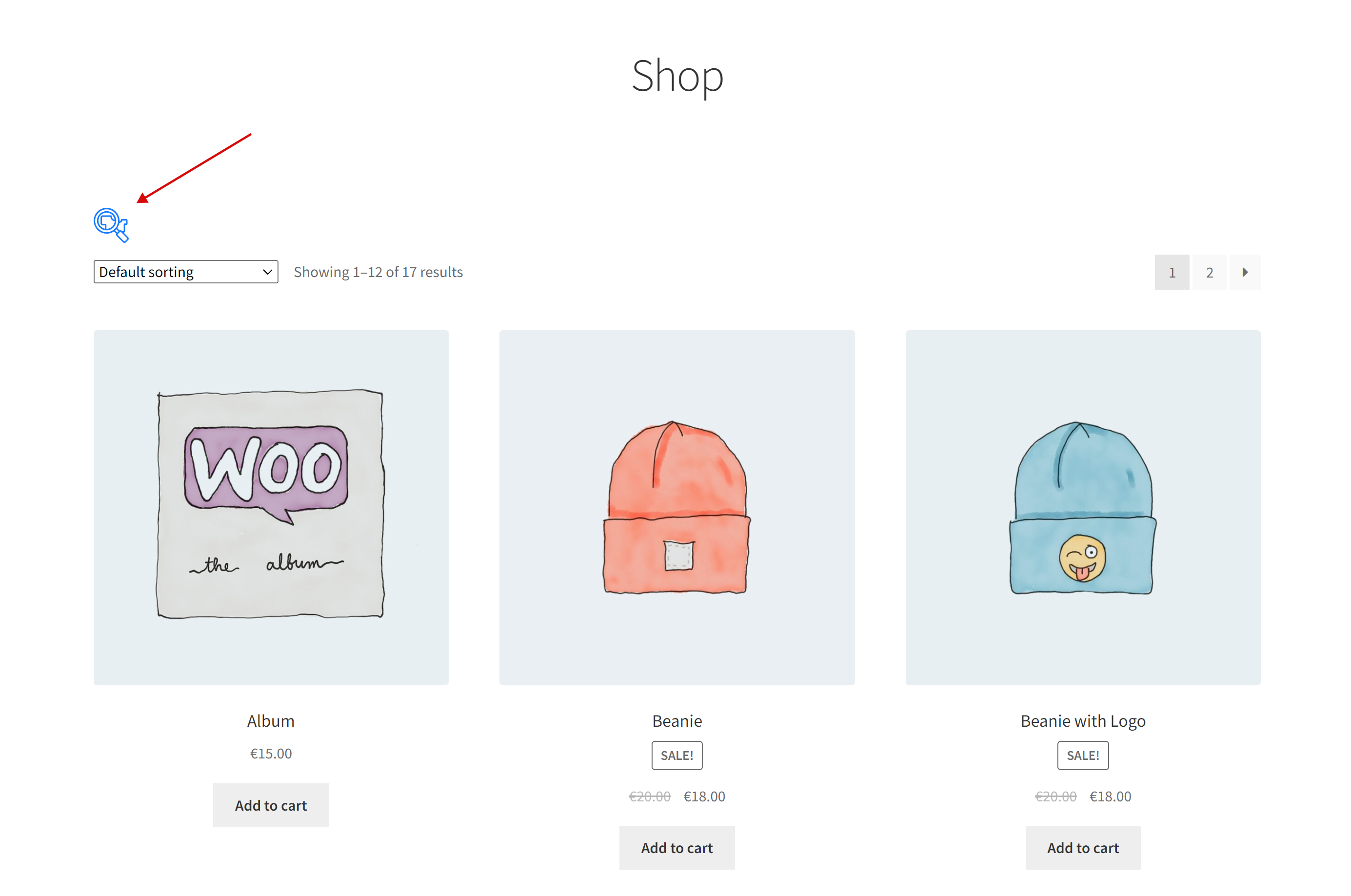
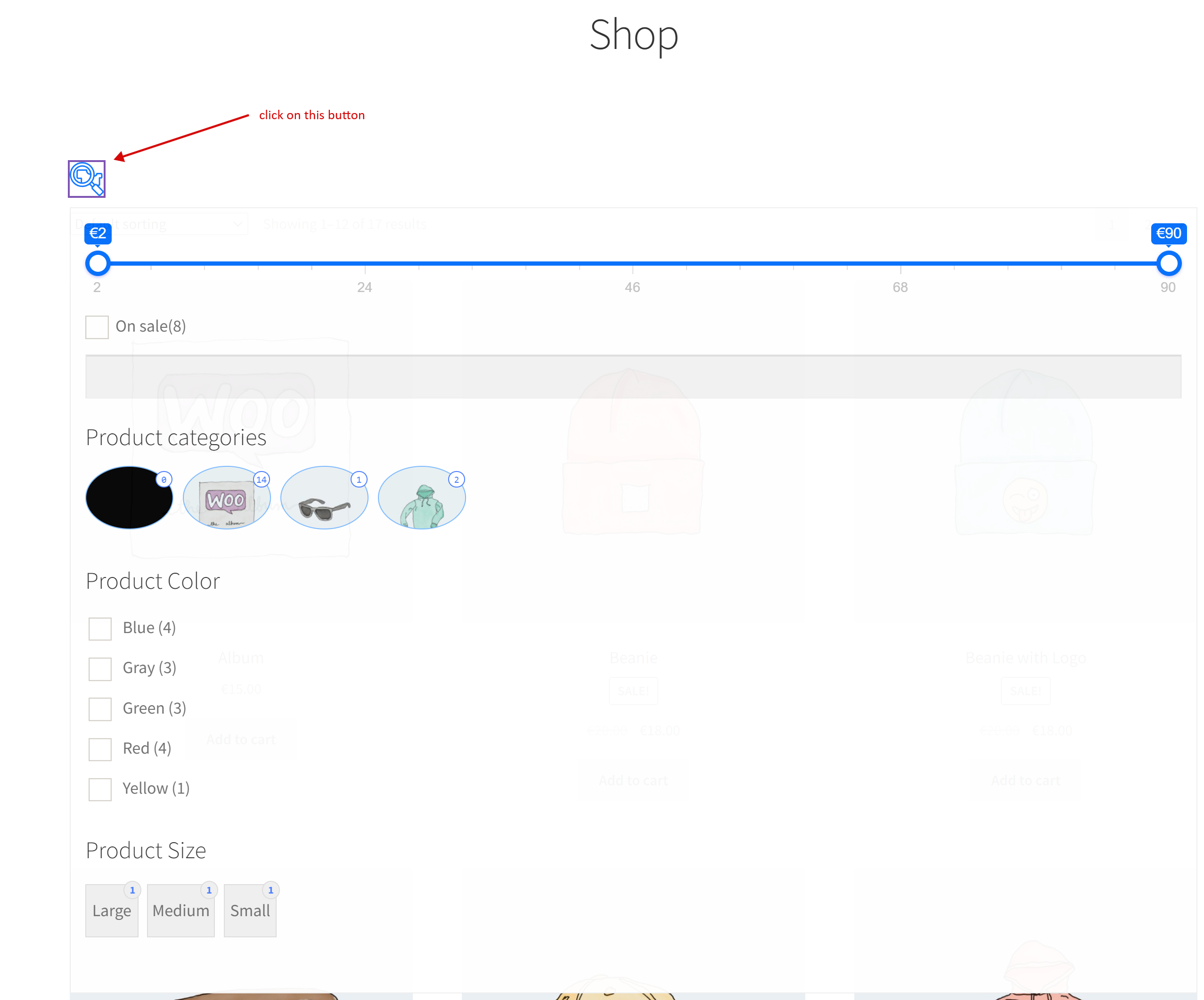
- デフォルトで検索フォームを非表示にし、代わりに1つのボタンを表示 – 大きなフィルターがあり、顧客に表示したくない場合(またはフィルターが大きくページの読み込みが遅くなる場合)は、このオプションではいを選択します
- 動的再カウント – 有効にすると、ユーザーがフィルタリング中にフィルター要素の横に実際の商品数が表示されます
- 自動送信 – はいを選択すると、ユーザーが検索フォーム内のフィルター項目を変更した時点で即座にフィルタリングが開始されます。いいえを選択した場合は、ユーザーがフィルターボタンを押す必要があります
- 送信ボタンの位置 – フィルターのリセットボタンを表示する位置を指定します
- フォームのAJAX再描画 – AJAX で検索フォームを再描画し、フィルタリングを開始するには”フィルター”ボタンを押す必要があります。例えば、階層ドロップダウンを使用する場合に便利です
- モバイルモード – モバイルデバイスでウィジェットを非表示にし、フィルターを表示するためのボタンが表示されます
- ウィジェットページの更新ボタンを押します
- 準備完了です!
ショートコード
ショートコード [woof] を、テキストウィジェットやサイト内の任意の場所で使用できます。現在の WordPress テーマの機能に応じて設定可能です。
注意:同じページに配置できるフィルターは 1つ だけであることに注意してください。