让产品筛选更强大
安装后,筛选器默认激活了一些产品属性、产品分类、标签和价格。那么下一步该做什么?您可以:
- 停用/启用某些筛选元素(在筛选器结构中勾选/取消勾选,或选择是/否)
- 通过拖放更改筛选元素的顺序
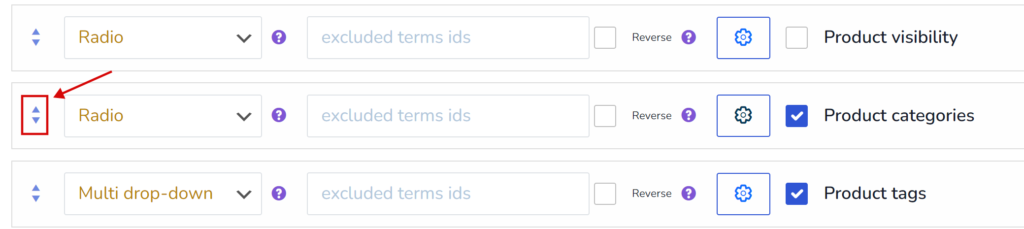
- 将筛选元素的视图类型更改为其他类型,例如:单选框、复选框、下拉、多选下拉、标签等……
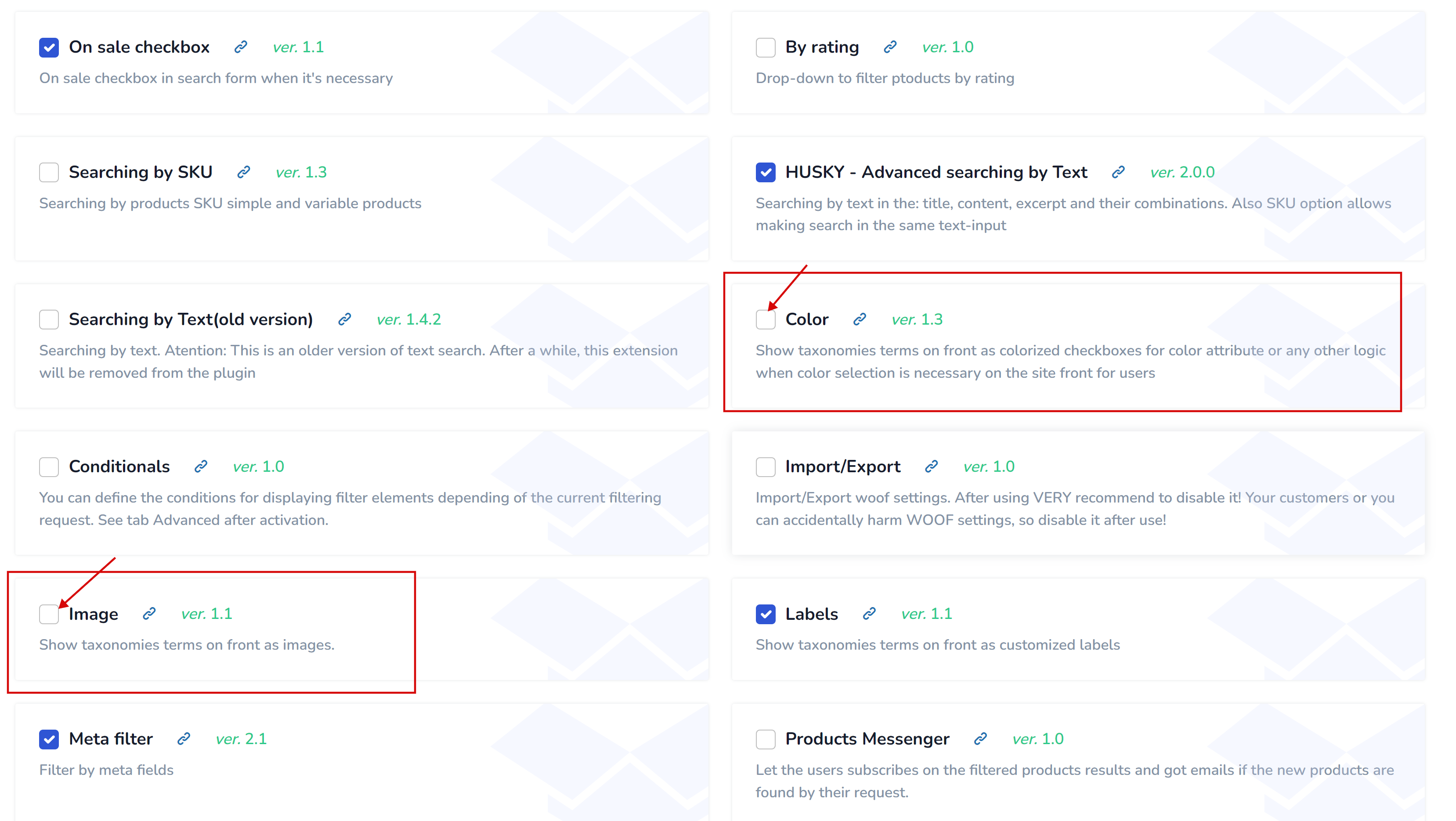
- 在扩展选项卡中启用更多视图类型,例如颜色和图片,并将它们附加到产品属性或产品分类
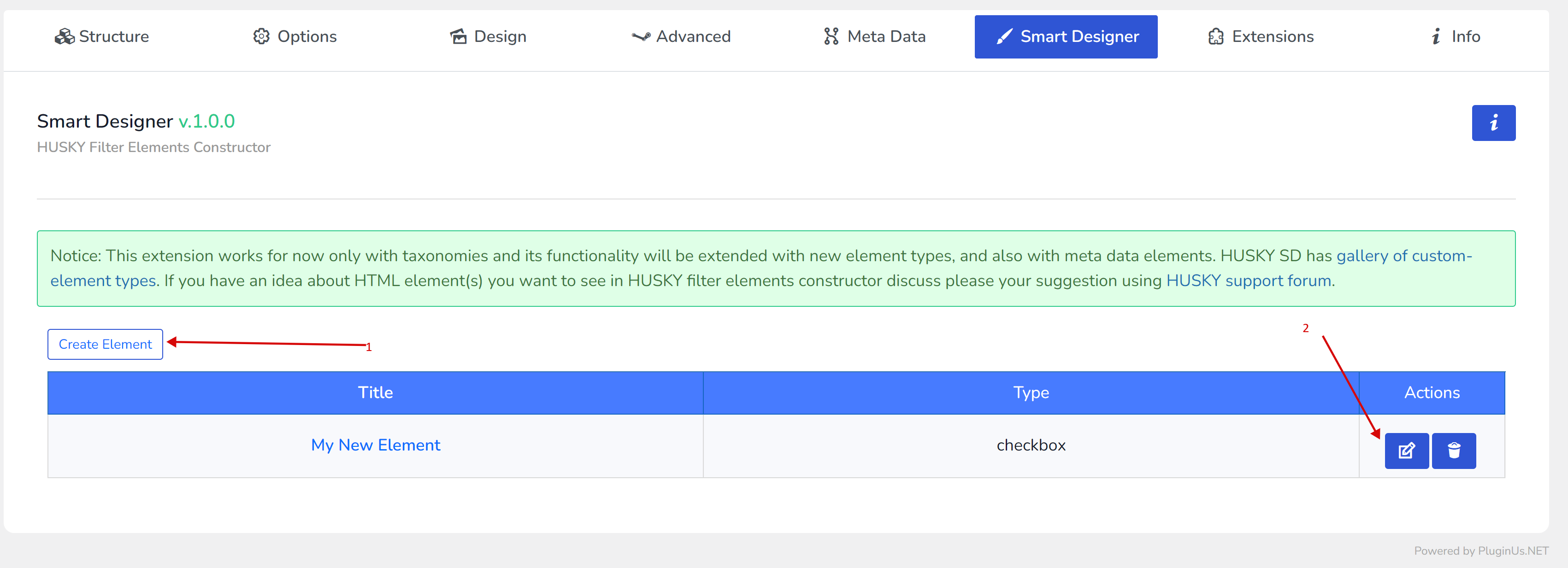
- 在Smart Designer中创建新的筛选视图类型,并将其附加到任何筛选元素
- 使用扩展选项卡可以为筛选器添加更多元素
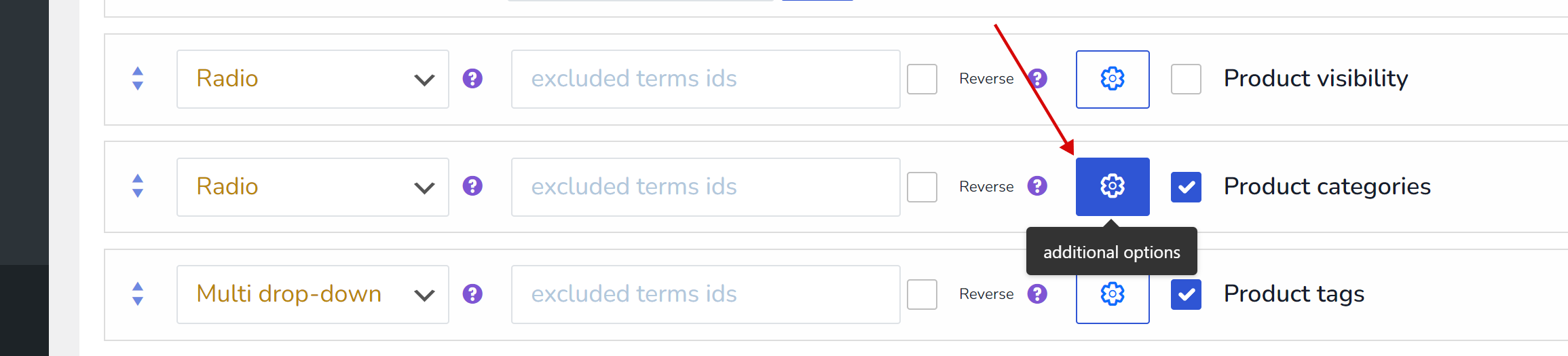
- 几乎每个筛选元素都可以根据其视图类型设置特殊选项
停用/启用某些筛选元素
最简单的操作,您只需单击筛选元素名称旁边的复选框,然后单击保存按钮。对于某些筛选元素,有用于此目的的下拉菜单。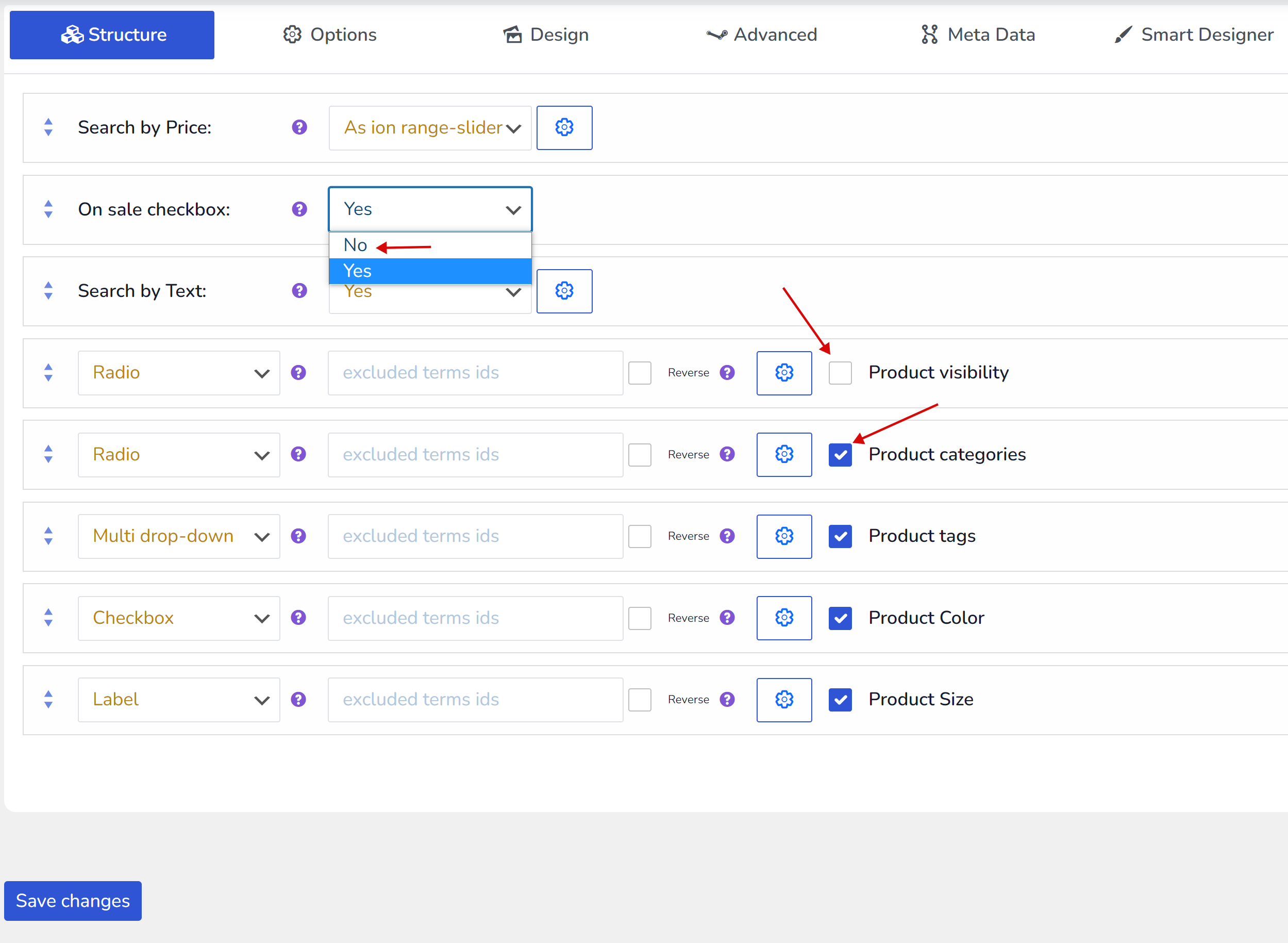
几乎每个筛选元素都有附加选项,单击任意元素旁边的齿轮按钮即可查看。例如,如果单击“产品分类”的附加选项,您可以设置其术语的筛选逻辑:AND 或 OR:选择 AND 会同时查找包含两个所选术语的产品。
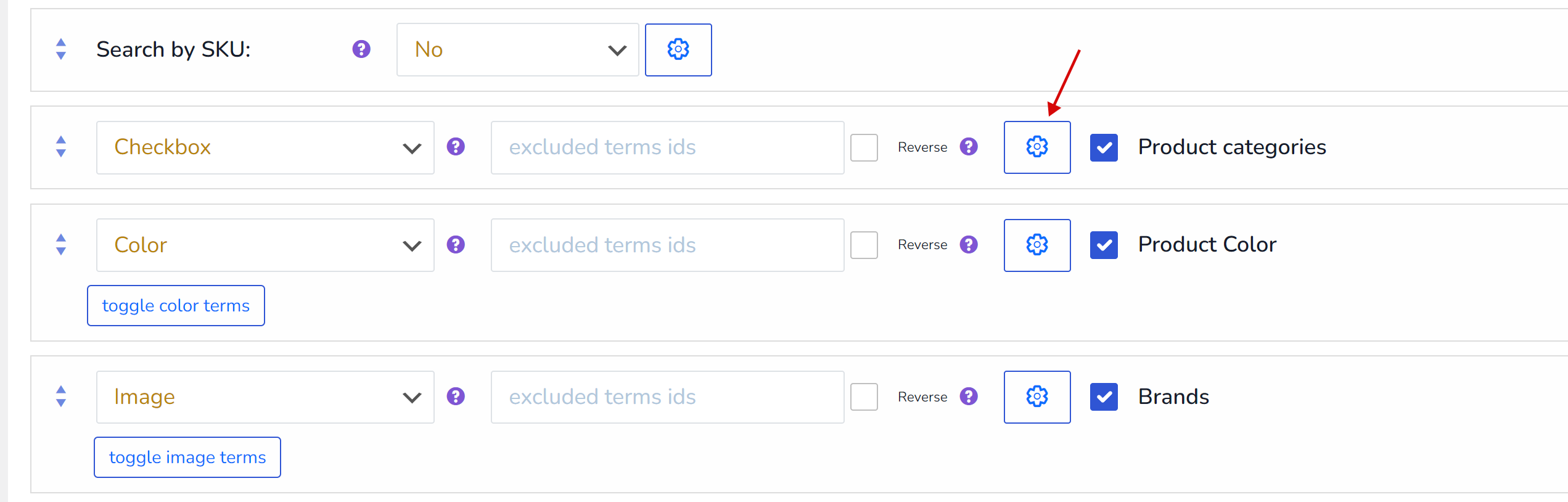
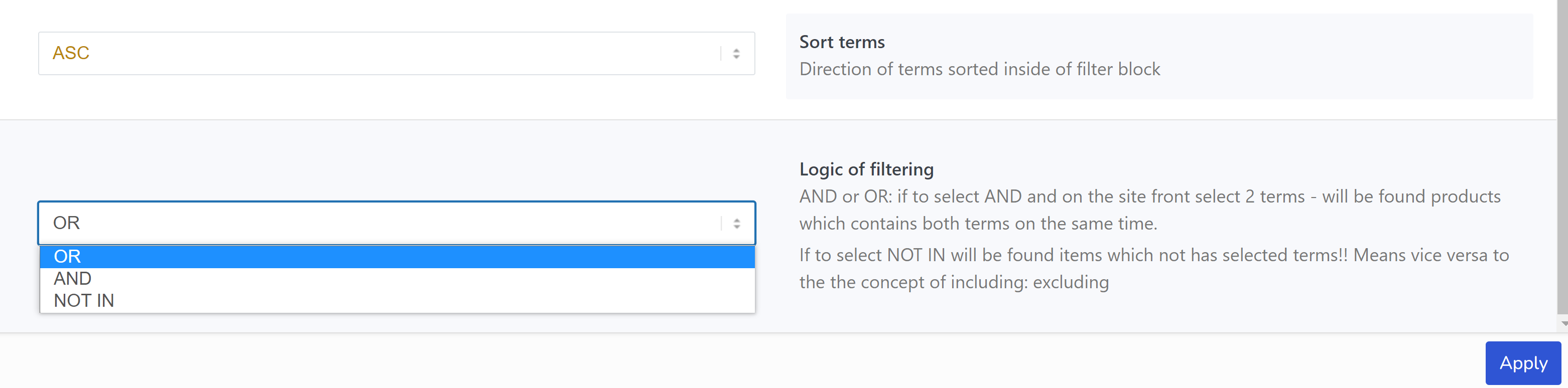
尝试其选项,每个选项都有关于其用途的描述。
另请阅读:自定义分类法
更改筛选元素的视图类型
插件安装后,提供即可使用的基本视图类型:单选框、复选框、下拉、多选下拉、标签
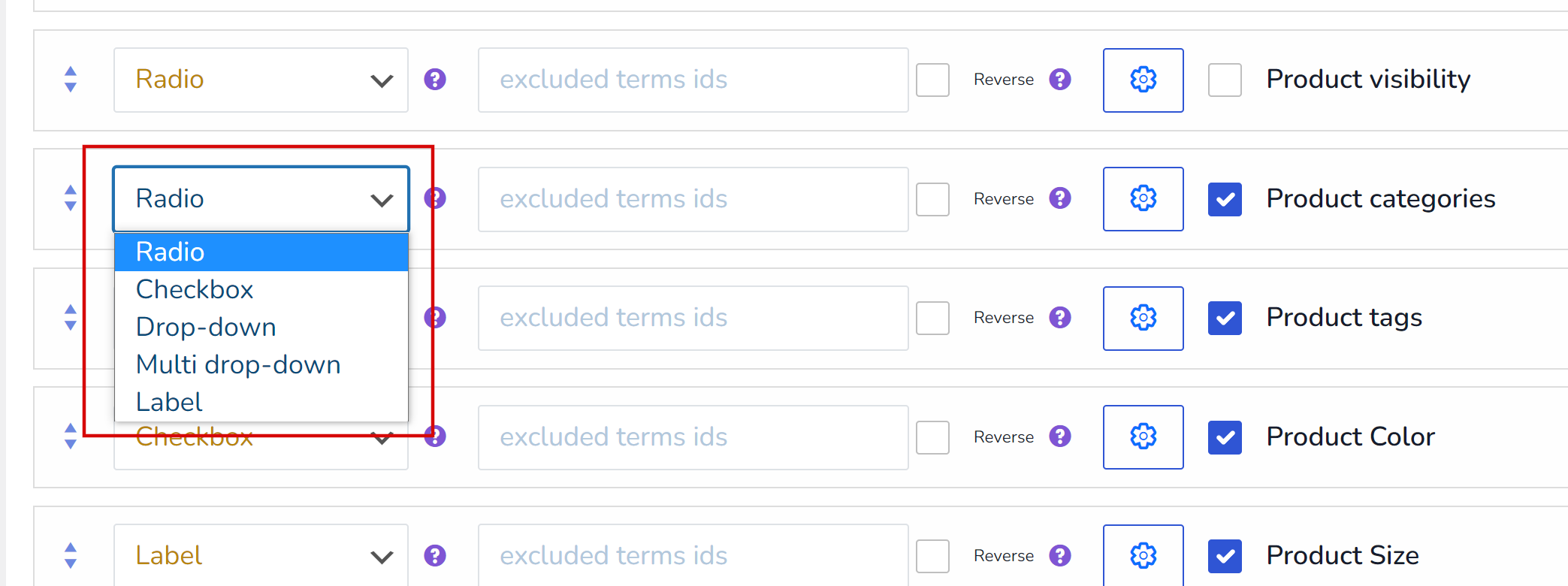
在网站后端选择的内容会显示在网站前端:
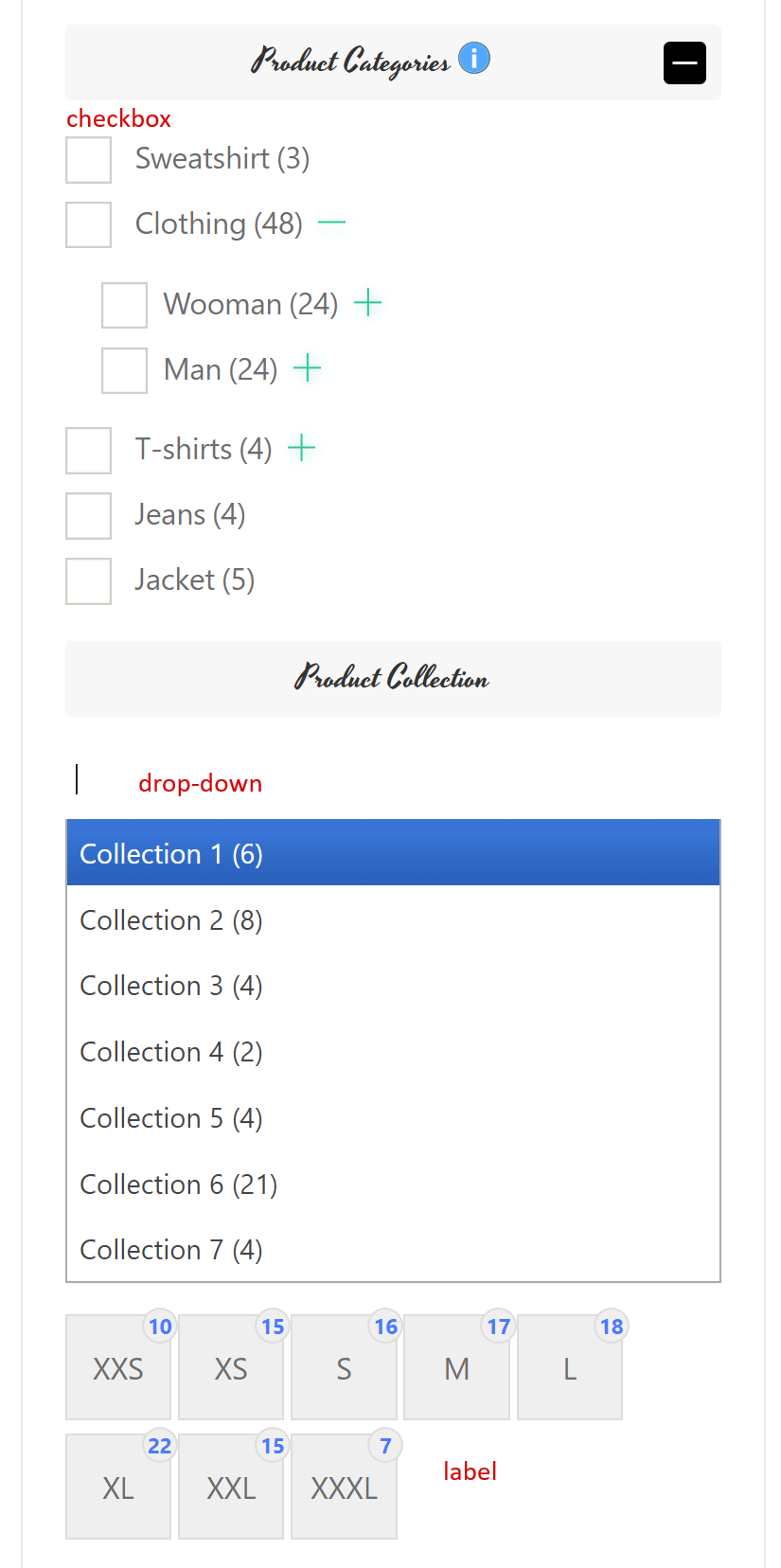
除了基本元素之外,HUSKY 还可以使用在扩展选项卡中找到的筛选元素自定义视图类型。
扩展选项卡
这里放置了大量功能,您只需激活即可。要更详细地了解,请阅读此文章