Haciendo el filtro de productos más potente
Después de la instalación, el filtro tiene algunos atributos de productos, categorías, etiquetas y precio activados por defecto. Entonces, ¿cuáles son los siguientes pasos? Puedes:
- Desactivar/Activar algunos elementos del filtro (marcarlos/desmarcarlos en la estructura del filtro, o seleccionar Sí/No)
- Cambiar el orden de los elementos del filtro usando arrastrar y soltar
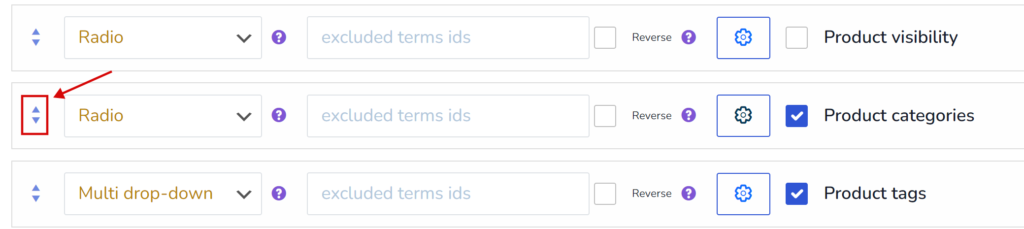
- cambiar el tipo de vista de los elementos del filtro a otros, como: radio, casilla de verificación, desplegable, desplegable múltiple, etiqueta, etc. …
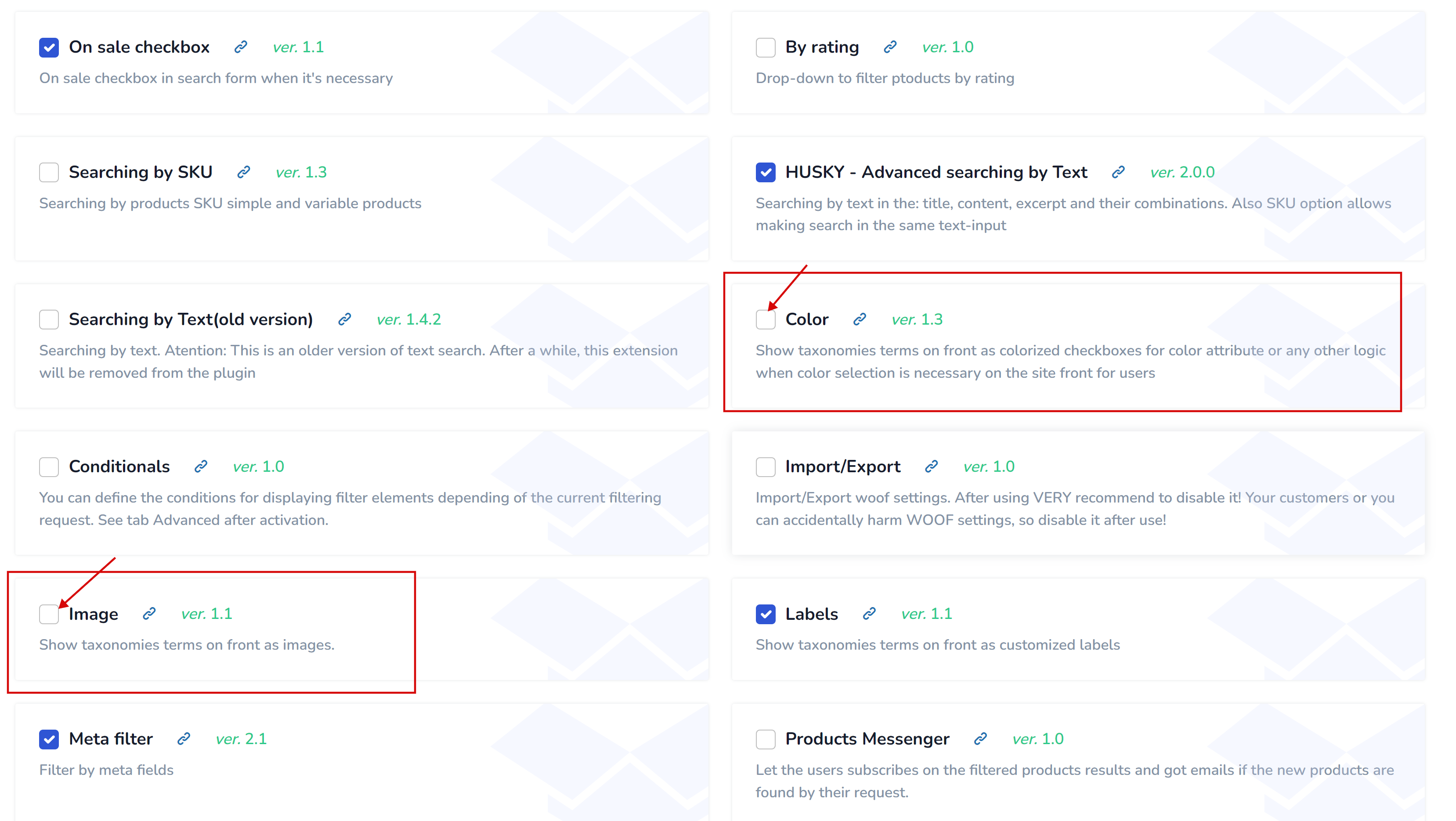
- habilitar en la pestaña Extension más tipos de vista como color e imagen y agregarlos a los atributos de productos o a la categoría de productos
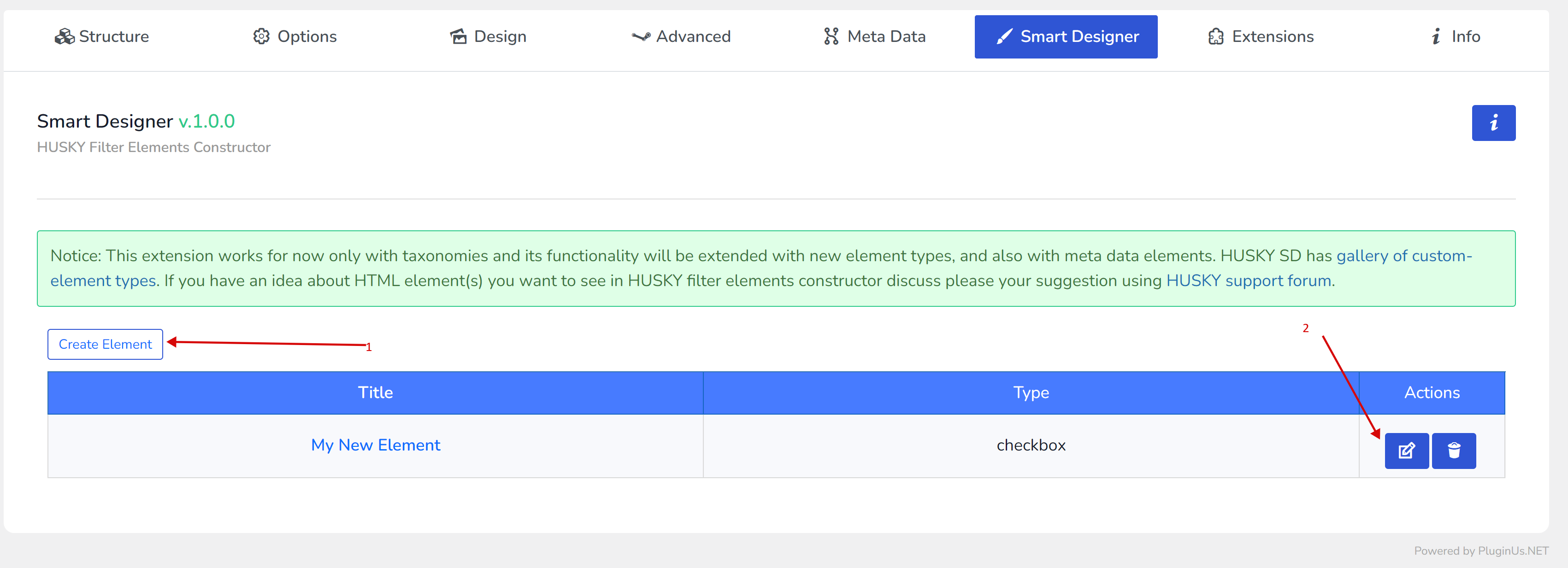
- crear un nuevo tipo de vista de filtro en Smart Designer y adjuntarlo a cualquier elemento del filtro
- usando la pestaña Extension puedes añadir más elementos al filtro
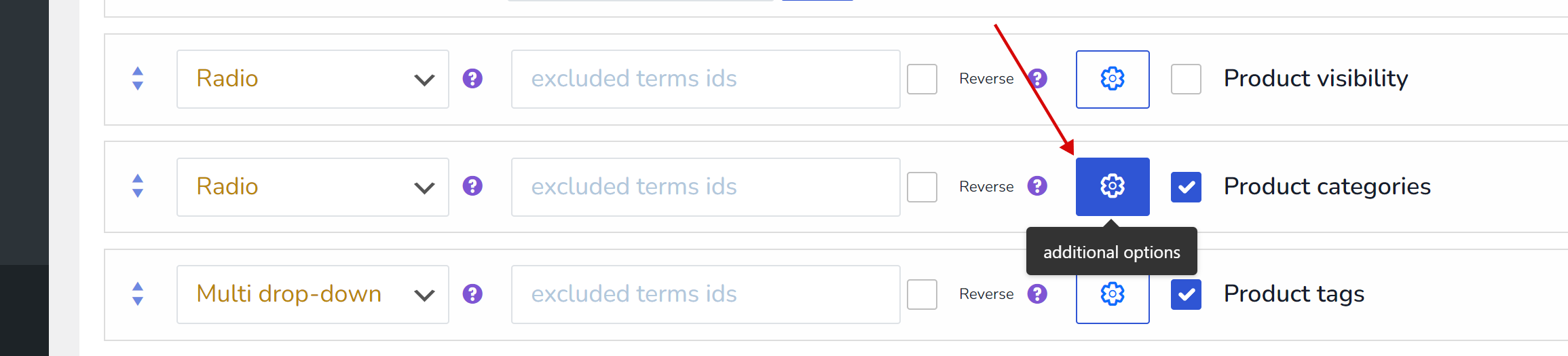
- para casi cada elemento del filtro puedes configurar sus opciones especiales según su tipo de vista
Desactivar/Activar algunos elementos del filtro
La operación más simple, solo necesitas hacer clic en la casilla de verificación junto al nombre del elemento del filtro y hacer clic en el botón Guardar. Para algunos elementos del filtro hay un desplegable para este propósito.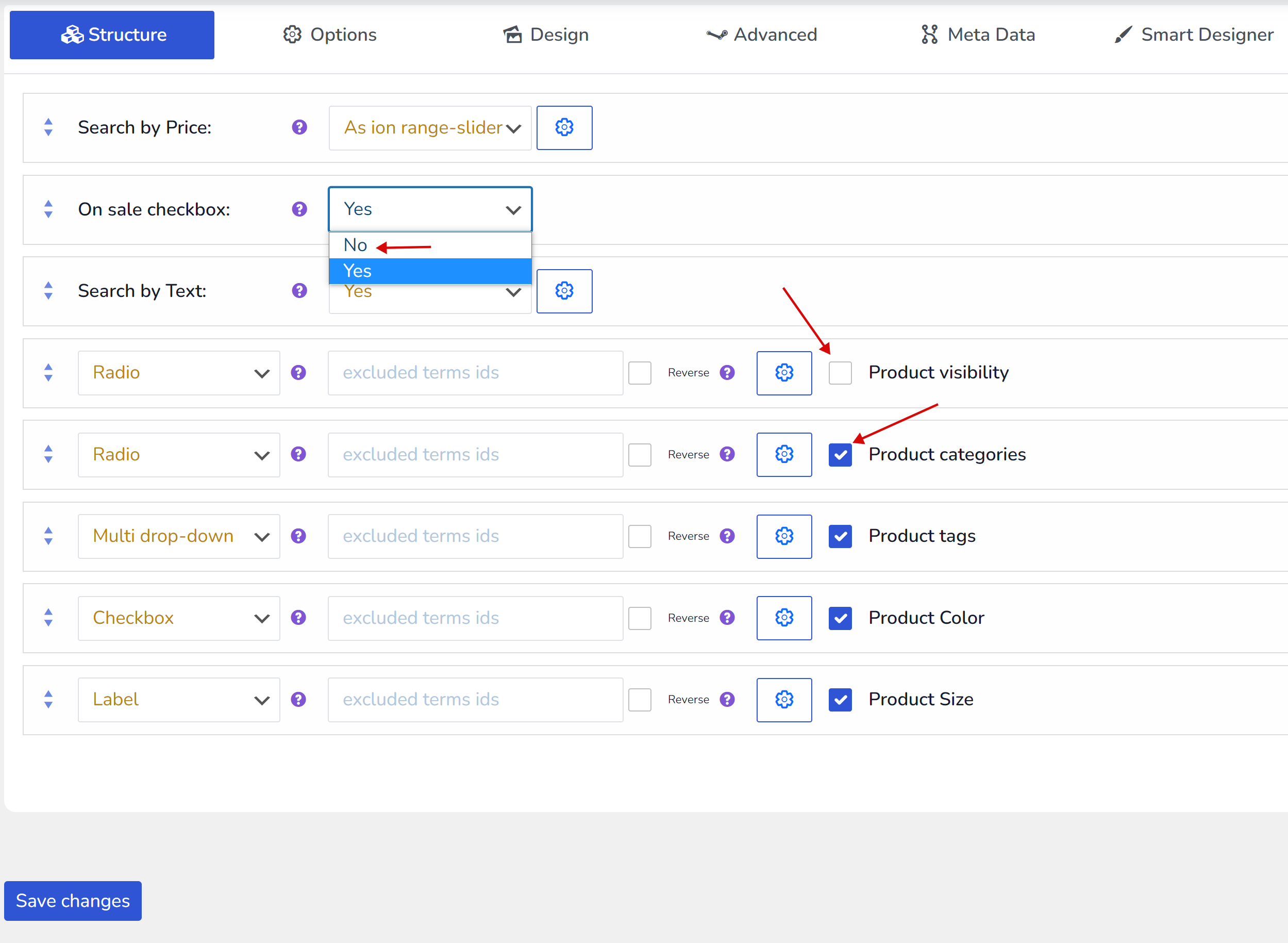
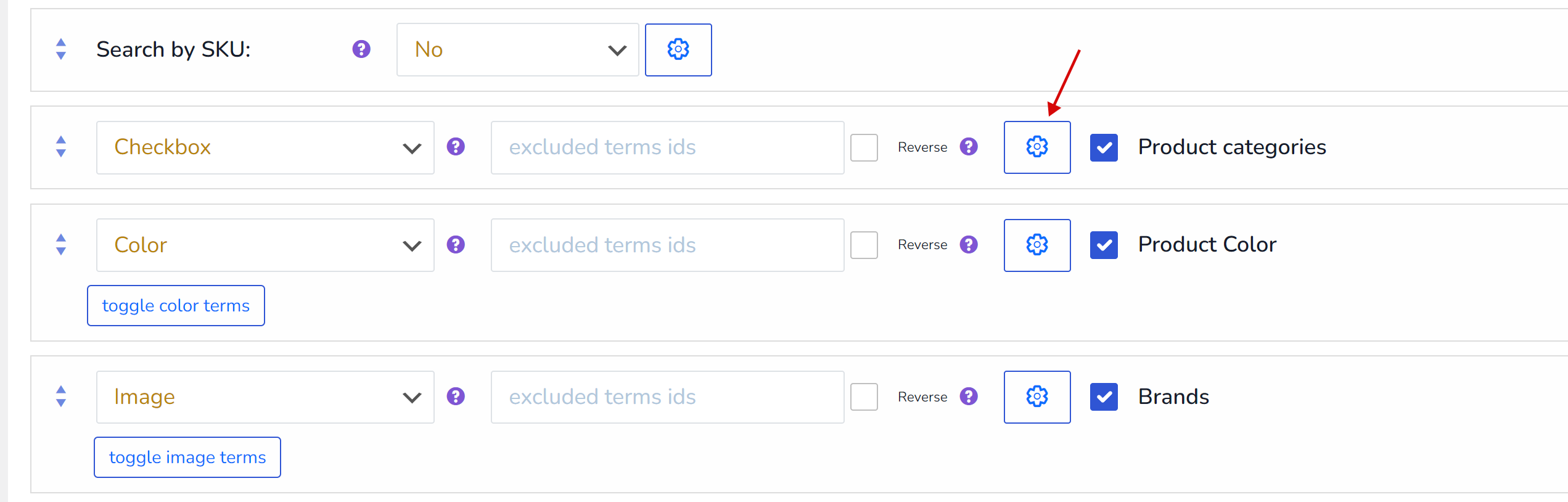
Casi cada elemento del filtro tiene opciones adicionales, haz clic en el botón de engranaje junto a cualquiera y las verás, por ejemplo, si haces clic en las opciones adicionales de 'Product Categories' puedes configurar la Lógica de filtrado de sus términos: Y o O: seleccionar Y encuentra productos que contienen ambos términos seleccionados al mismo tiempo.
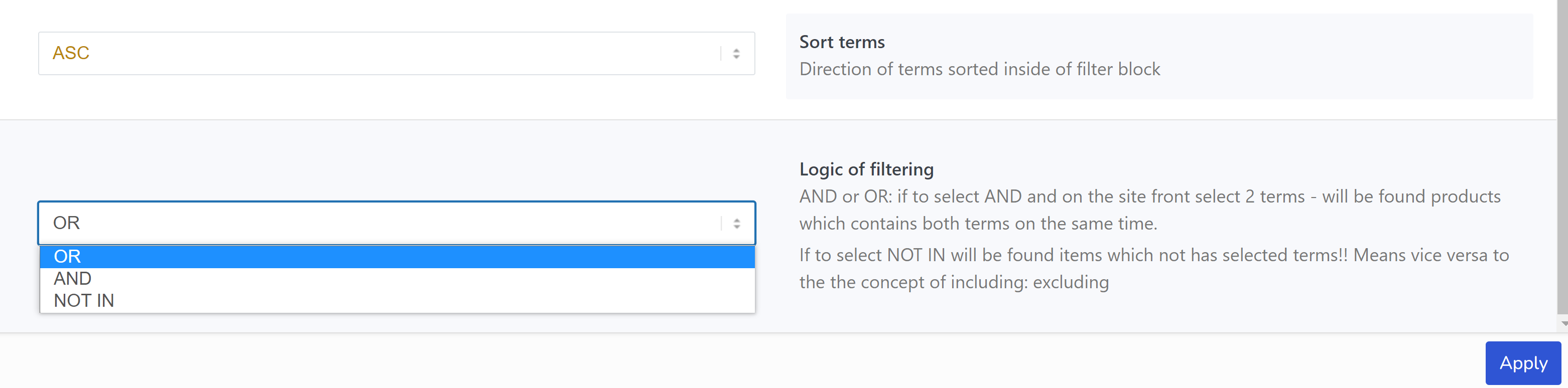
Haz experimentos con sus opciones, cada una de ellas tiene una descripción sobre para qué sirve.
Leer también: Taxonomías personalizadas
Cambiar el tipo de vista de los elementos del filtro
Después de la instalación del plugin, hay tipos de vista básicos listos para usar: radio, casilla de verificación, desplegable, desplegable múltiple, etiqueta
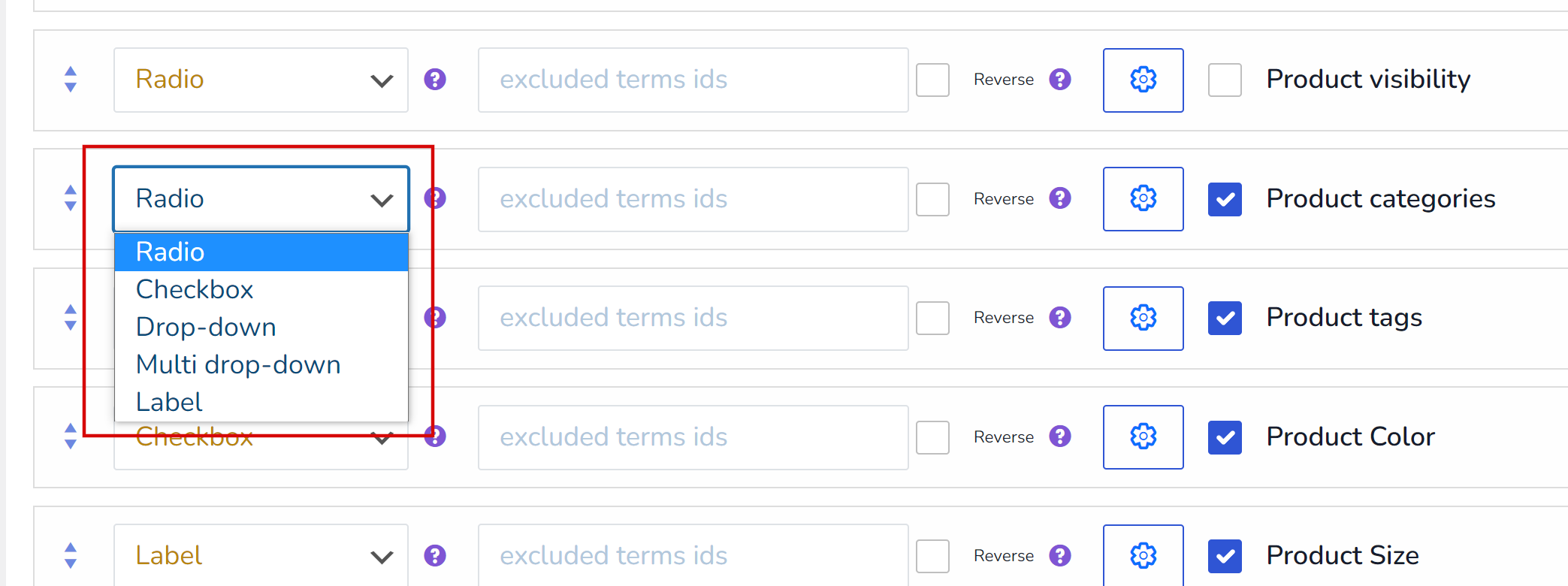
Lo que se selecciona en el backend del sitio se muestra en el frontend del sitio:
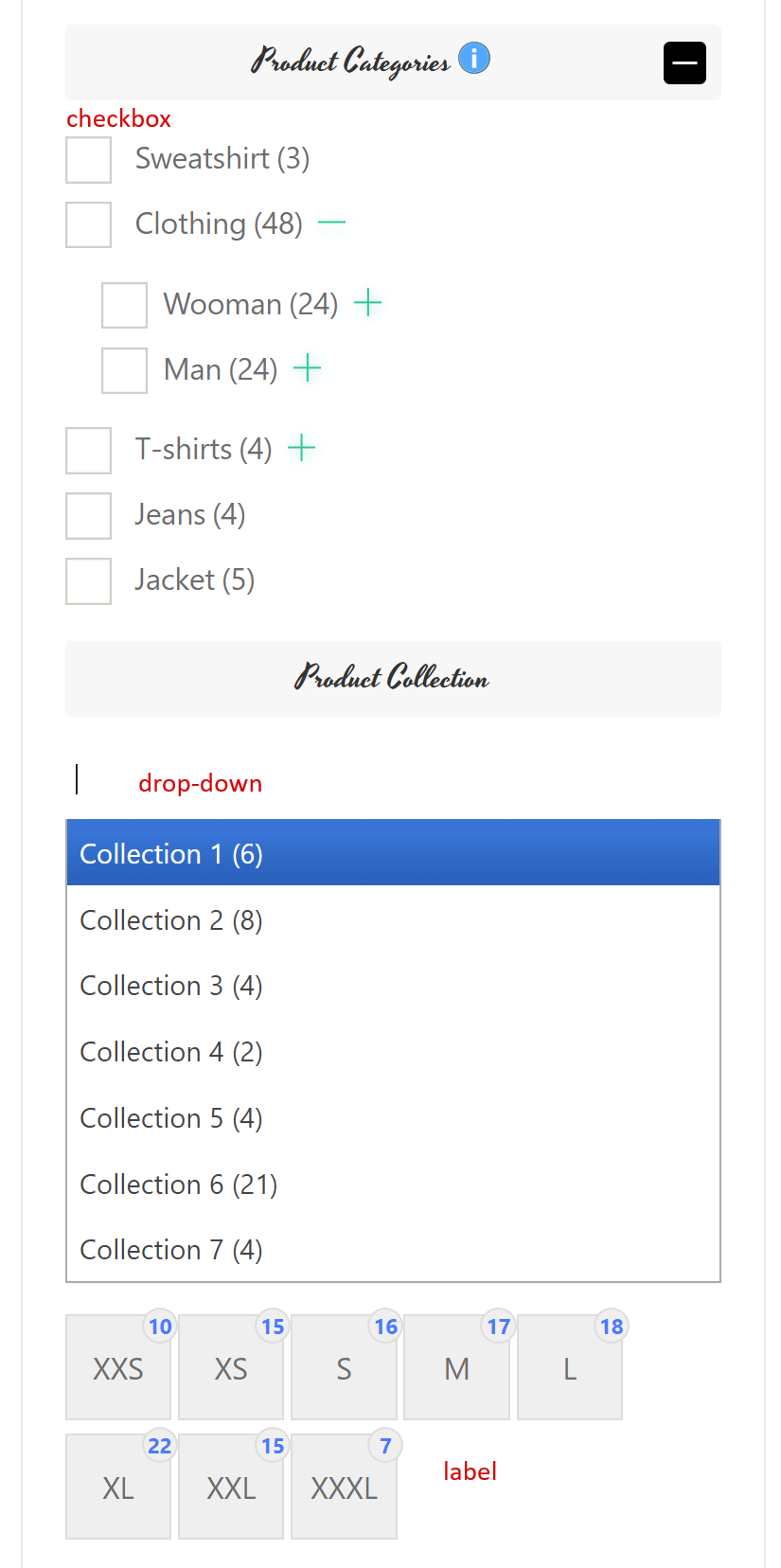
Además de los elementos básicos, HUSKY también puede usar tipos de vista personalizados para elementos del filtro que se pueden encontrar en la pestaña Extension.
Tab Extensions
Un gran conjunto de funcionalidades se encuentra aquí, solo necesitas activarlo, para un conocimiento más detallado lee por favor este artículo