Ulepszanie filtra produktów
Po instalacji filtr ma domyślnie aktywowane niektóre atrybuty produktów, kategorie, tagi i cenę. Jakie są zatem kolejne kroki? Możesz:
- Dezaktywuj/Aktywuj niektóre elementy filtru (zaznacz/odznacz je w strukturze filtru lub wybierz Tak/Nie)
- Zmień kolejność elementów filtru za pomocą przeciągania i upuszczania
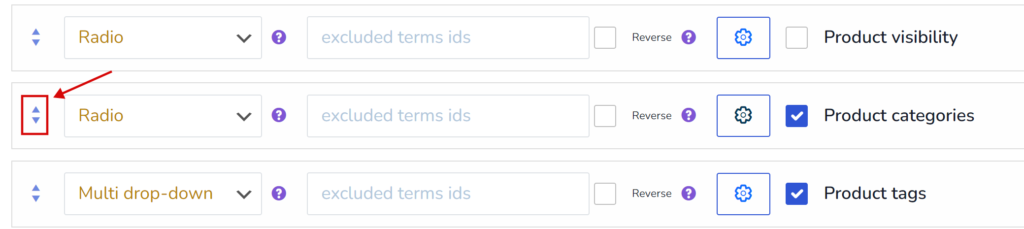
- Zmień typ widoku elementów filtru na inne, takie jak: radio, checkbox, rozwijana lista, wielokrotna rozwijana lista, etykieta, itd.
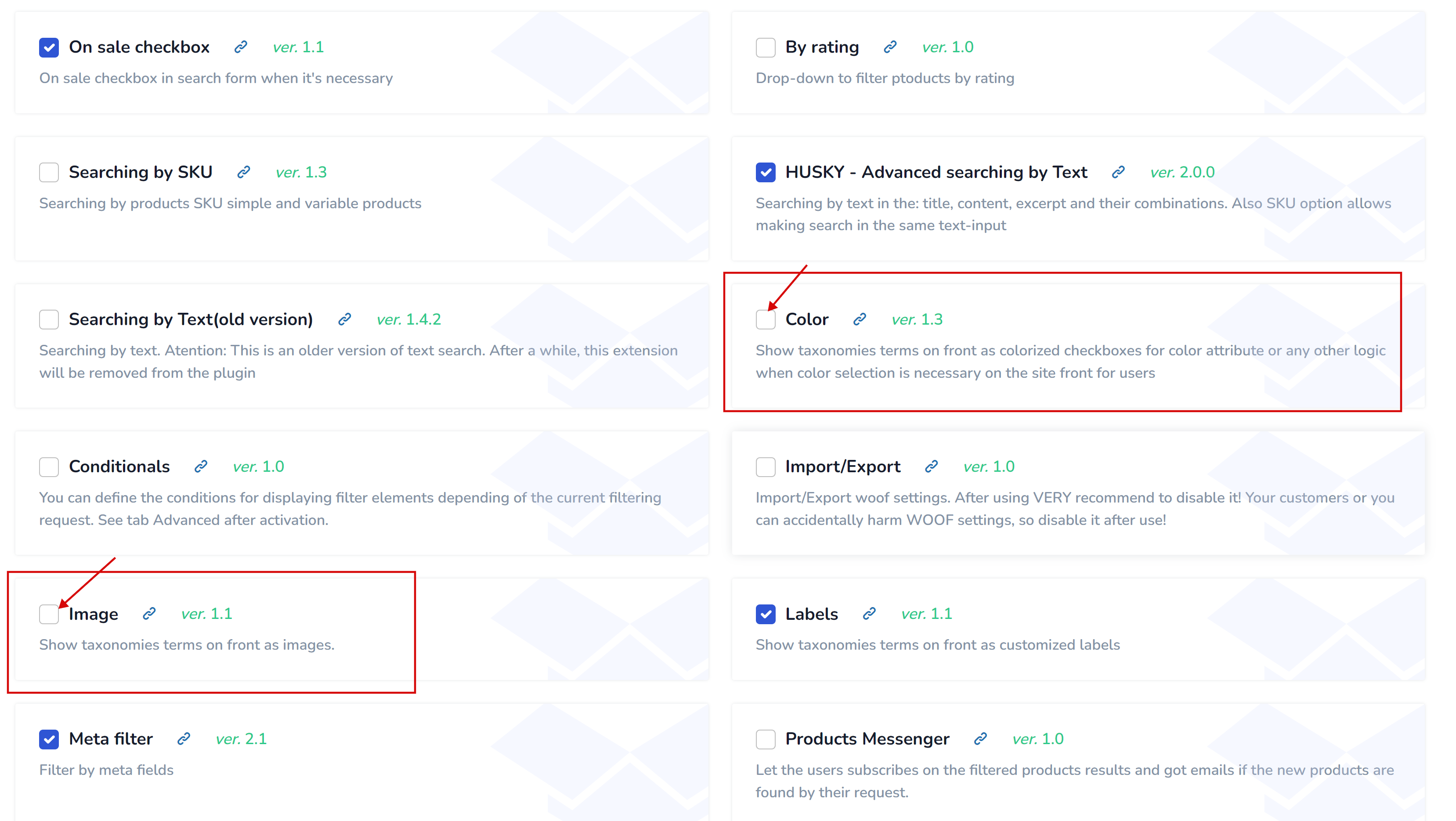
- Włącz w zakładce Rozszerzenia więcej typów widoku, takich jak kolor i obraz, i dołącz je do atrybutów produktów lub kategorii produktów
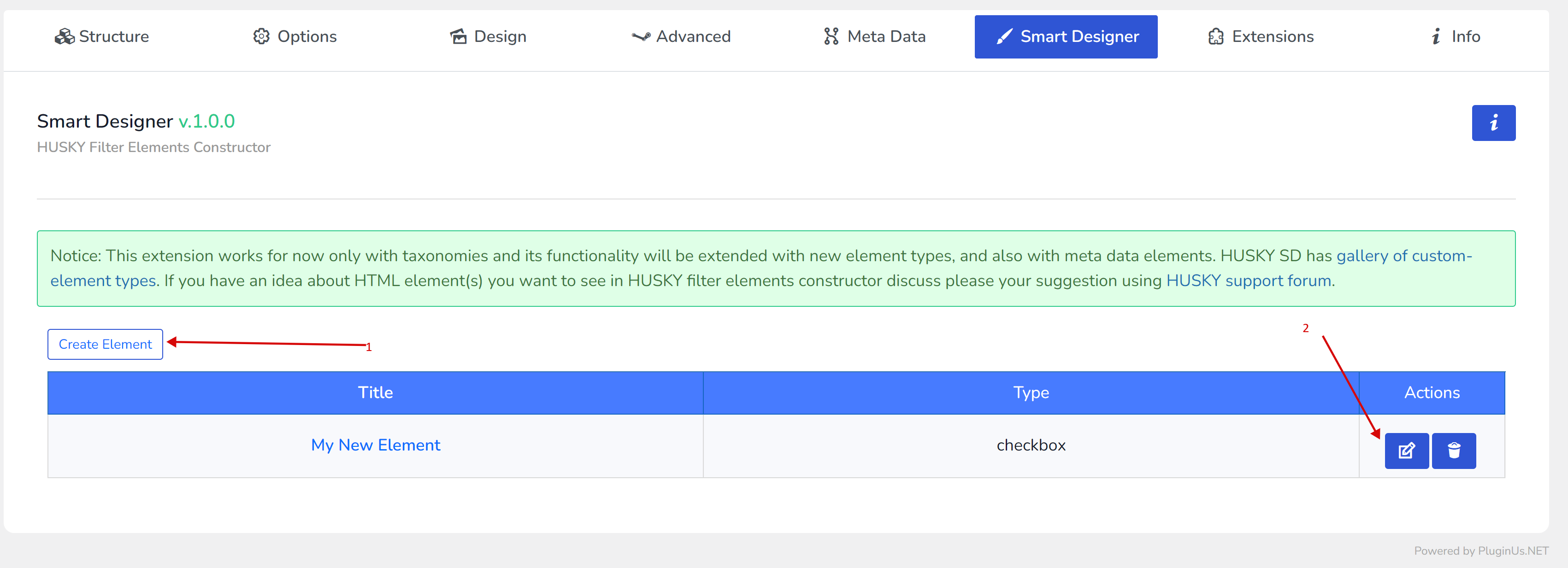
- Utwórz nowy typ widoku filtru w Smart Designer i dołącz go do dowolnych elementów filtru
- Korzystając z zakładki Rozszerzenia, możesz dodać więcej elementów do filtru
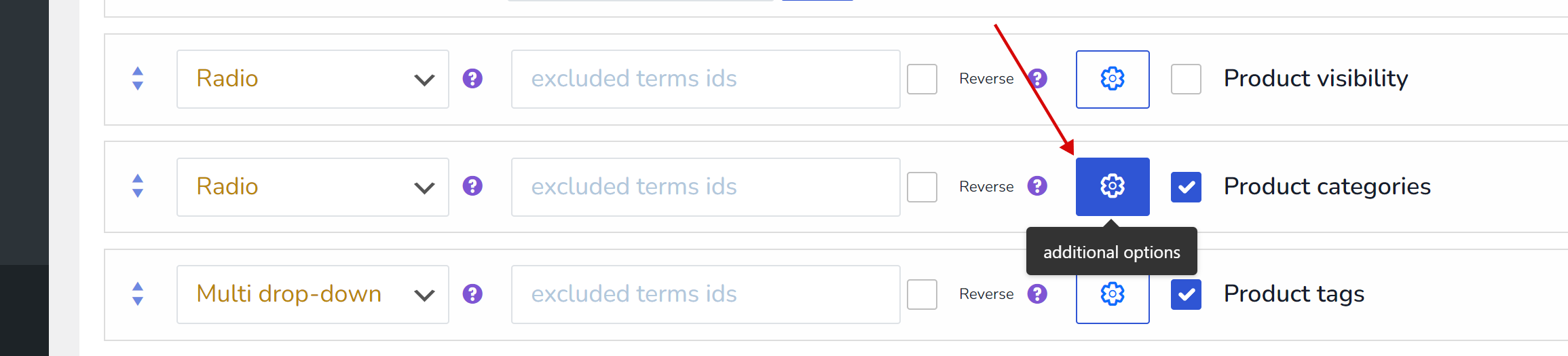
- Dla prawie każdego elementu filtru możesz ustawić jego specjalne opcje w zależności od ich typu widoku
Dezaktywuj/Aktywuj niektóre elementy filtru
Najprostsza operacja – wystarczy kliknąć pole wyboru obok nazwy elementu filtru i kliknąć przycisk Zapisz. W przypadku niektórych elementów filtru służy do tego rozwijana lista.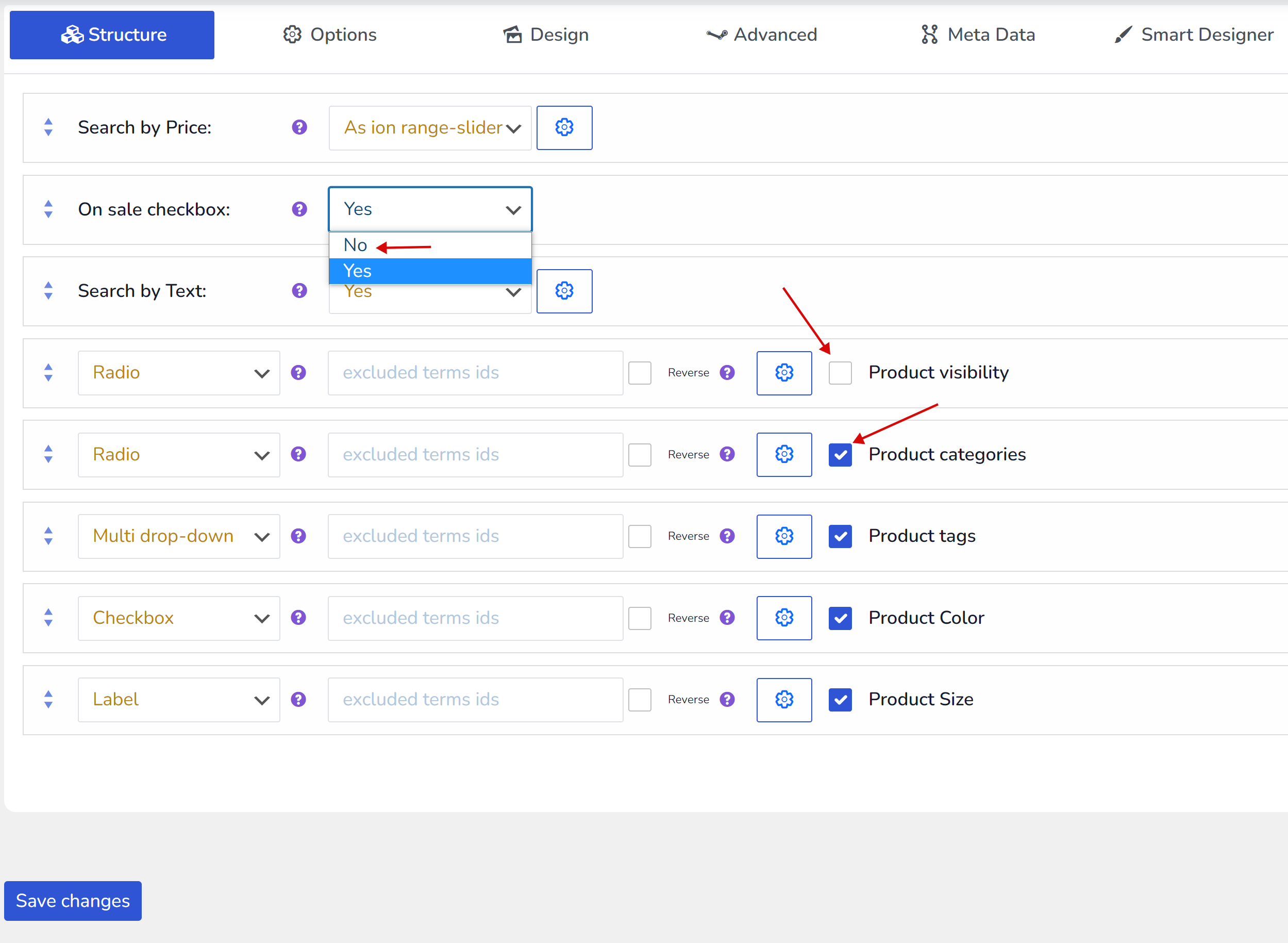
Prawie każdy element filtru ma dodatkowe opcje – kliknij ikonę koła zębatego obok dowolnego z nich, a je zobaczysz. Na przykład, jeśli klikniesz dodatkowe opcje 'Kategorie produktów', możesz ustawić logikę filtrowania jego terminów: AND lub OR – wybranie AND znajduje produkty, które zawierają oba wybrane terminy jednocześnie.
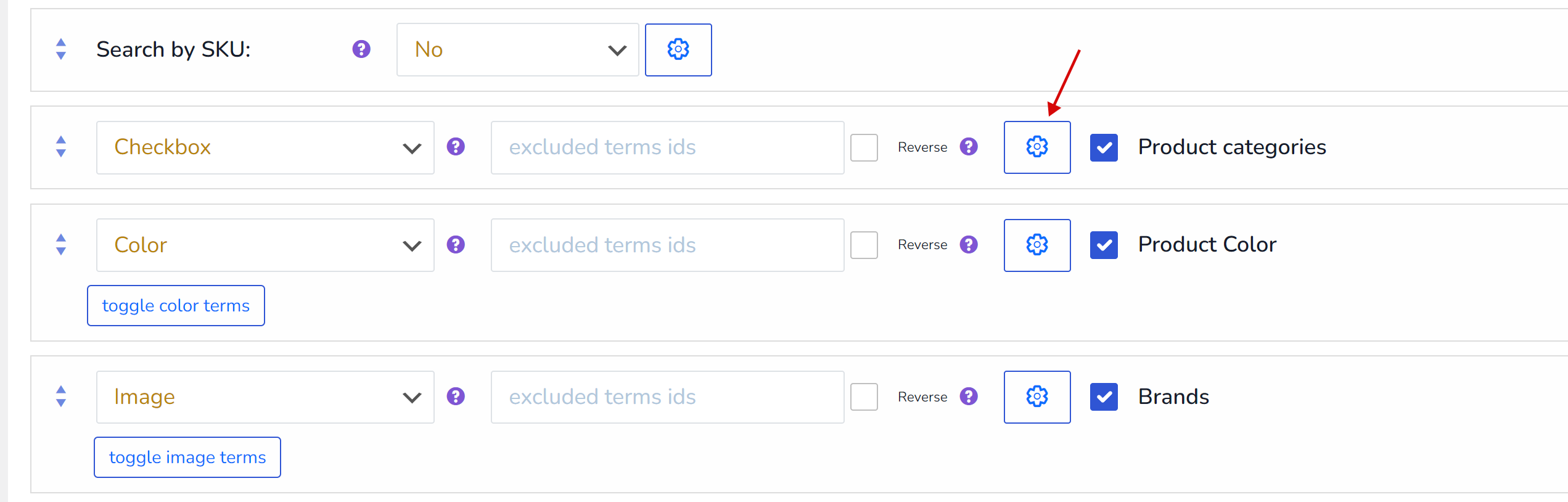
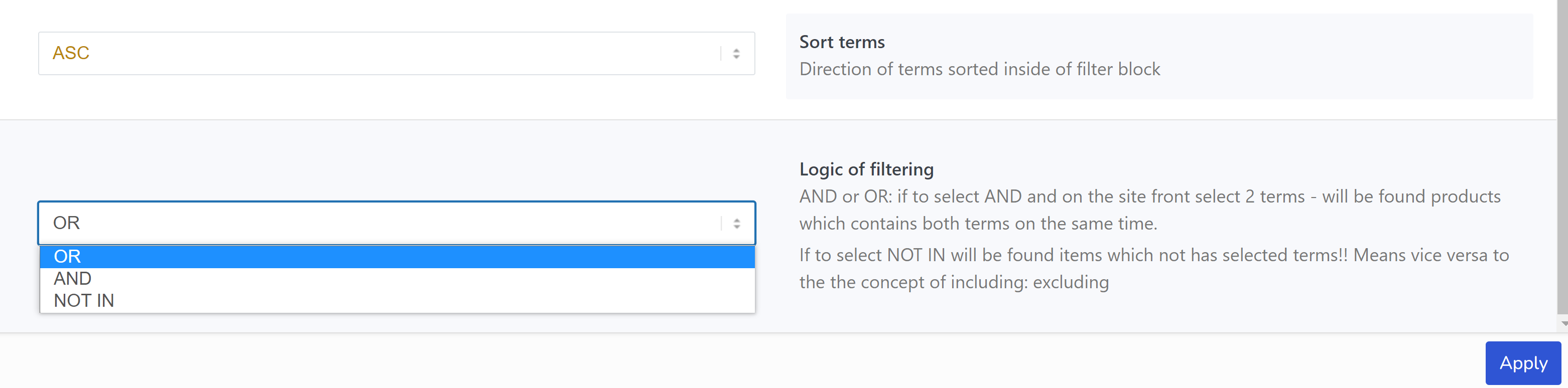
Eksperymentuj z jego opcjami – każda z nich ma opis, do czego służy.
Przeczytaj także: Własne taksonomie
Zmień typ widoku elementów filtru
Po instalacji wtyczki dostępne są gotowe do użycia podstawowe typy widoku: radio, checkbox, rozwijana lista, wielokrotna rozwijana lista, etykieta
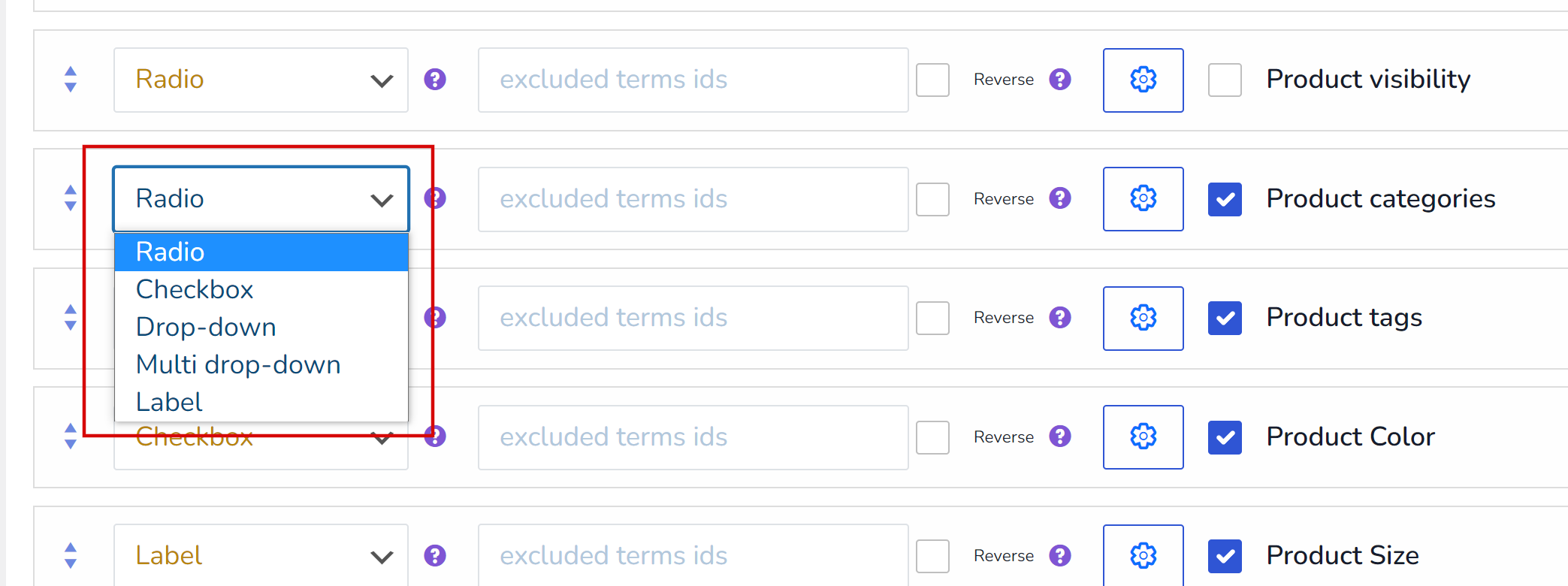
To, co jest wybrane w backendzie strony, jest wyświetlane we frontendzie strony:
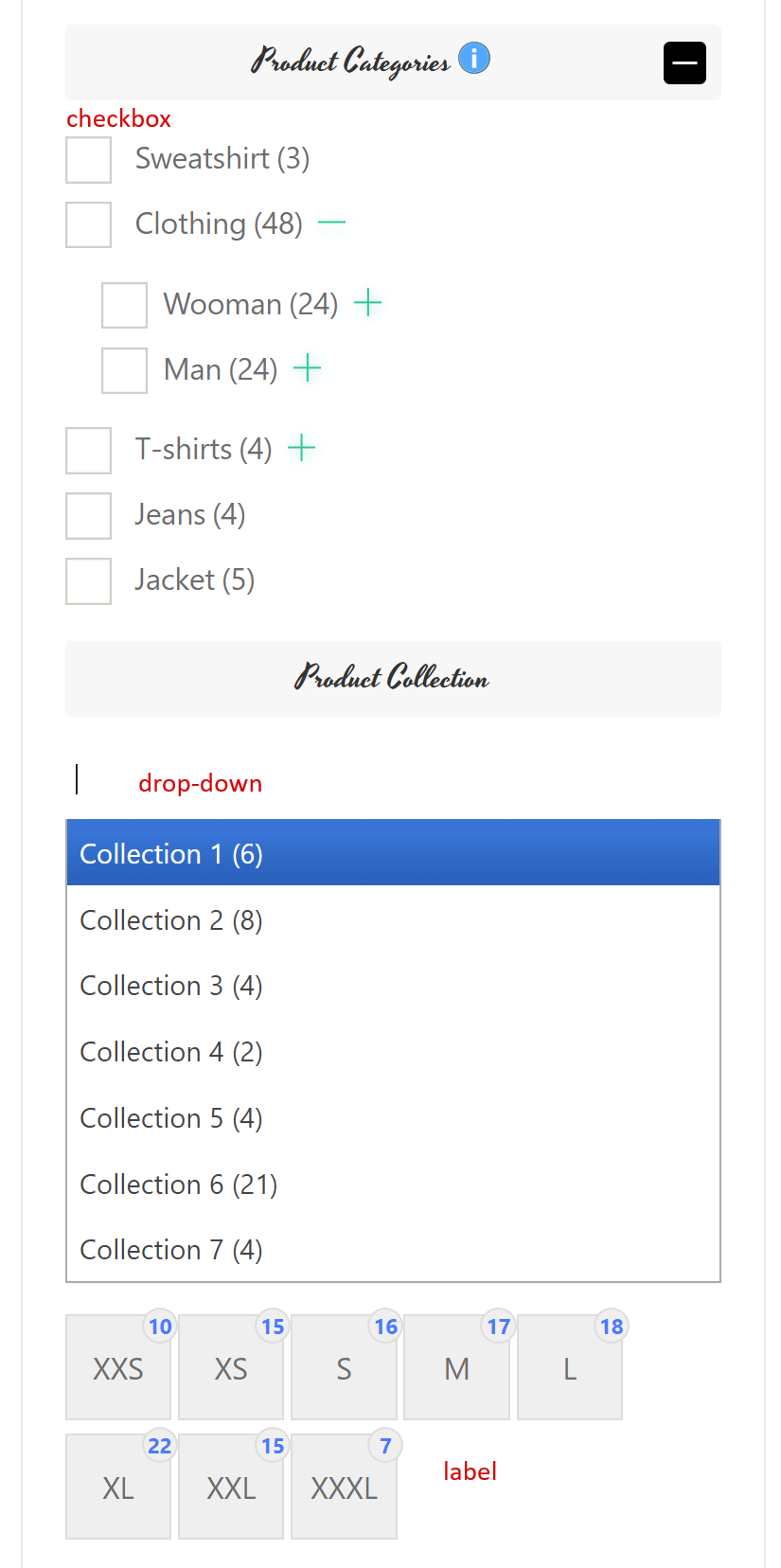
Oprócz podstawowych elementów HUSKY może również używać niestandardowych typów widoku dla elementów filtru, które można znaleźć w zakładce Rozszerzenia.
Zakładka Rozszerzenia
Znajduje się tutaj duża ilość funkcjonalności – wystarczy ją aktywować. Aby bliżej się z nią zapoznać, przeczytaj ten artykuł