Rendere il filtro prodotti più potente
Dopo l'installazione, il filtro ha alcuni attributi di prodotto, categorie, tag e prezzo attivati per impostazione predefinita. Quindi quali sono i prossimi passi? Puoi:
- Disattivare/Attivare alcuni elementi del filtro (selezionarli/deselezionarli nella struttura del filtro, oppure selezionare Sì/No)
- Modificare l'ordine degli elementi del filtro tramite trascinamento
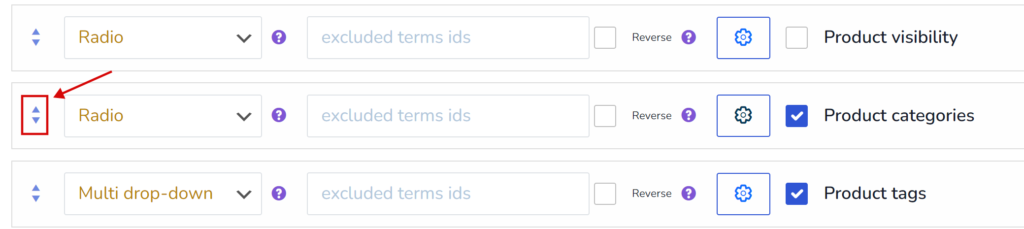
- cambiare il tipo di visualizzazione degli elementi del filtro in altri, come: radio, checkbox, menu a discesa, menu a discesa multiplo, etichetta, ecc...
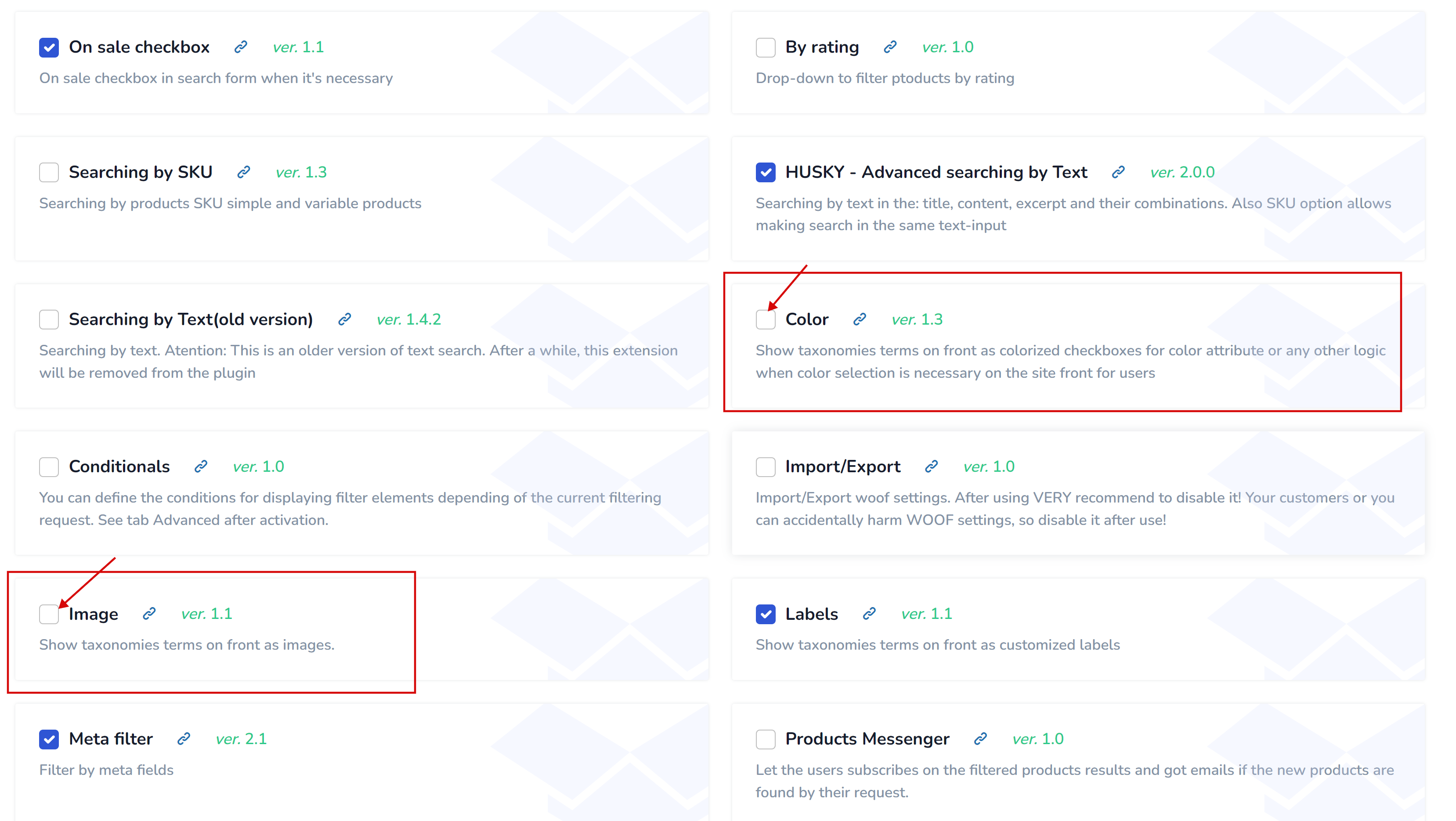
- abilitare in tab Extension più tipi di visualizzazione come colore e immagine e aggiungerli agli attributi di prodotto o alla categoria di prodotto
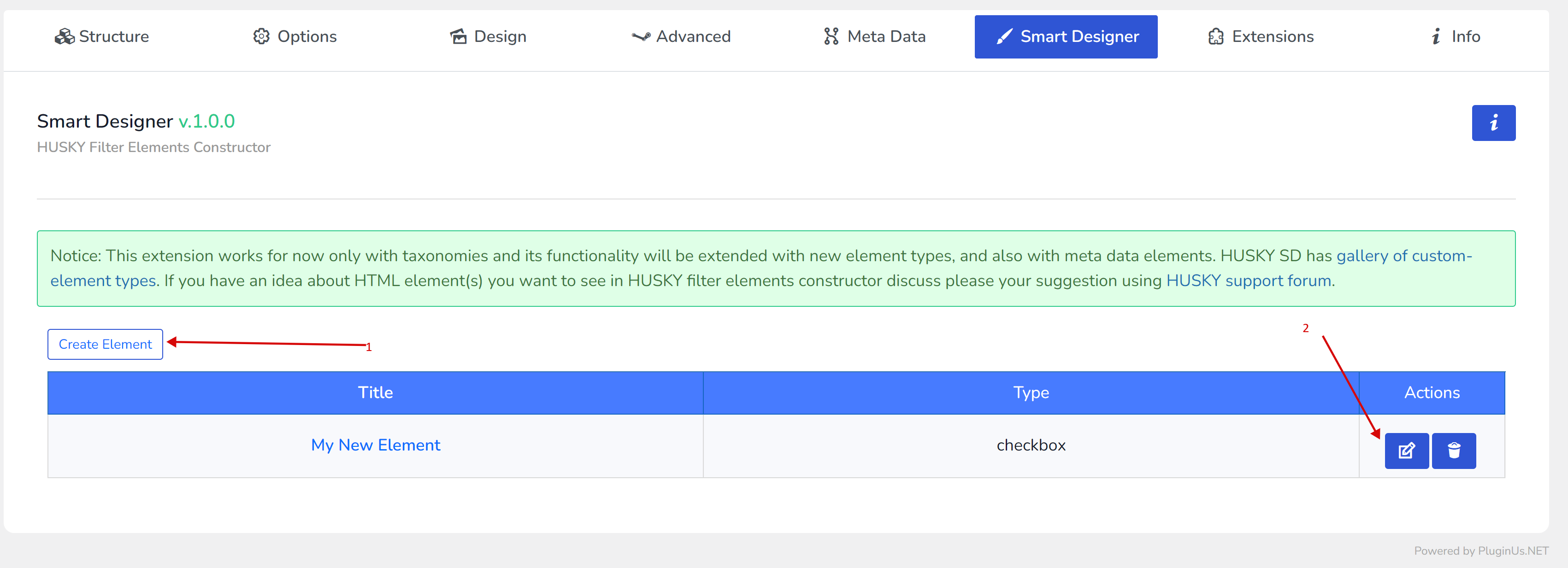
- creare un nuovo tipo di visualizzazione del filtro in Smart Designer e collegarlo a qualsiasi elemento del filtro
- utilizzando tab Extension è possibile aggiungere più elementi al filtro
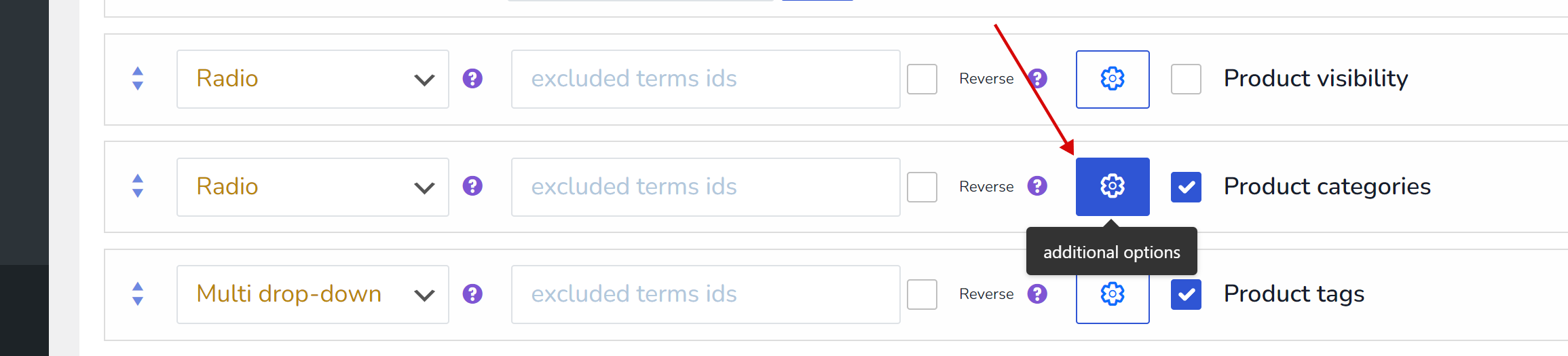
- per quasi ogni elemento del filtro è possibile impostare le sue opzioni speciali in base al loro tipo di visualizzazione
Disattivare/Attivare alcuni elementi del filtro
L'operazione più semplice: basta fare clic sulla casella di controllo vicino al nome dell'elemento del filtro e fare clic sul pulsante Salva. Per alcuni elementi del filtro è presente un menu a discesa per questo scopo.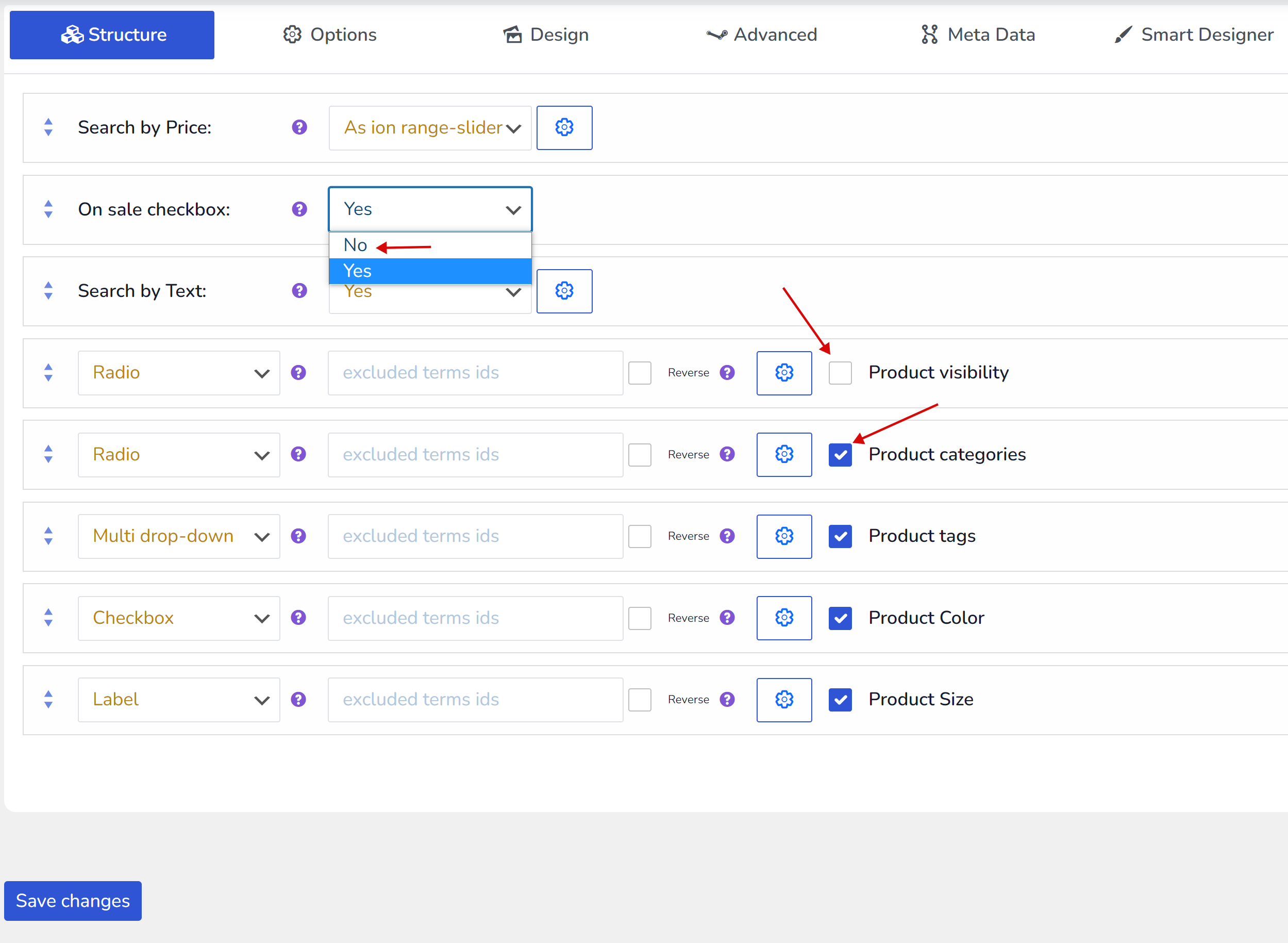
Quasi tutti gli elementi del filtro hanno opzioni aggiuntive: fai clic sul pulsante ingranaggio accanto a uno qualsiasi e le vedrai; ad esempio, se fai clic sulle opzioni aggiuntive di 'Categorie di prodotto', puoi impostare la logica di filtraggio dei suoi termini: AND o OR: selezionando AND si trovano prodotti che contengono entrambi i termini selezionati contemporaneamente.
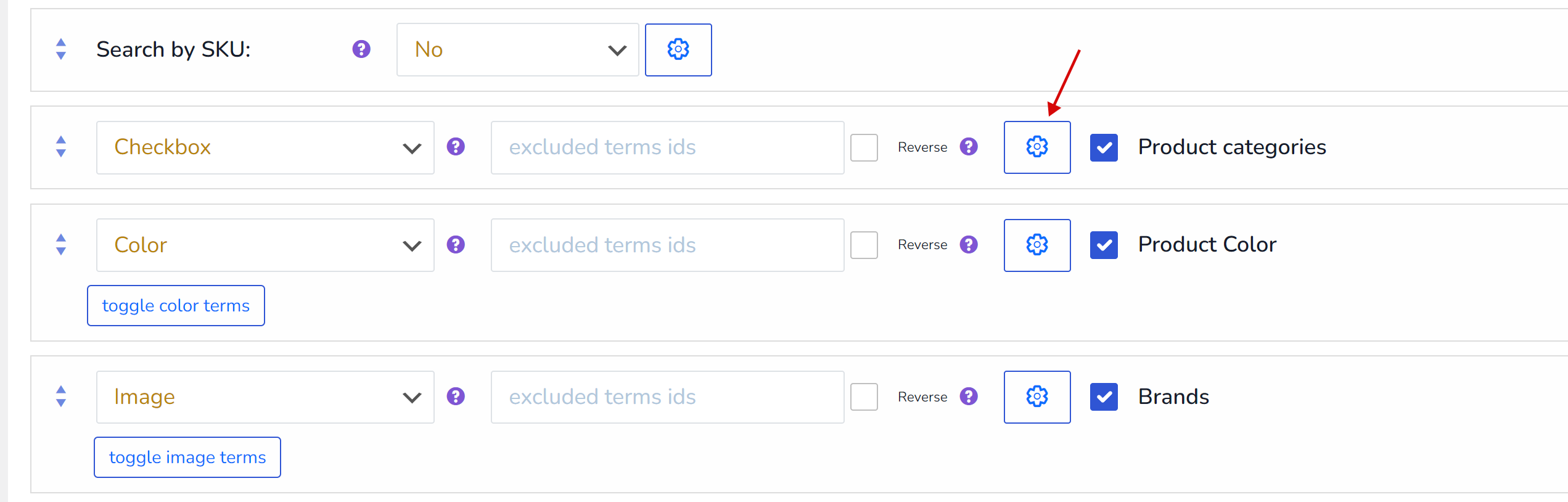
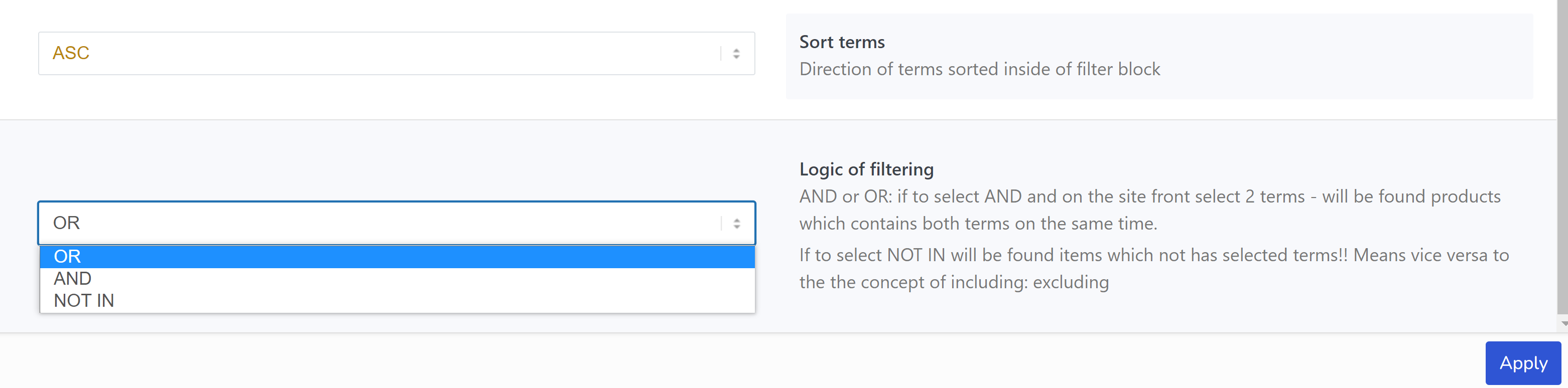
Sperimenta con le sue opzioni, ognuna di esse ha una descrizione del suo scopo.
Leggi anche: Tassonomie personalizzate
Cambiare il tipo di visualizzazione degli elementi del filtro
Dopo l'installazione del plugin sono disponibili tipi di visualizzazione di base pronti all'uso: radio, checkbox, menu a discesa, menu a discesa multiplo, etichetta
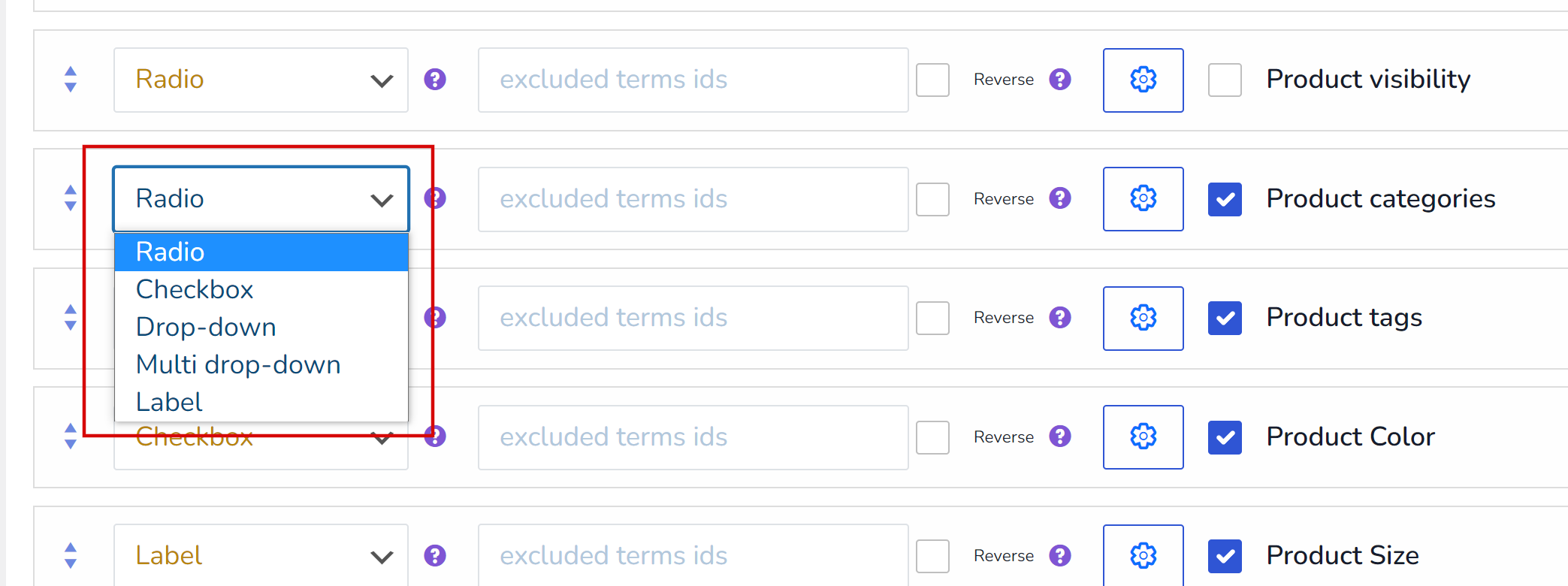
Ciò che è selezionato nel backend del sito viene visualizzato nel frontend del sito:
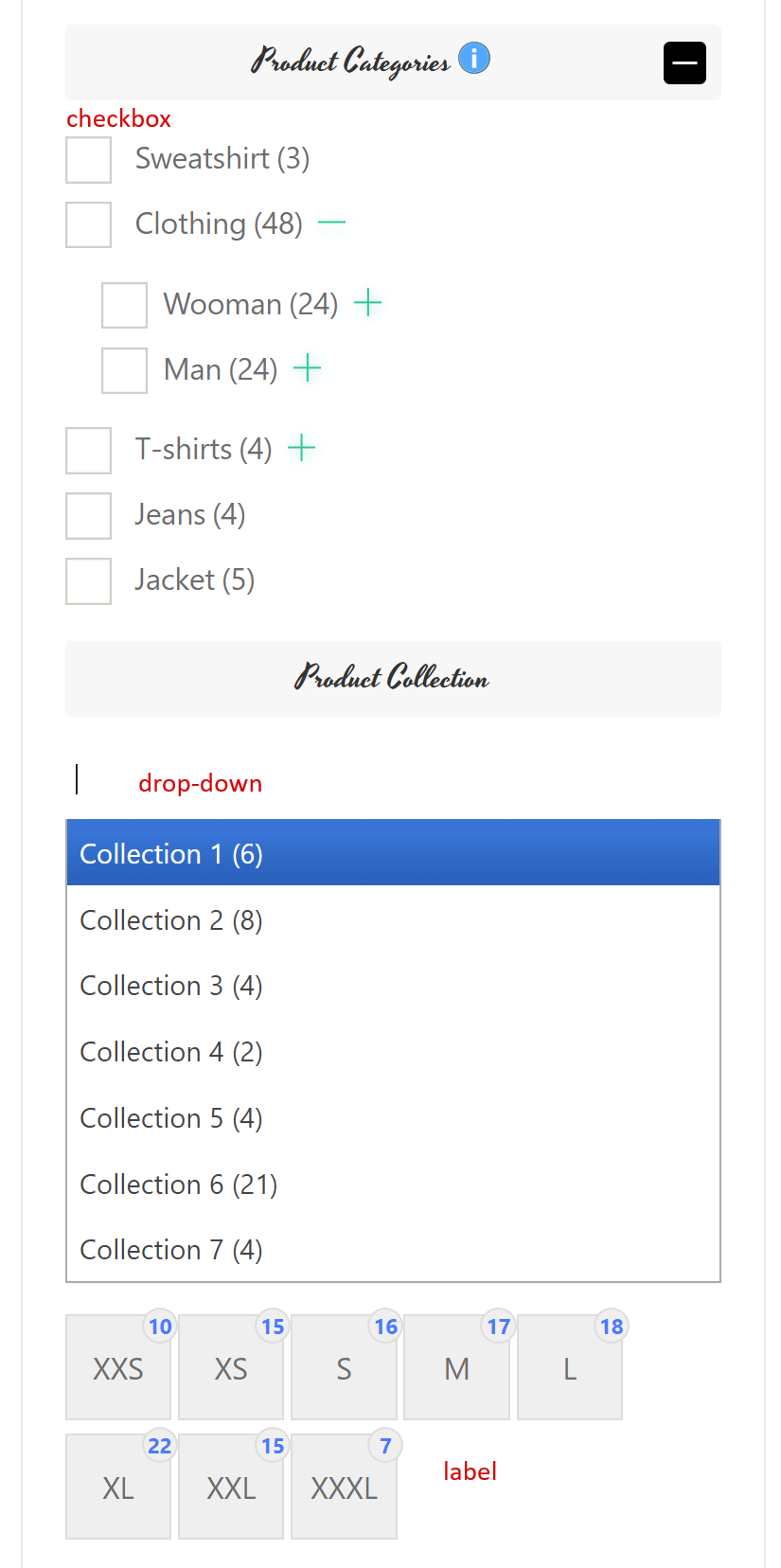
Oltre agli elementi di base, HUSKY può anche utilizzare tipi di visualizzazione personalizzati per gli elementi del filtro, che si trovano in tab Extension.
Tab Extensions
Un grande insieme di funzionalità è posto qui, basta attivarlo, per una conoscenza più approfondita leggi questo articolo