Tab Design:筛选器外观设置
Tab Design 页面控制 HUSKY 筛选器的全局外观选项。
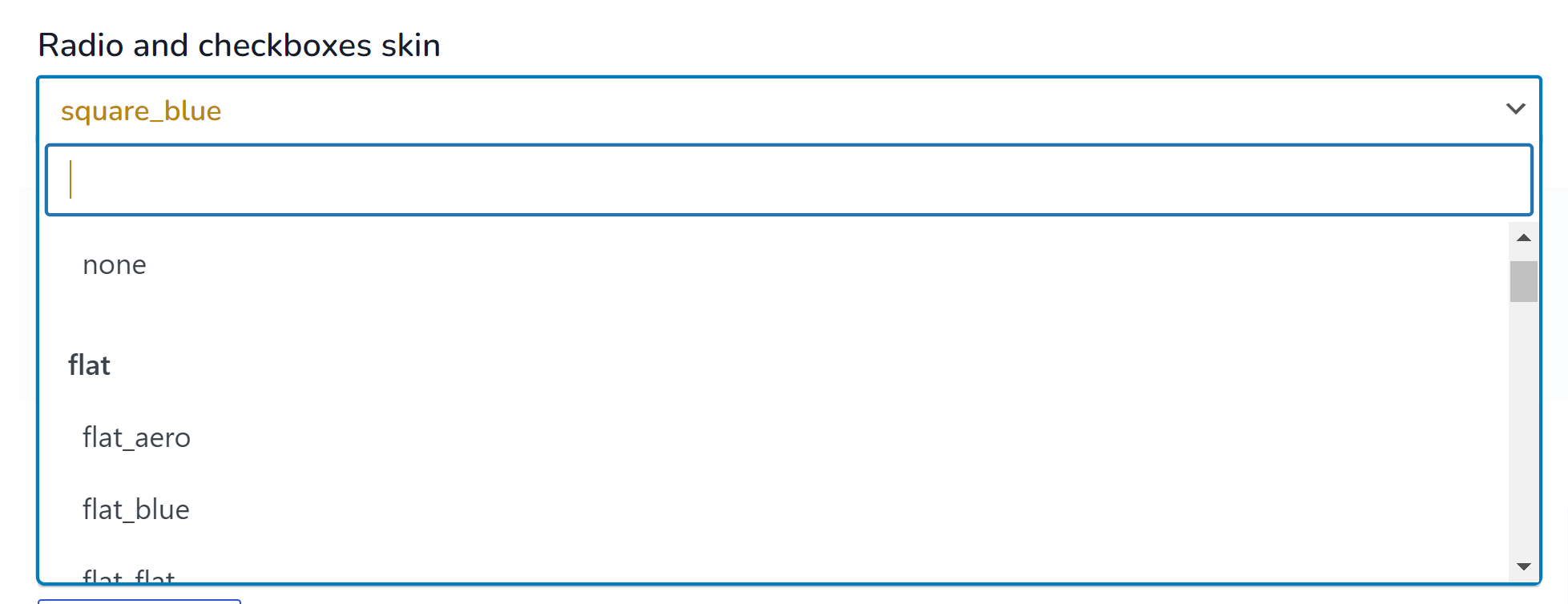
- 单选与复选框皮肤 – 可在此选择单选和复选框筛选元素的皮肤
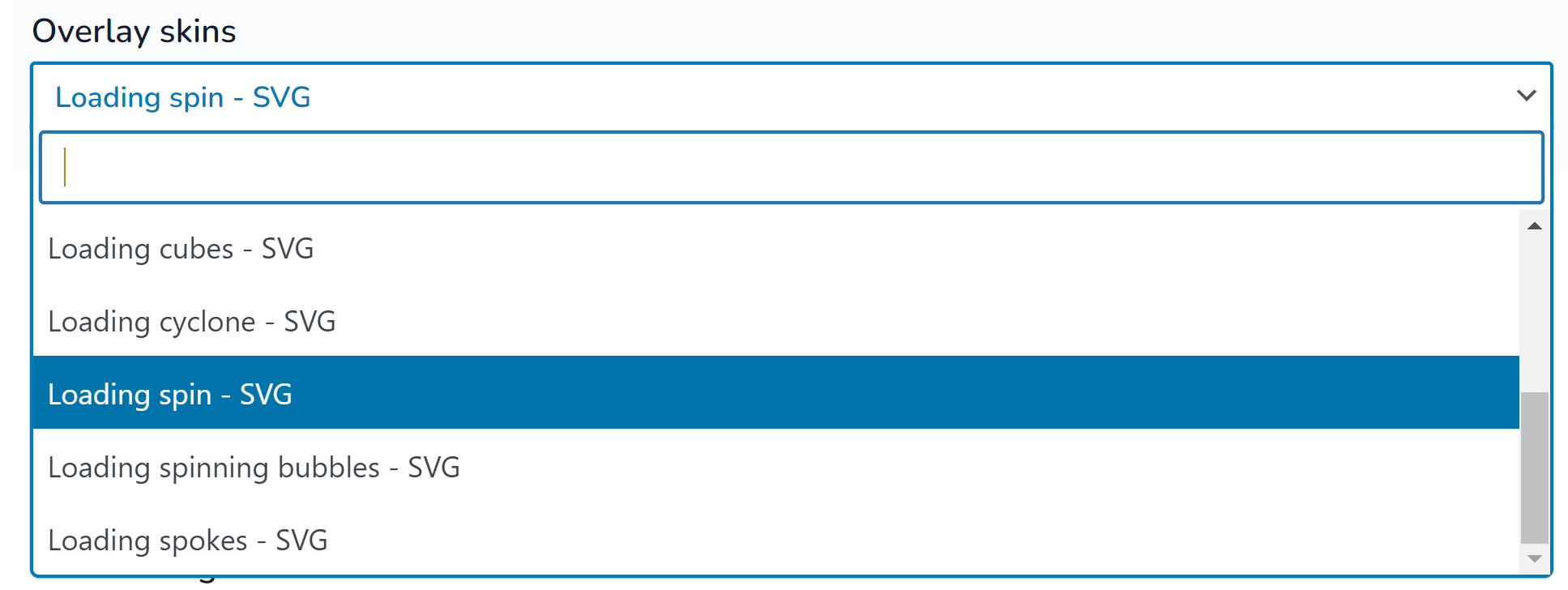
- 覆盖层皮肤 – 选择筛选元素后,在产品筛选过程中会出现加载器,可在此选择其显示样式
- 覆盖层背景图像 – 加载器显示时可带有背景,可在此选择背景图像
- 下拉选择框设计 – 可在此选择下拉筛选元素(标签选择)的皮肤
- 启用美化滚动条 – 若筛选块高度受限出现滚动条,可在此启用滚动条皮肤替代标准滚动条
- 范围滑块皮肤 – 用于视图类型为范围滑块的筛选元素的皮肤
- 启用工具提示 – 为筛选元素启用工具提示
- 默认隐藏自动筛选 – 若在 tab Options 中启用了选项“自动设置筛选”,则用户在进入商店页面时默认可打开或关闭该功能
- 自动筛选皮肤 – 若在 tab Options 中启用了选项“自动设置筛选”,可为其布局设置皮肤(列数、背景颜色)
- 工具提示图标 – 工具提示显示的图像
- 自动筛选关闭/打开图像 – 若在 tab Options 中启用了选项“自动设置筛选”,可在此为其选择图标
- 自动筛选关闭/打开文本 – 若在 tab Options 中启用了选项“自动设置筛选”,可在此为其选择文本
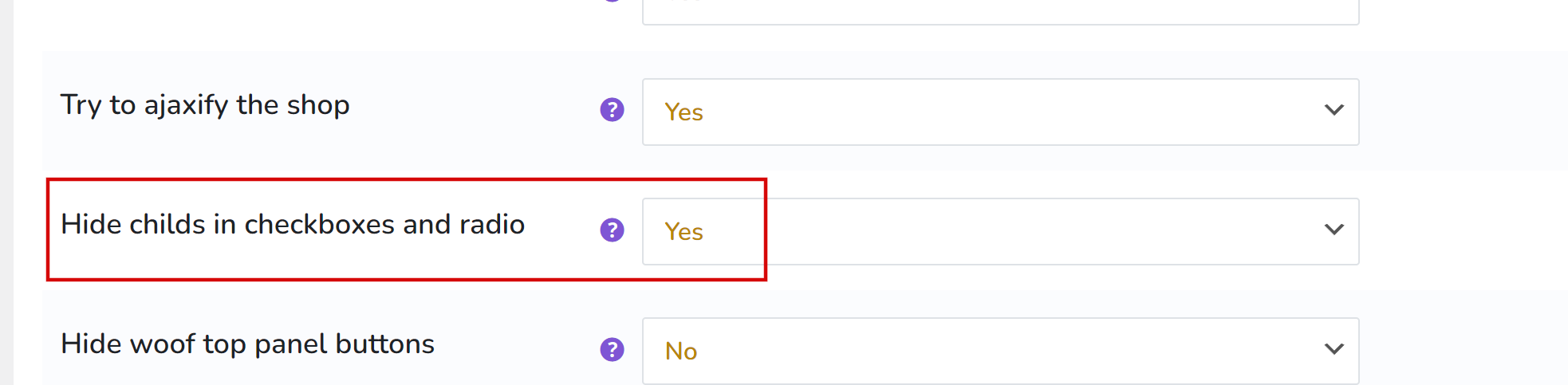
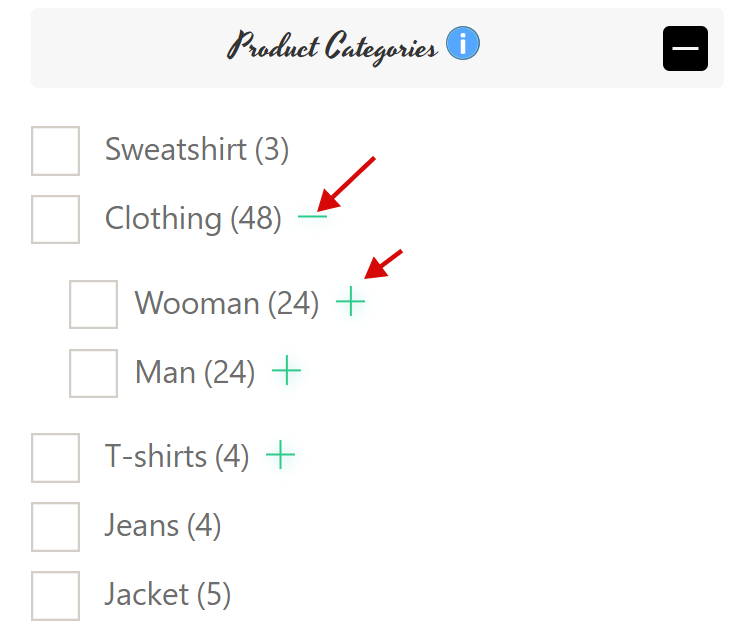
- 子分类展开图像 – 用于展开隐藏的子级术语(若在 tab Options 中启用了选项“隐藏复选框和单选按钮中的子级”)
- 子分类折叠图像 – 用于折叠隐藏的子级术语(若在 tab Options 中启用了选项“隐藏复选框和单选按钮中的子级”)
- 移动端筛选按钮图像 – 移动模式激活时按钮的图像。设置为 -1 可禁用
- 移动端筛选按钮文本 – 移动模式激活时按钮的文本。设置为 -1 可禁用
- 移动端筛选关闭图像 – 移动模式激活时关闭按钮的图像。设置为 -1 可禁用
- 移动端筛选关闭文本 – 移动模式激活时关闭按钮的文本。设置为 -1 可禁用
- 切换块类型 – 前端 HTML 项目块(如单选、复选框)的切换类型。仅在块标题未隐藏时生效!
- 块切换图像 [展开, 折叠] – 展开的 HTML 项目块的任意图像,尺寸 20×20
- 块折叠图像 – 折叠的 HTML 项目块的任意图像,尺寸 20×20
- 自定义前端 CSS 样式文件链接 – 供希望重写插件前端样式的开发者使用。需要了解 CSS 知识!