Designタブ:フィルターの外観設定
「タブデザイン」タブでは、HUSKY フィルターの全体の外観オプションを設定します。
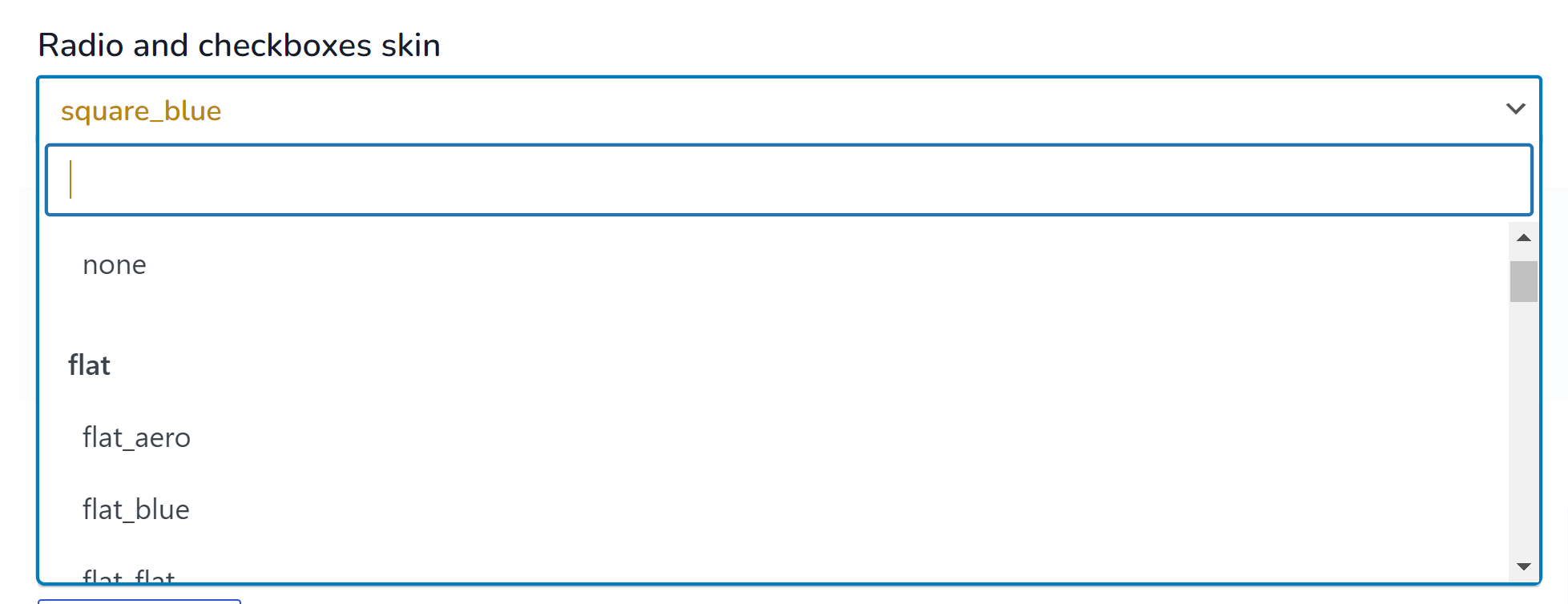
- ラジオボタンとチェックボックスのスキン – ラジオボタンおよびチェックボックスのフィルター要素用のスキンを選択できます。
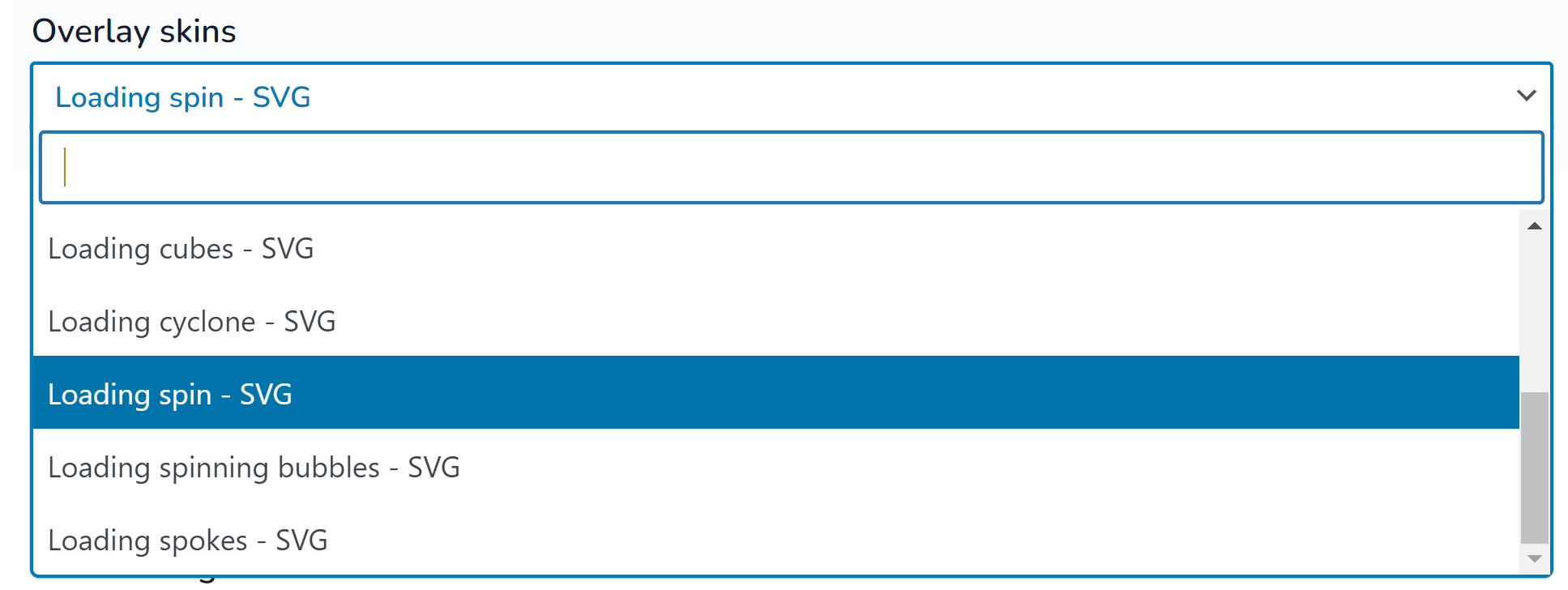
- オーバーレイスキン – フィルター要素を選択して商品をフィルタリング中にローダーが表示されますが、ここでその表示を選択できます。
- オーバーレイ画像の背景 – ローダーが表示されているときに背景を設定できます。ここで背景画像を選択できます。
- セレクトデザイン – ドロップダウンフィルター要素(タグセレクト)用のスキンを選択できます。
- 美しいスクロールを使用 – フィルターブロックに高さがある場合、スクロールバーが表示されます。ここでは標準のスクロールの代わりにスクロールバースキンを有効にできます。
- レンジスライダースキン – ビュータイプがレンジスライダーのフィルター要素用のスキン。
- ツールチップを使用 – フィルター要素にツールチップを使用します。
- 自動フィルターをデフォルトで非表示 – オプションタブで「フィルターを自動設定」オプションが有効な場合、ユーザーがショップページに入ったときにデフォルトで開くか閉じるかを設定できます。
- 自動フィルターのスキン – オプションタブで「フィルターを自動設定」オプションが有効な場合、そのレイアウトにスキンを設定できます(列、背景色)。
- ツールチップアイコン – ツールチップに表示される画像。
- 自動フィルターの閉じる/開く画像 – オプションタブで「フィルターを自動設定」オプションが有効な場合、ここでそのアイコンを選択できます。
- 自動フィルターの閉じる/開くテキスト – オプションタブで「フィルターを自動設定」オプションが有効な場合、ここでそのテキストを選択できます。
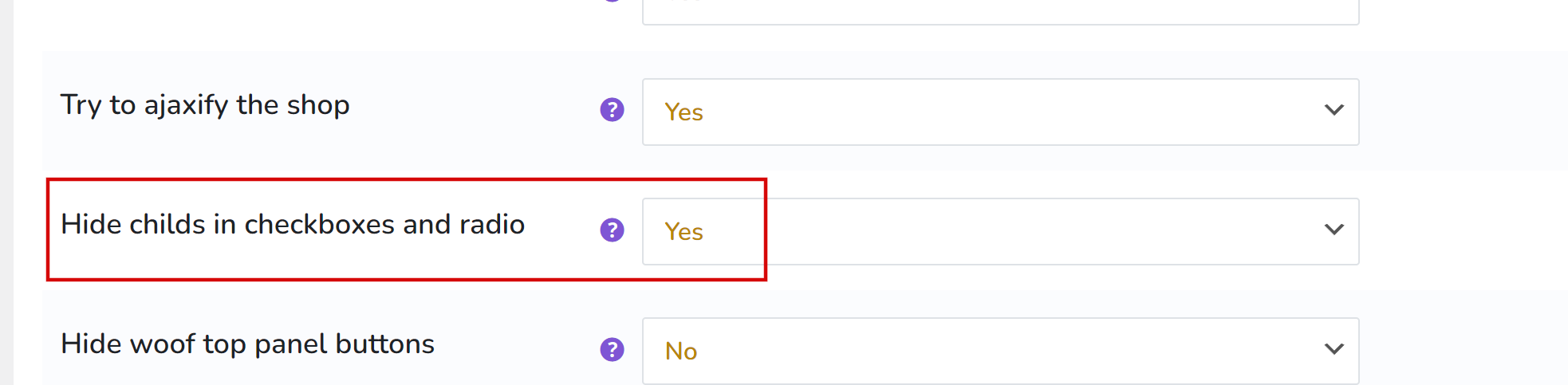
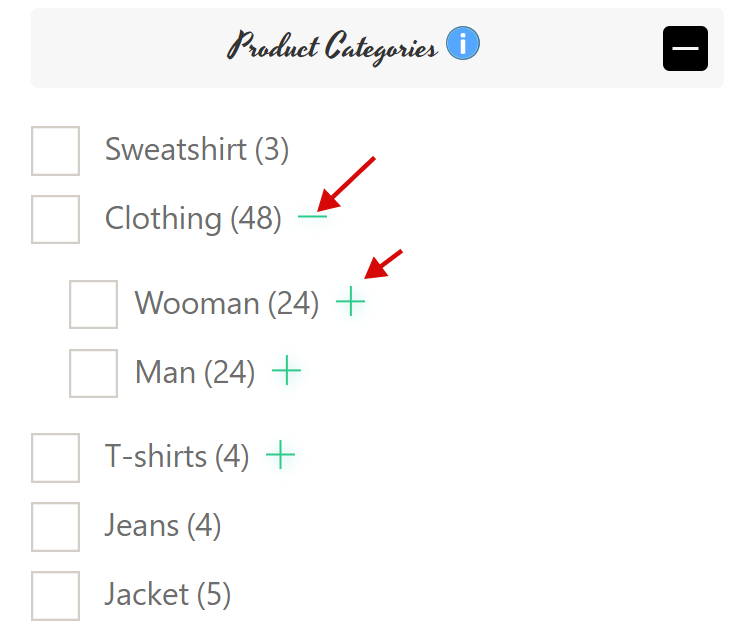
- サブカテゴリー展開用画像 – オプションタブの「チェックボックスとラジオボタンで子項目を非表示」オプションで非表示にされているサブタームを展開するための画像。
- サブカテゴリー折りたたみ用画像 – オプションタブの「チェックボックスとラジオボタンで子項目を非表示」オプションで非表示にされているサブタームを折りたたむための画像。
- モバイルフィルターボタンの画像 – モバイルモードが有効なときのボタンの画像。無効にするには-1を設定。
- モバイルフィルターボタンのテキスト – モバイルモードが有効なときのボタンのテキスト。無効にするには-1を設定。
- モバイルフィルターを閉じる画像 – モバイルモードが有効なときの閉じるボタンの画像。無効にするには-1を設定。
- モバイルフィルターを閉じるテキスト – モバイルモードが有効なときの閉じるボタンのテキスト。無効にするには-1を設定。
- トグルブロックタイプ – ラジオ、チェックボックスなどのHTMLアイテムブロックのフロントでのトグルタイプ。ブロックタイトルが非表示でない場合のみ機能します。
- ブロックトグルの画像 [開く、閉じる] – 開いたHTMLアイテムブロック用の画像(20×20)。
- ブロックトグル(閉じる)の画像 – 閉じたHTMLアイテムブロック用の画像(20×20)。
- カスタムフロントCSSスタイルファイルリンク – プラグインのフロント側のCSSを書き換えたい開発者向け。これにはCSSの知識が必要です。