Tab Design: Impostazioni di aspetto del filtro
La scheda Design contiene le opzioni di aspetto globali dei filtri HUSKY.
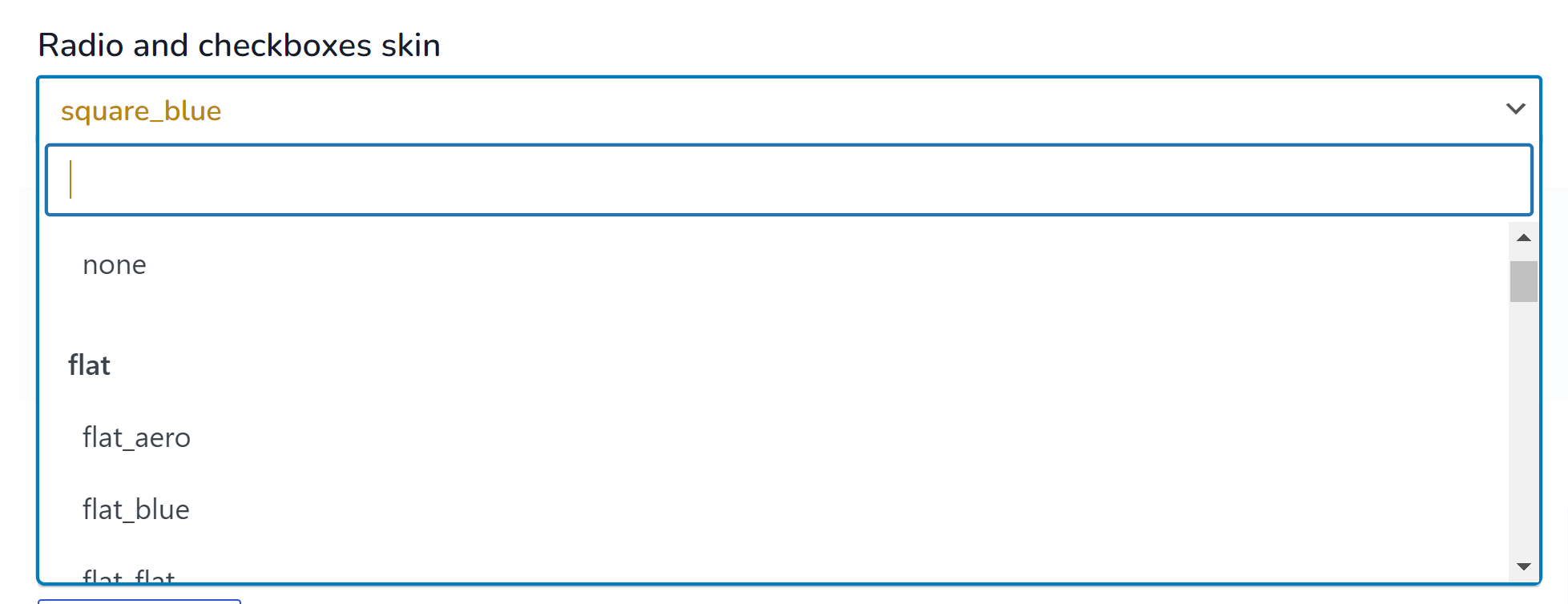
- Skin per radio e checkbox – qui è possibile selezionare le skin per gli elementi filtro radio e checkbox
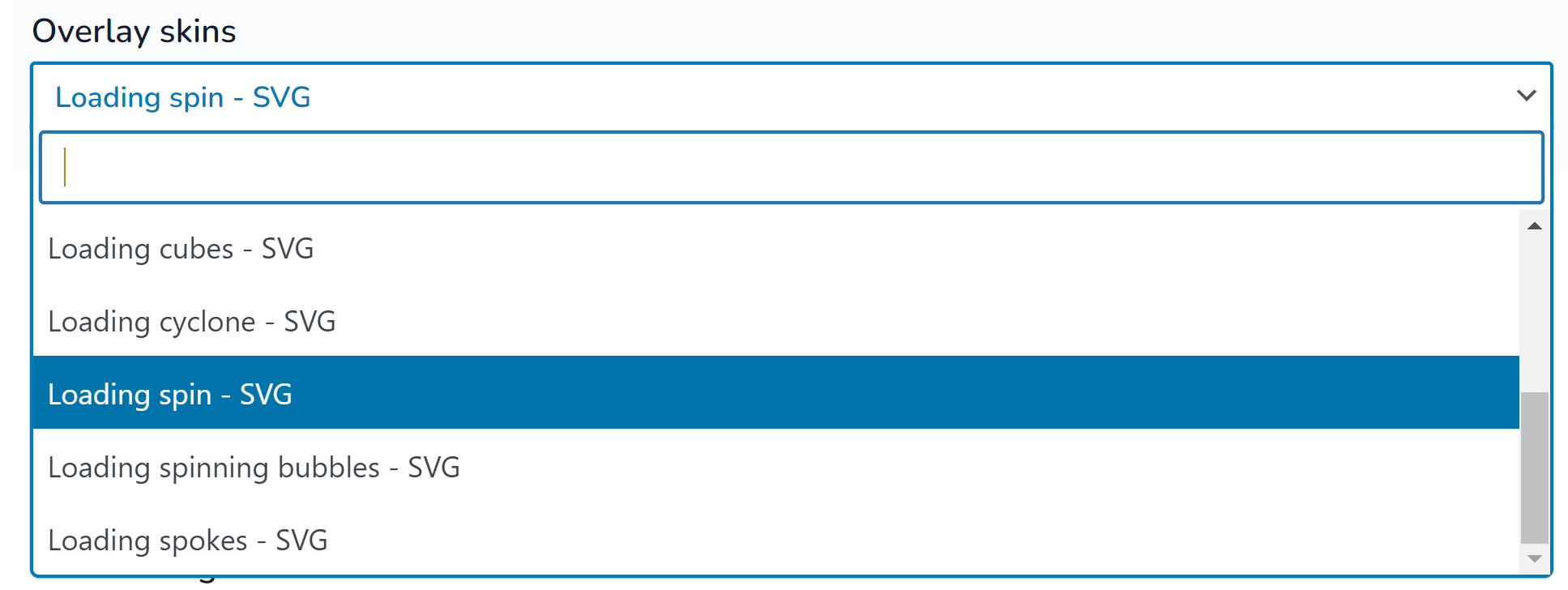
- Skin di overlay – mentre i prodotti vengono filtrati dopo la selezione di qualsiasi elemento filtro, appare un loader, qui è possibile selezionare la sua visualizzazione
- Sfondo immagine overlay – mentre il loader appare, può avere il suo sfondo, qui è possibile selezionare un'immagine di sfondo per questo
- Design del select – qui è possibile selezionare la skin per gli elementi filtro a discesa (tag select)
- Usa scroll estetico – se il blocco filtro ha altezza, appare la barra di scorrimento, quindi invece dello scroll standard qui puoi abilitare la skin della barra di scorrimento
- Skin range-slider – skin per elementi filtro del tipo di visualizzazione range-slider
- Usa tooltip – usa tooltip per gli elementi filtro
- Nascondi filtro automatico per impostazione predefinita – se nella scheda Opzioni è abilitata l'opzione ‘Imposta filtro automaticamente‘, questo può essere aperto o chiuso per impostazione predefinita quando l'utente entra nella pagina del negozio
- Skin per il filtro automatico – se nella scheda Opzioni è abilitata l'opzione ‘Imposta filtro automaticamente‘, è possibile impostare le skin per il suo layout (colonne, colore di sfondo)
- Icona tooltip – immagine visualizzata per il tooltip
- Immagine chiusura/apertura filtro automatico – se nella scheda Opzioni è abilitata l'opzione ‘Imposta filtro automaticamente‘, qui è possibile selezionare l'icona per esso
- Testo chiusura/apertura filtro automatico – se nella scheda Opzioni è abilitata l'opzione ‘Imposta filtro automaticamente‘, qui è possibile selezionare il testo per esso
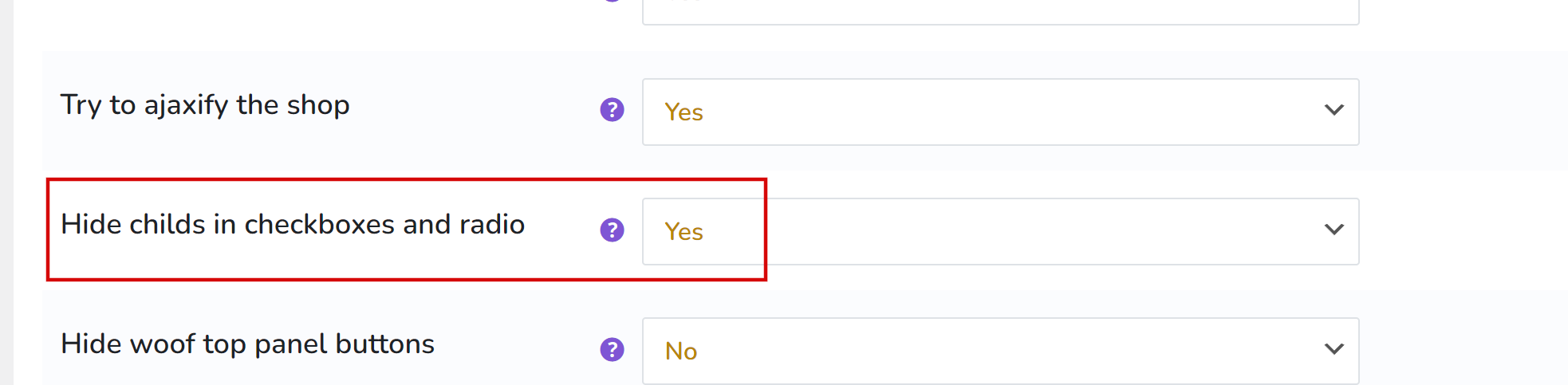
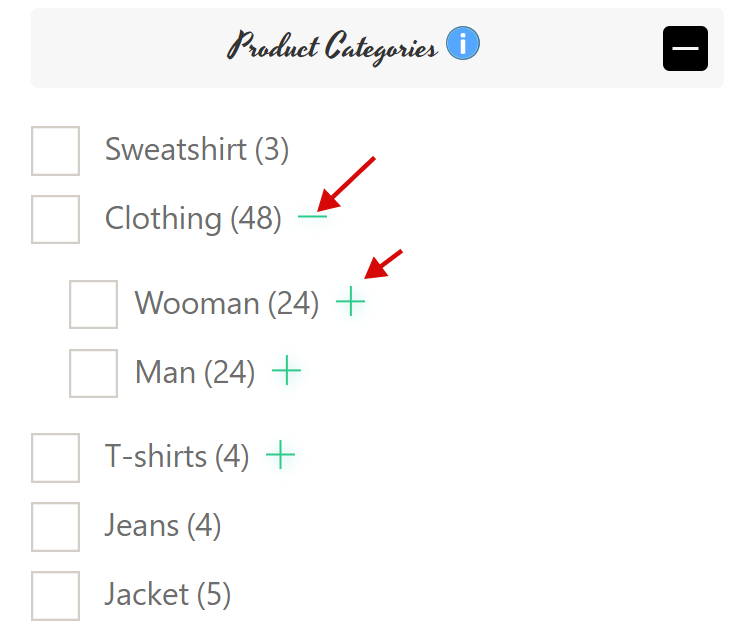
- Immagine per apertura sottocategorie – immagine per aprire i sotto-termini se sono nascosti dall'opzione nella scheda Opzioni ‘Nascondi figli in checkbox e radio‘
- Immagine per chiusura sottocategorie – immagine per chiudere i sotto-termini se sono nascosti dall'opzione nella scheda Opzioni ‘Nascondi figli in checkbox e radio‘
- Immagine per pulsante filtro mobile – immagine del pulsante quando è attivata la modalità mobile. Impostare -1 per disabilitare
- Testo per pulsante filtro mobile – testo per il pulsante quando è attivata la modalità mobile. Impostare -1 per disabilitare
- Immagine per chiudere filtro mobile – immagine per il pulsante di chiusura quando è attivata la modalità mobile. Impostare -1 per disabilitare
- Testo per chiudere filtro mobile – testo per il pulsante di chiusura quando è attivata la modalità mobile. Impostare -1 per disabilitare
- Tipo di blocco toggle – tipo di toggle sul frontend per blocchi di elementi HTML come: radio, checkbox …. Funziona solo se il titolo del blocco non è nascosto!
- Immagine per toggle blocco [aperto, chiuso] – qualsiasi immagine per blocco elementi HTML aperto 20×20
- Immagine per toggle blocco chiuso – qualsiasi immagine per blocco elementi HTML chiuso 20×20
- Link file css personalizzato frontend – per sviluppatori che vogliono riscrivere il css frontend del plugin. È necessario conoscere il CSS per questo!