Tab Design: Configuración de apariencia del filtro
La pestaña Diseño contiene las opciones de apariencia global de los filtros HUSKY.
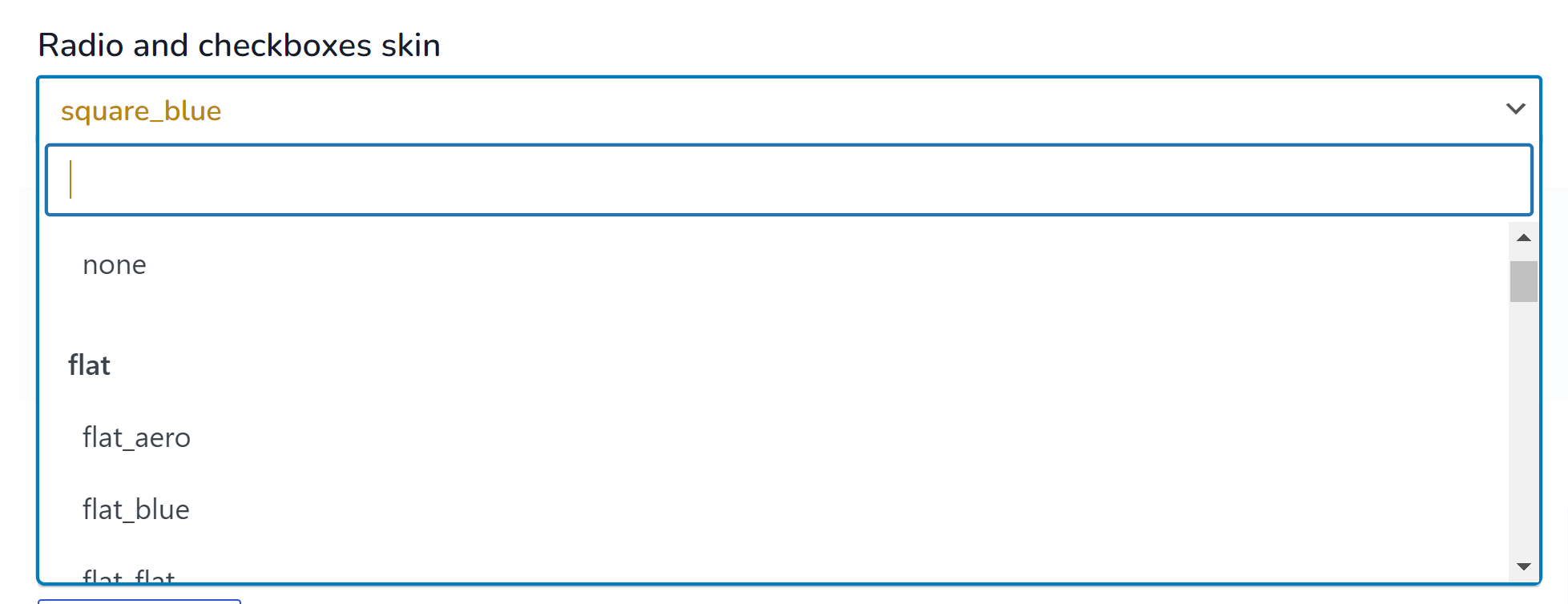
- Apariencia de botones de opción y casillas de verificación – aquí es posible seleccionar apariencias para los elementos de filtro de botón de opción y casilla de verificación
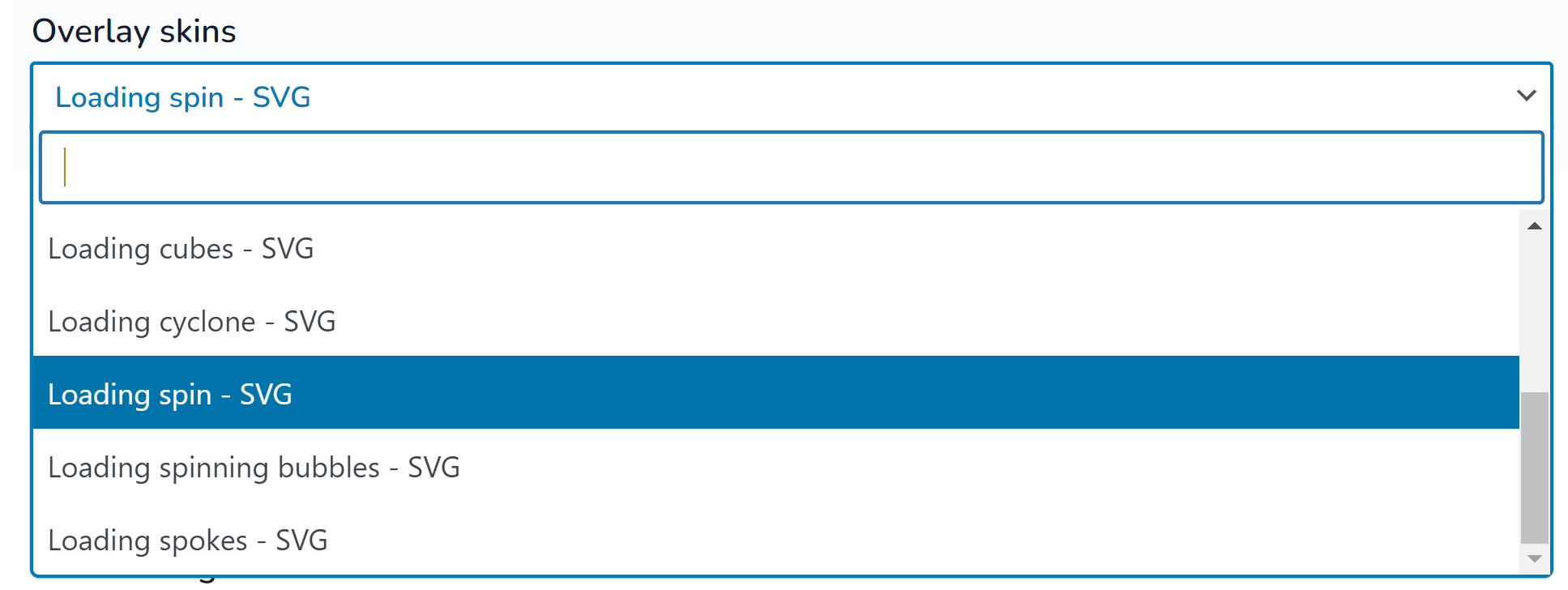
- Apariencias de superposición – mientras se filtran los productos después de seleccionar cualquier elemento de filtro, aparece un cargador; aquí es posible seleccionar su vista
- Imagen de fondo de superposición – mientras aparece el cargador, puede tener su propio fondo; aquí es posible seleccionar una imagen de fondo para esto
- Diseño de selección – aquí es posible seleccionar la apariencia para los elementos de filtro desplegables (etiqueta select)
- Usar scroll embellecido – si el bloque de filtro tiene altura, aparece una barra de desplazamiento; entonces, en lugar del desplazamiento estándar, aquí puedes activar una apariencia para la barra de desplazamiento
- Apariencia del control deslizante de rango – apariencias para elementos de filtro de tipo vista control deslizante de rango
- Usar información sobre herramientas – usar información sobre herramientas para los elementos de filtro
- Ocultar filtro automático por defecto – si en la pestaña Opciones está activada la opción ‘Establecer filtro automáticamente‘, se puede abrir o cerrar por defecto cuando el usuario entra en la página de la tienda
- Apariencias para el filtro automático – si en la pestaña Opciones está activada la opción ‘Establecer filtro automáticamente‘, es posible establecer apariencias para su diseño (columnas, color de fondo)
- Icono de información sobre herramientas – imagen que se muestra para la información sobre herramientas
- Imagen de cierre/apertura del filtro automático – si en la pestaña Opciones está activada la opción ‘Establecer filtro automáticamente‘, aquí es posible seleccionar un icono para ello
- Texto de cierre/apertura del filtro automático – si en la pestaña Opciones está activada la opción ‘Establecer filtro automáticamente‘, aquí es posible seleccionar un texto para ello
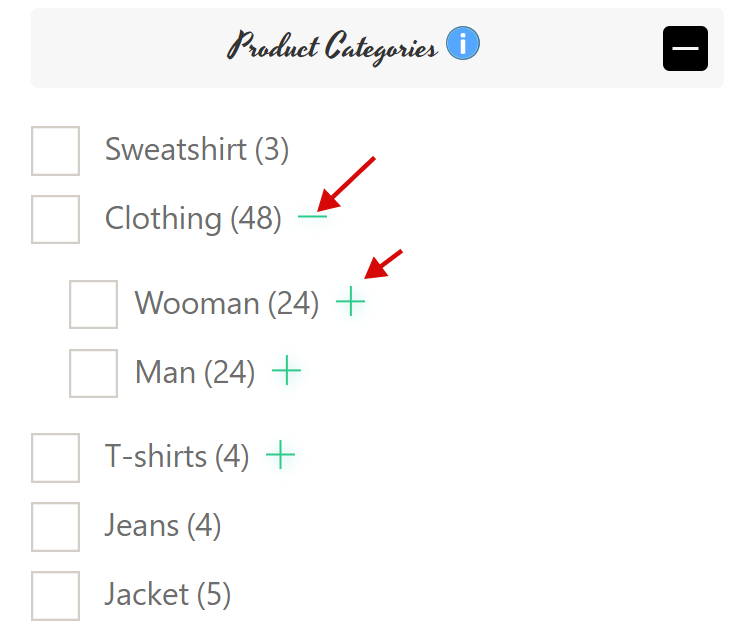
- Imagen para abrir subcategorías – imagen para abrir sub-términos si están ocultos por la opción en la pestaña Opciones ‘Ocultar hijos en casillas de verificación y botones de opción‘
- Imagen para cerrar subcategorías – imagen para cerrar sub-términos si están ocultos por la opción en la pestaña Opciones ‘Ocultar hijos en casillas de verificación y botones de opción‘
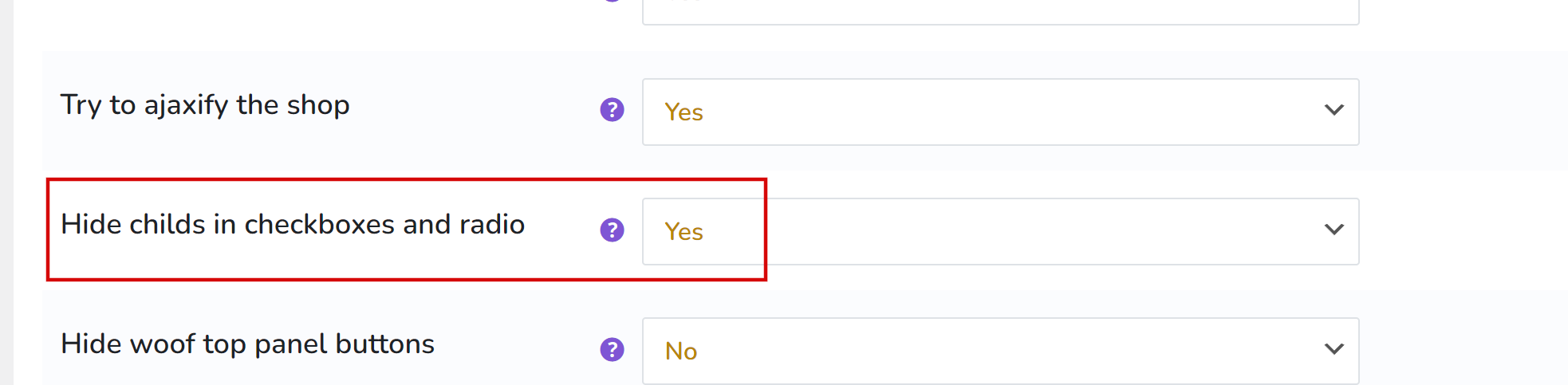
- Imagen para el botón de filtro móvil – imagen del botón cuando está activado el modo móvil. Establece -1 para desactivar
- Texto para el botón de filtro móvil – texto para el botón cuando está activado el modo móvil. Establece -1 para desactivar
- Imagen para cerrar el filtro móvil – imagen para el botón de cierre cuando está activado el modo móvil. Establece -1 para desactivar
- Texto para cerrar el filtro móvil – texto para el botón de cierre cuando está activado el modo móvil. Establece -1 para desactivar
- Tipo de conmutación de bloque – tipo de conmutación en el frontend para bloques de elementos HTML como: botón de opción, casilla de verificación …. Funciona solo si el título del bloque no está oculto.
- Imagen para conmutación de bloque [abierto, cerrado] – cualquier imagen para el bloque de elementos HTML abierto de 20×20
- Imagen para conmutación de bloque cerrado – cualquier imagen para el bloque de elementos HTML cerrado de 20×20
- Enlace de archivo de estilos CSS personalizados para el frontend – para desarrolladores que quieran sobrescribir el CSS del frontend del plugin. ¡Necesitas saber CSS para esto!