Tab Design: Ustawienia wyglądu filtra
Zakładka Wygląd (Tab Design) zawiera globalne opcje wyglądu filtrów HUSKY.
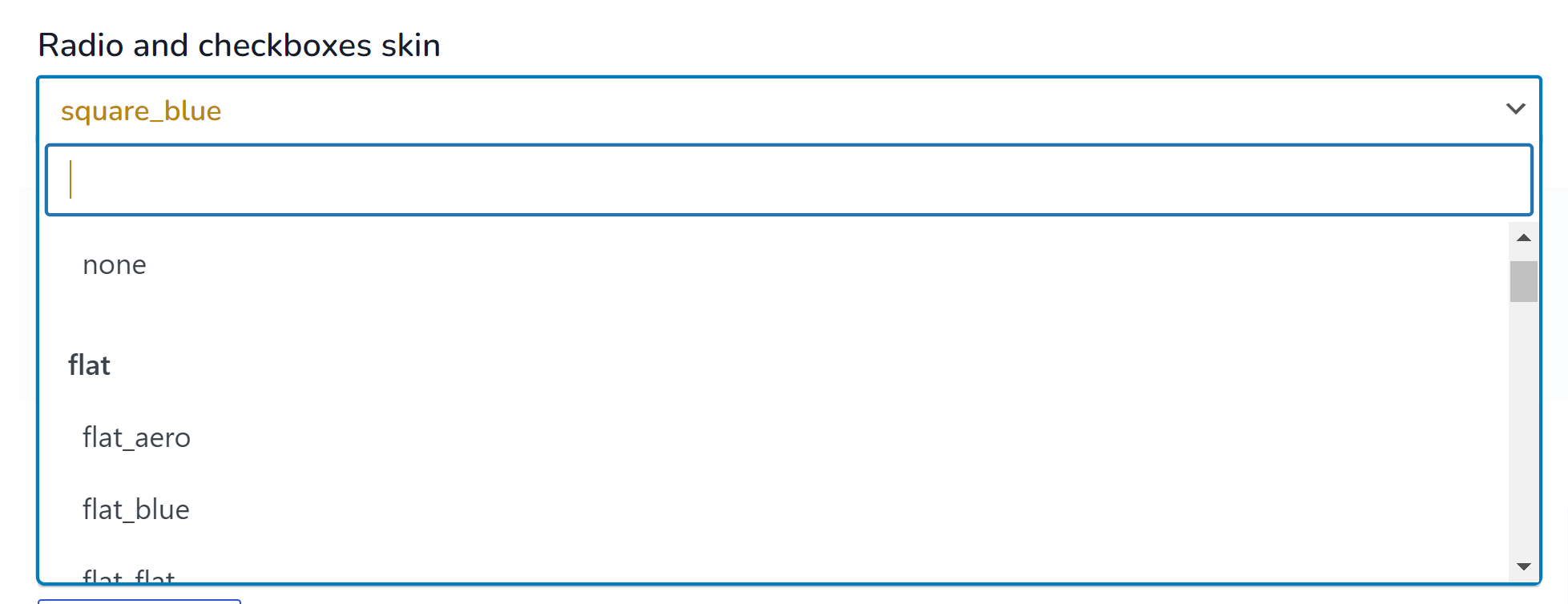
- Motyw przycisków radio i pól wyboru – tutaj można wybrać motywy dla elementów filtrów typu radio i checkbox
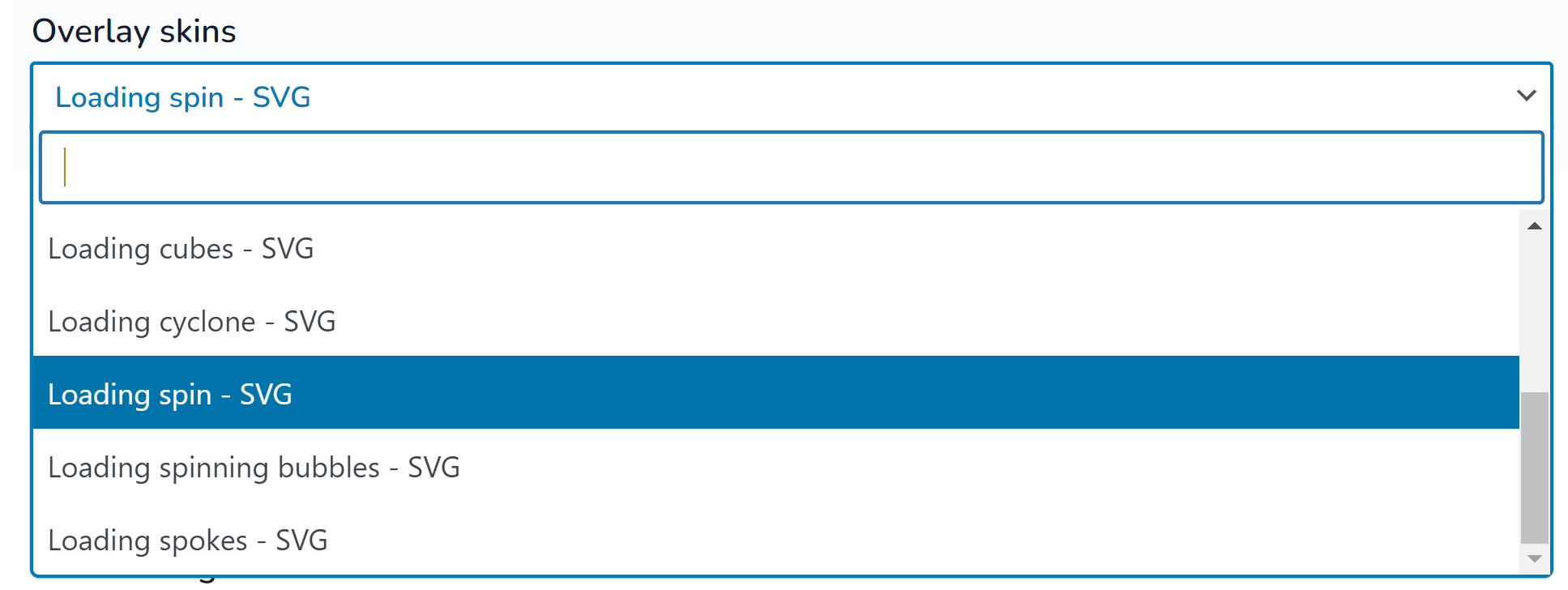
- Motyw nakładki (overlay) – podczas filtrowania produktów po wybraniu dowolnych elementów filtrów pojawia się wskaźnik ładowania (loader); tutaj można wybrać jego wygląd
- Tło obrazka nakładki – gdy pojawia się wskaźnik ładowania, może mieć własne tło; tutaj można wybrać obrazek tła dla niego
- Wygląd listy rozwijanej (Select design) – tutaj można wybrać motyw dla elementów filtrów typu lista rozwijana (tag select)
- Użyj ozdobnego przewijania (beauty scroll) – jeśli blok filtra ma ograniczoną wysokość, pojawia się pasek przewijania; zamiast standardowego przewijania można włączyć ozdobny pasek przewijania
- Motyw suwaka zakresu (Range-slider skin) – motywy dla elementów filtrów typu suwak zakresu
- Użyj etykietki (tooltip) – używaj etykietek dla elementów filtrów
- Ukryj automatyczny filtr domyślnie – jeśli w zakładce Opcje włączona jest opcja „Ustaw filtr automatycznie”, może on być domyślnie otwarty lub zamknięty, gdy użytkownik wejdzie na stronę sklepu
- Motywy dla automatycznego filtra – jeśli w zakładce Opcje włączona jest opcja „Ustaw filtr automatycznie”, można ustawić motywy dla jego układu (kolumny, kolor tła)
- Ikona etykietki – obrazek wyświetlany dla etykietki
- Obrazek zamykania/otwierania automatycznego filtra – jeśli w zakładce Opcje włączona jest opcja „Ustaw filtr automatycznie”, tutaj można wybrać dla niego ikonę
- Tekst zamykania/otwierania automatycznego filtra – jeśli w zakładce Opcje włączona jest opcja „Ustaw filtr automatycznie”, tutaj można wybrać dla niego tekst
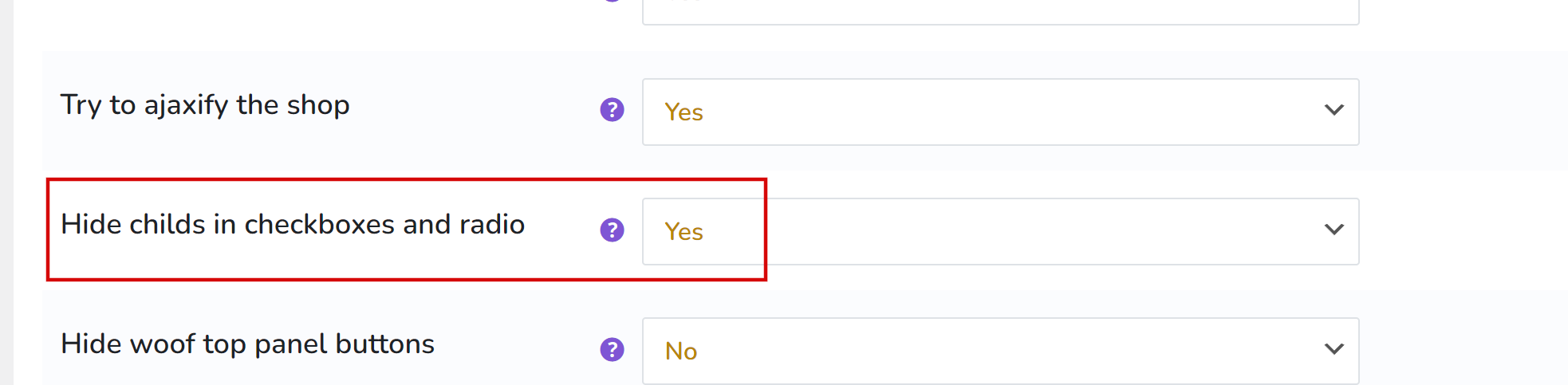
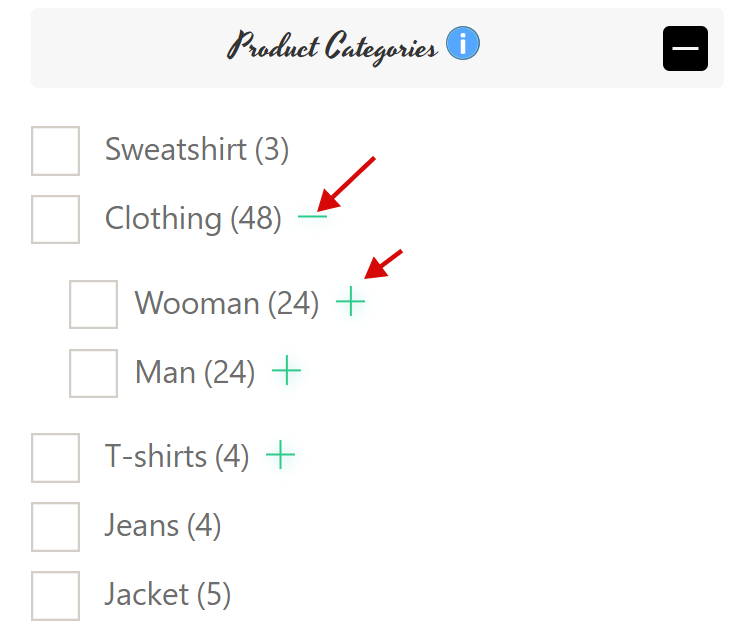
- Obrazek do otwierania podkategorii – obrazek do otwierania podterminów, jeśli są ukryte przez opcję w zakładce Opcje „Ukryj elementy podrzędne w polach wyboru i przyciskach radio”
- Obrazek do zamykania podkategorii – obrazek do zamykania podterminów, jeśli są ukryte przez opcję w zakładce Opcje „Ukryj elementy podrzędne w polach wyboru i przyciskach radio”
- Obrazek przycisku filtra mobilnego – obrazek przycisku po włączeniu trybu mobilnego. Ustaw -1, aby wyłączyć
- Tekst przycisku filtra mobilnego – tekst przycisku po włączeniu trybu mobilnego. Ustaw -1, aby wyłączyć
- Obrazek do zamykania filtra mobilnego – obrazek przycisku zamykania po włączeniu trybu mobilnego. Ustaw -1, aby wyłączyć
- Tekst do zamykania filtra mobilnego – tekst przycisku zamykania po włączeniu trybu mobilnego. Ustaw -1, aby wyłączyć
- Typ przełącznika bloku – typ przełącznika na stronie frontowej dla bloku elementów HTML, takich jak: radio, checkbox… Działa tylko wtedy, gdy tytuł bloku nie jest ukryty!
- Obrazek dla przełącznika bloku [otwarty, zamknięty] – dowolny obrazek dla otwartego bloku elementów HTML 20×20
- Obrazek dla zamkniętego przełącznika bloku – dowolny obrazek dla zamkniętego bloku elementów HTML 20×20
- Link do niestandardowego pliku CSS strony frontowej – dla programistów, którzy chcą zmienić CSS strony frontowej wtyczki. Wymaga znajomości CSS!