Tab Design: Configurações de aparência do filtro
A aba Design contém as opções de aparência global dos filtros HUSKY.
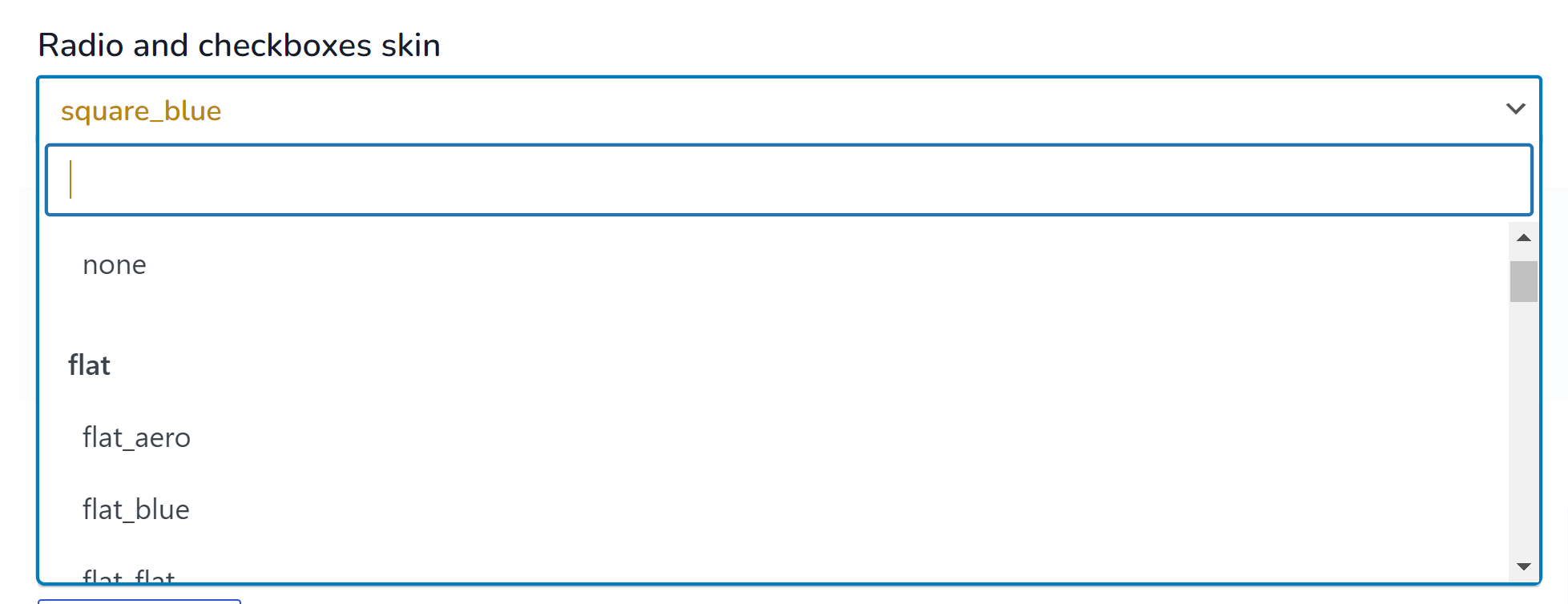
- Skin para botões de rádio e caixas de seleção – aqui é possível selecionar skins para elementos de filtro de rádio e caixa de seleção
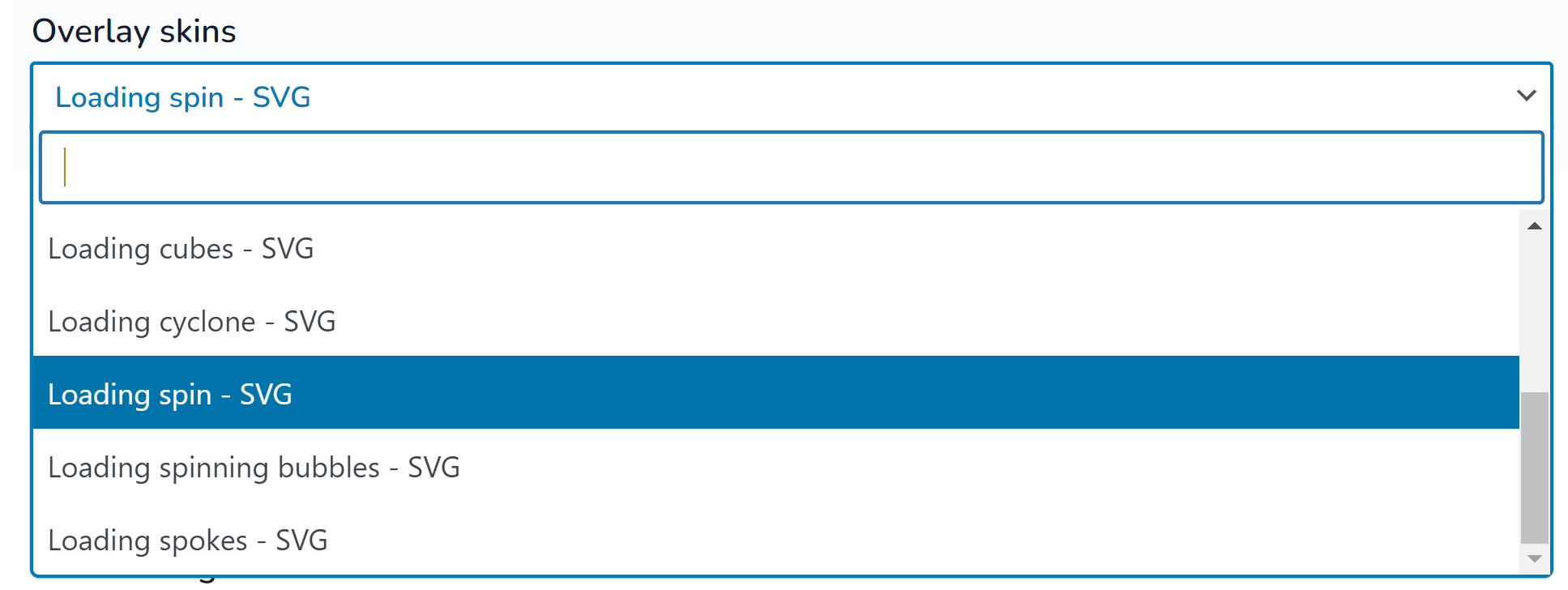
- Skins de sobreposição – enquanto os produtos estão sendo filtrados após selecionar qualquer elemento de filtro, um carregador aparece, aqui é possível selecionar sua visualização
- Imagem de fundo da sobreposição – enquanto o carregador aparece, ele pode ter seu próprio fundo, aqui é possível selecionar uma imagem de fundo para isso
- Design de seleção – aqui é possível selecionar skin para elementos de filtro do tipo dropdown (seleção de etiqueta)
- Usar rolagem personalizada – se o bloco de filtro tiver altura, uma barra de rolagem aparece, então, em vez da rolagem padrão, aqui você pode ativar uma skin para a barra de rolagem
- Skin do controle deslizante de intervalo – skins para elementos de filtro do tipo visualização de controle deslizante de intervalo
- Usar dica de ferramenta – usar dica de ferramenta para elementos de filtro
- Ocultar filtro automático por padrão – se na tab Options a opção ‘Set filter automatically‘ estiver ativada, ele pode ser aberto ou fechado por padrão quando o usuário entrar na página da loja
- Skins para o filtro automático – se na tab Options a opção ‘Set filter automatically‘ estiver ativada, é possível definir skins para seu layout (colunas, cor de fundo)
- Ícone da dica de ferramenta – imagem que é exibida para a dica de ferramenta
- Imagem de fechar/abrir do filtro automático – se na tab Options a opção ‘Set filter automatically‘ estiver ativada, aqui é possível selecionar um ícone para ele
- Texto de fechar/abrir do filtro automático – se na tab Options a opção ‘Set filter automatically‘ estiver ativada, aqui é possível selecionar texto para ele
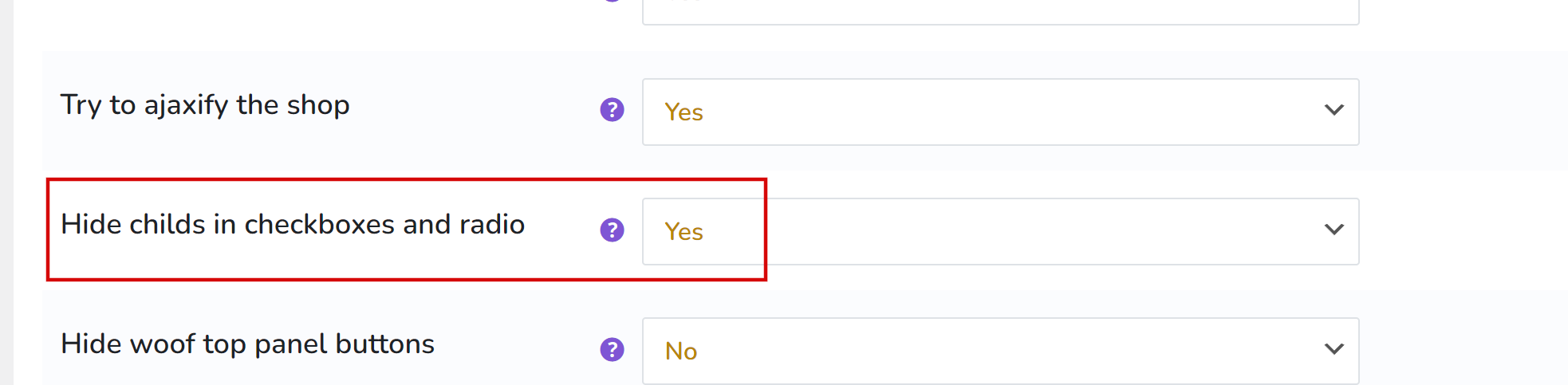
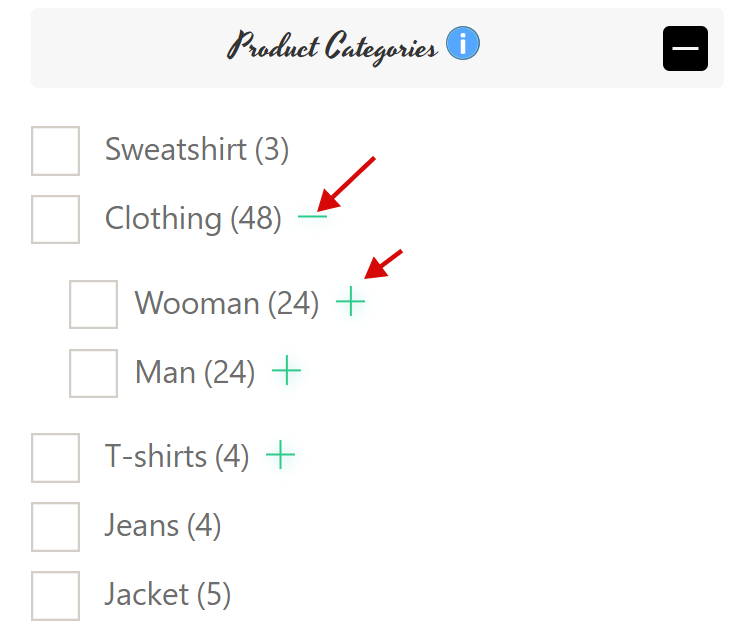
- Imagem para abrir subcategorias – imagem para abrir sub-termos se eles estiverem ocultos pela opção na tab Options ‘Hide childs in checkboxes and radio‘
- Imagem para fechar subcategorias – imagem para fechar sub-termos se eles estiverem ocultos pela opção na tab Options ‘Hide childs in checkboxes and radio‘
- Imagem para o botão de filtro mobile – imagem do botão quando o modo mobile estiver ativado. Defina -1 para desabilitar
- Texto para o botão de filtro mobile – texto para o botão quando o modo mobile estiver ativado. Defina -1 para desabilitar
- Imagem para fechar o filtro mobile – imagem para o botão de fechar quando o modo mobile estiver ativado. Defina -1 para desabilitar
- Texto para fechar o filtro mobile – texto para o botão de fechar quando o modo mobile estiver ativado. Defina -1 para desabilitar
- Tipo de bloco de alternância – tipo de alternância no front-end para bloco de itens HTML como: rádio, caixa de seleção …. Funciona apenas se o título do bloco não estiver oculto!
- Imagem para alternância do bloco [aberto, fechado] – qualquer imagem para bloco de itens HTML aberto 20×20
- Imagem para alternância do bloco fechado – qualquer imagem para bloco de itens HTML fechado 20×20
- Link do arquivo de estilos CSS personalizado do front-end – para desenvolvedores que desejam reescrever o CSS do front-end do plugin. Você precisa saber CSS para isso!