Tab Design : Paramètres d'apparence du filtre
L'onglet Design contient les options d'apparence globales des filtres HUSKY.
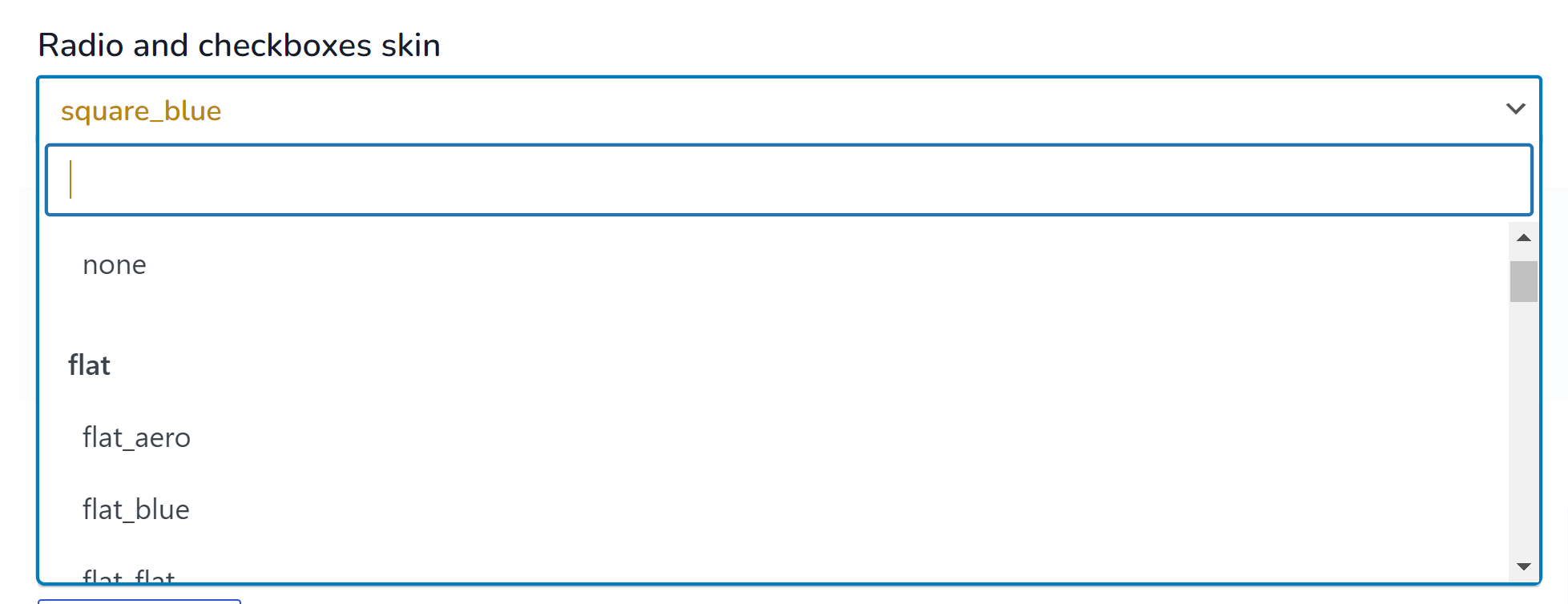
- Habillage des boutons radio et cases à cocher – ici, il est possible de sélectionner des habillages pour les éléments de filtre de type radio et case à cocher
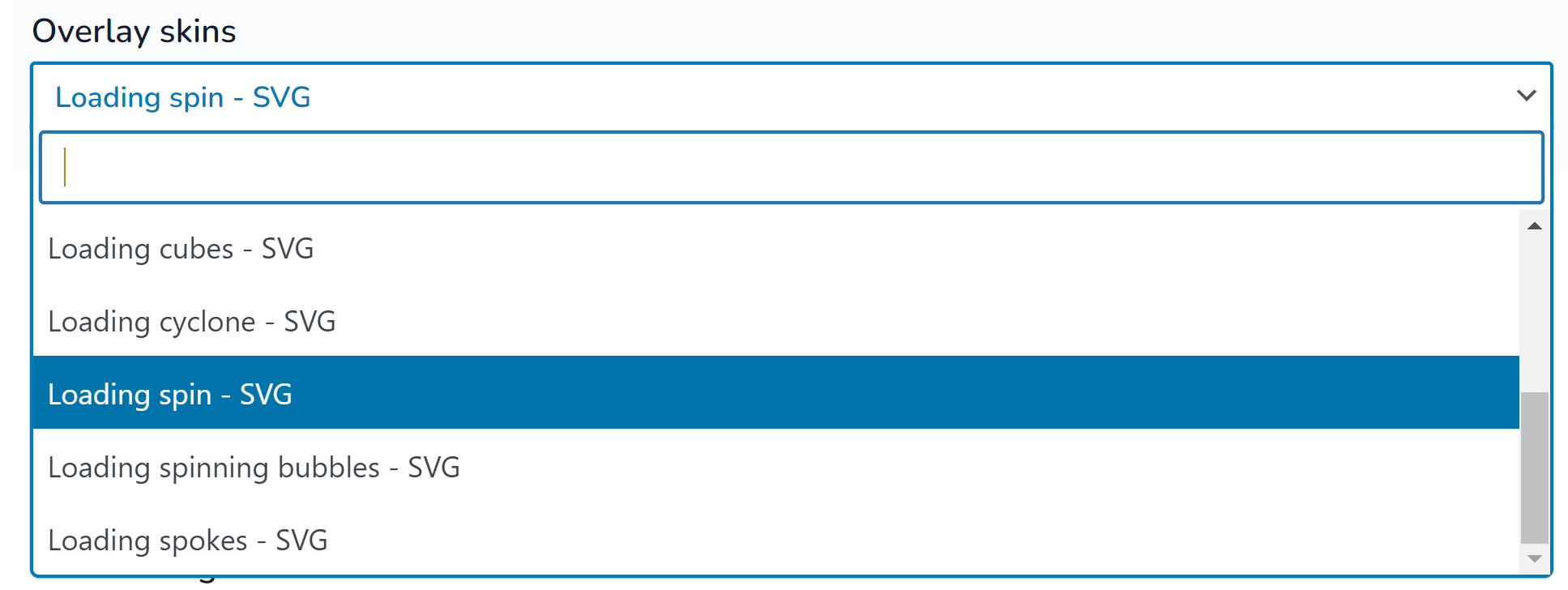
- Habillages de superposition – pendant le filtrage des produits après la sélection d'éléments de filtre, un chargeur apparaît ; ici, il est possible de sélectionner son affichage
- Image de fond de la superposition – lorsque le chargeur apparaît, il peut avoir son propre fond ; ici, il est possible de sélectionner une image de fond pour cela
- Design de sélection – ici, il est possible de sélectionner un habillage pour les éléments de filtre de type liste déroulante (sélecteur de balise)
- Utiliser un joli défilement – si le bloc de filtre a une hauteur, une barre de défilement apparaît ; au lieu du défilement standard, vous pouvez activer un habillage de la barre de défilement
- Habillage du curseur de plage – habillages pour les éléments de filtre de type curseur de plage
- Utiliser une info-bulle – utiliser une info-bulle pour les éléments de filtre
- Masquer le filtre automatique par défaut – si dans l'onglet Options l'option ‘Set filter automatically‘ est activée, il peut être ouvert ou fermé par défaut lorsque l'utilisateur entre dans la page de la boutique
- Habillages pour le filtre automatique – si dans l'onglet Options l'option ‘Set filter automatically‘ est activée, il est possible de définir des habillages pour sa disposition (colonnes, couleur de fond)
- Icône d'info-bulle – image affichée pour l'info-bulle
- Image de fermeture/ouverture du filtre automatique – si dans l'onglet Options l'option ‘Set filter automatically‘ est activée, ici il est possible de sélectionner une icône pour cela
- Texte de fermeture/ouverture du filtre automatique – si dans l'onglet Options l'option ‘Set filter automatically‘ est activée, ici il est possible de sélectionner un texte pour cela
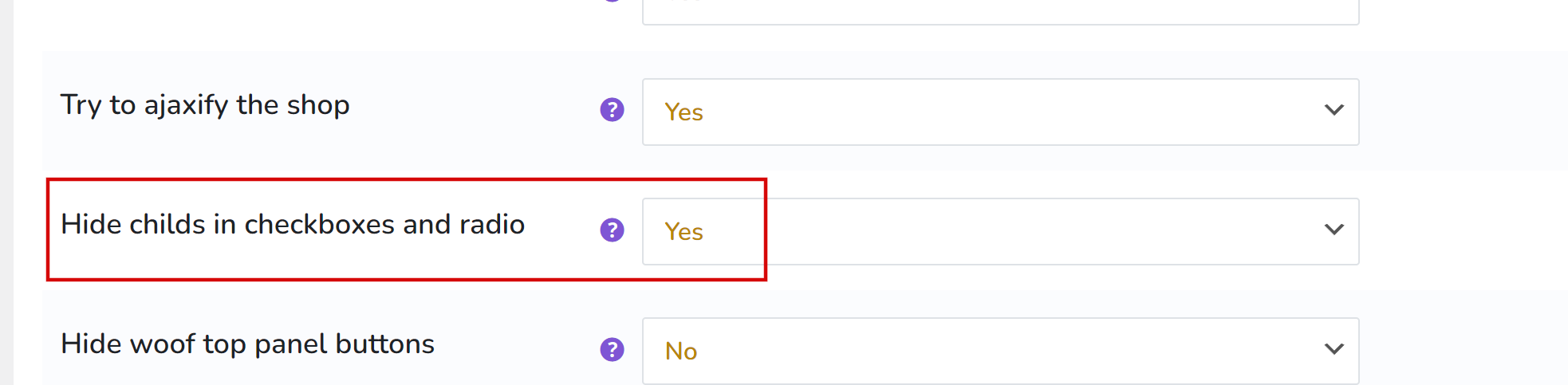
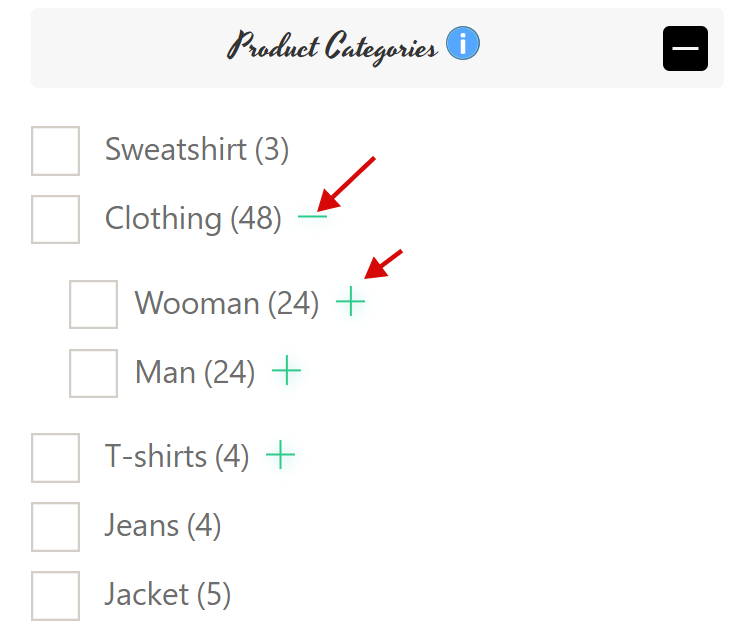
- Image pour l'ouverture des sous-catégories – image pour ouvrir les sous-termes s'ils sont masqués par l'option dans l'onglet Options ‘Hide childs in checkboxes and radio‘
- Image pour la fermeture des sous-catégories – image pour fermer les sous-termes s'ils sont masqués par l'option dans l'onglet Options ‘Hide childs in checkboxes and radio‘
- Image pour le bouton de filtre mobile – image du bouton lorsque le mode mobile est activé. Mettez -1 pour désactiver
- Texte pour le bouton de filtre mobile – texte du bouton lorsque le mode mobile est activé. Mettez -1 pour désactiver
- Image pour fermer le filtre mobile – image du bouton de fermeture lorsque le mode mobile est activé. Mettez -1 pour désactiver
- Texte pour fermer le filtre mobile – texte du bouton de fermeture lorsque le mode mobile est activé. Mettez -1 pour désactiver
- Type de bloc basculant – type de bascule sur le front pour un bloc d'éléments HTML comme : radio, case à cocher…. Fonctionne uniquement si le titre du bloc n'est pas masqué !
- Image pour la bascule du bloc [ouvert, fermé] – image pour le bloc d'éléments HTML ouvert 20×20
- Image pour la bascule du bloc fermé – image pour le bloc d'éléments HTML fermé 20×20
- Lien vers le fichier de styles CSS personnalisé – pour les développeurs qui souhaitent réécrire le CSS frontal du plugin. Vous devez connaître le CSS pour cela !