Registerkarte Design: Filterdarstellungseinstellungen
Der Tab Design enthält die globalen Darstellungsoptionen der HUSKY-Filter.
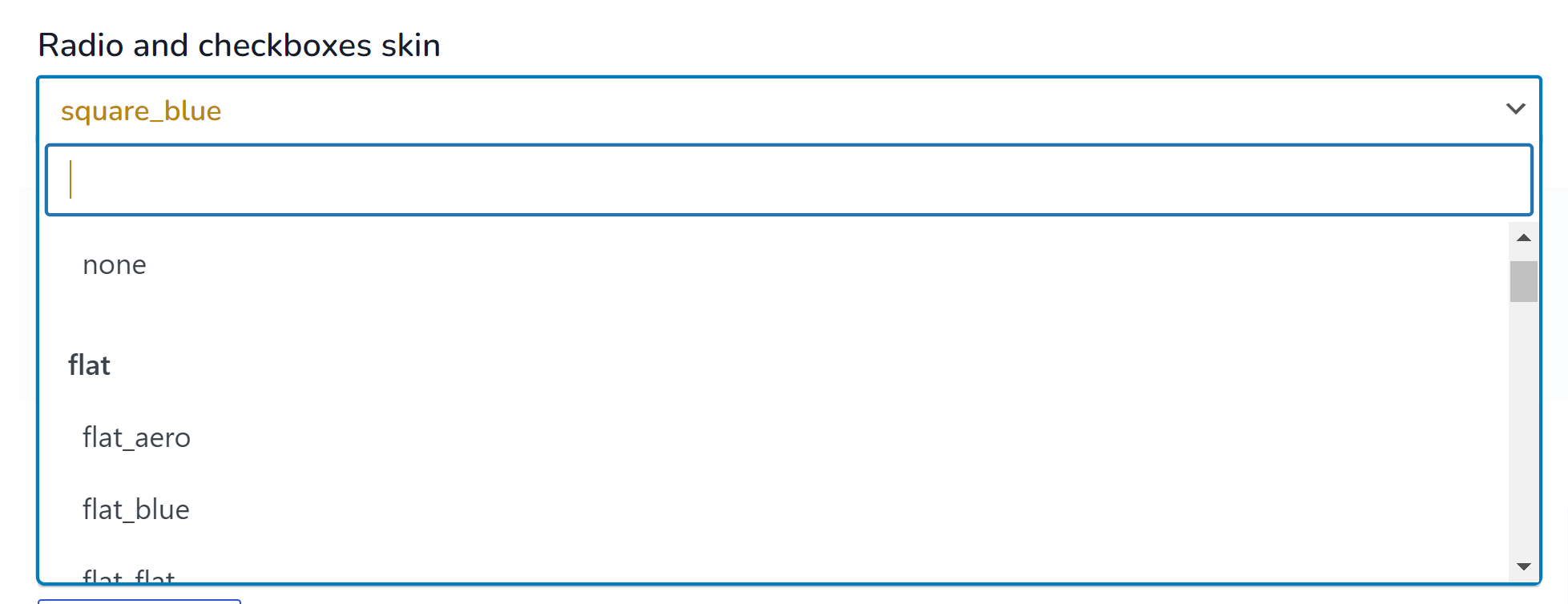
- Radio and checkboxes skin – hier können Skins für Radio- und Checkbox-Filterelemente ausgewählt werden
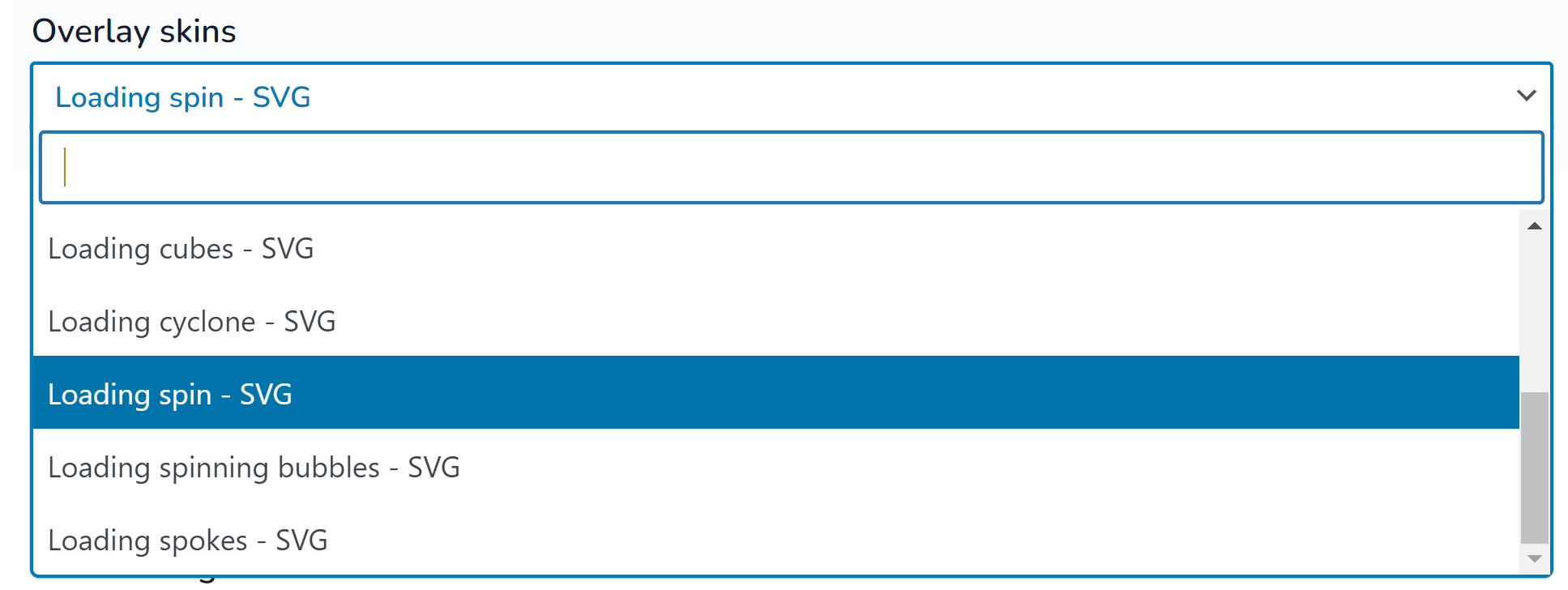
- Overlay skins – während Produkte nach Auswahl von Filterelementen gefiltert werden, erscheint ein Lade-Indikator. Hier kann dessen Ansicht ausgewählt werden
- Overlay image background – während der Lade-Indikator erscheint, kann er einen Hintergrund haben. Hier kann ein Hintergrundbild dafür ausgewählt werden
- Select design – hier kann ein Skin für Dropdown-Filterelemente ausgewählt werden (Tag select)
- Use beauty scroll – wenn der Filterblock eine Höhe hat, erscheint eine Bildlaufleiste. Anstelle der Standard-Bildlaufleiste können Sie hier einen Scrollbar-Skin aktivieren
- Range-slider skin – Skins für Filterelemente vom Ansichtstyp Bereichs-Schieberegler
- Use tooltip – Tooltip für Filterelemente verwenden
- Hide auto filter by default – wenn im Tab Options die Option ‘Set filter automatically‘ aktiviert ist, kann der Filter beim Betreten der Shop-Seite standardmäßig geöffnet oder geschlossen sein
- Skins for the auto filter – wenn im Tab Options die Option ‘Set filter automatically‘ aktiviert ist, können Skins für sein Layout festgelegt werden (Spalten, Hintergrundfarbe)
- Tooltip icon – Bild, das für den Tooltip angezeigt wird
- Auto filter close/open image – wenn im Tab Options die Option ‘Set filter automatically‘ aktiviert ist, kann hier ein Symbol dafür ausgewählt werden
- Auto filter close/open text – wenn im Tab Options die Option ‘Set filter automatically‘ aktiviert ist, kann hier ein Text dafür ausgewählt werden
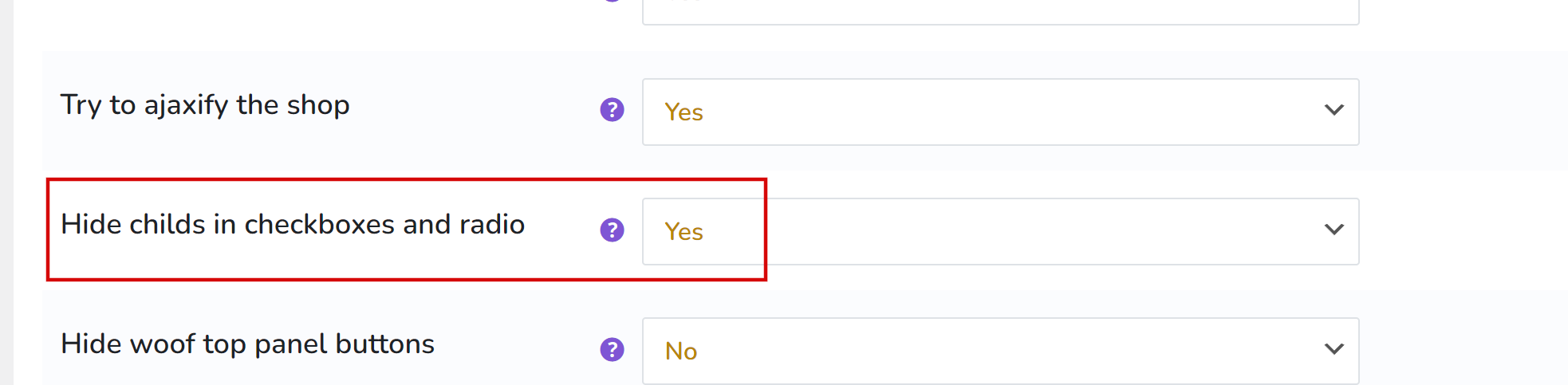
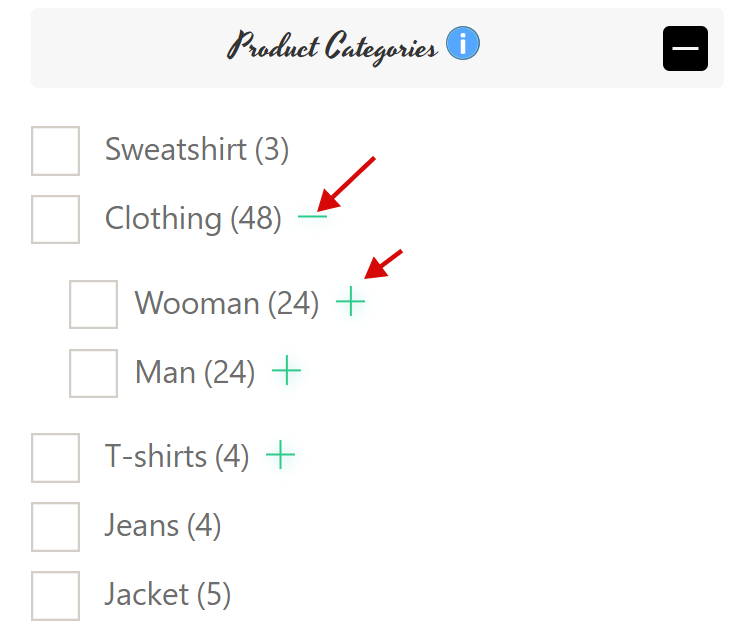
- Image for subcategories open – Bild zum Öffnen von Unterbegriffen, wenn diese durch die Option im Tab Options ‘Hide childs in checkboxes and radio‘ ausgeblendet sind
- Image for subcategories close – Bild zum Schließen von Unterbegriffen, wenn diese durch die Option im Tab Options ‘Hide childs in checkboxes and radio‘ ausgeblendet sind
- Image for mobile filter button – Bild der Schaltfläche bei aktiviertem Mobilmodus. Setzen Sie -1 zum Deaktivieren
- Text for mobile filter button – Text für die Schaltfläche bei aktiviertem Mobilmodus. Setzen Sie -1 zum Deaktivieren
- Image to close mobile filter – Bild für die Schließen-Schaltfläche bei aktiviertem Mobilmodus. Setzen Sie -1 zum Deaktivieren
- Text to close mobile filter – Text für die Schließen-Schaltfläche bei aktiviertem Mobilmodus. Setzen Sie -1 zum Deaktivieren
- Toggle block type – Art des Umschalters im Frontend für HTML-Elementblöcke wie Radio, Checkbox …. Funktioniert nur, wenn der Blocktitel nicht ausgeblendet ist!
- Image for block toggle [opened, closed] – beliebiges Bild für geöffneten HTML-Elementblock 20×20
- Image for block toggle closed – beliebiges Bild für geschlossenen HTML-Elementblock 20×20
- Custom front css styles file link – für Entwickler, die das Frontend-CSS der Plugin-Frontend-Seite überschreiben möchten. Sie müssen CSS dafür kennen!