Color — 颜色样本
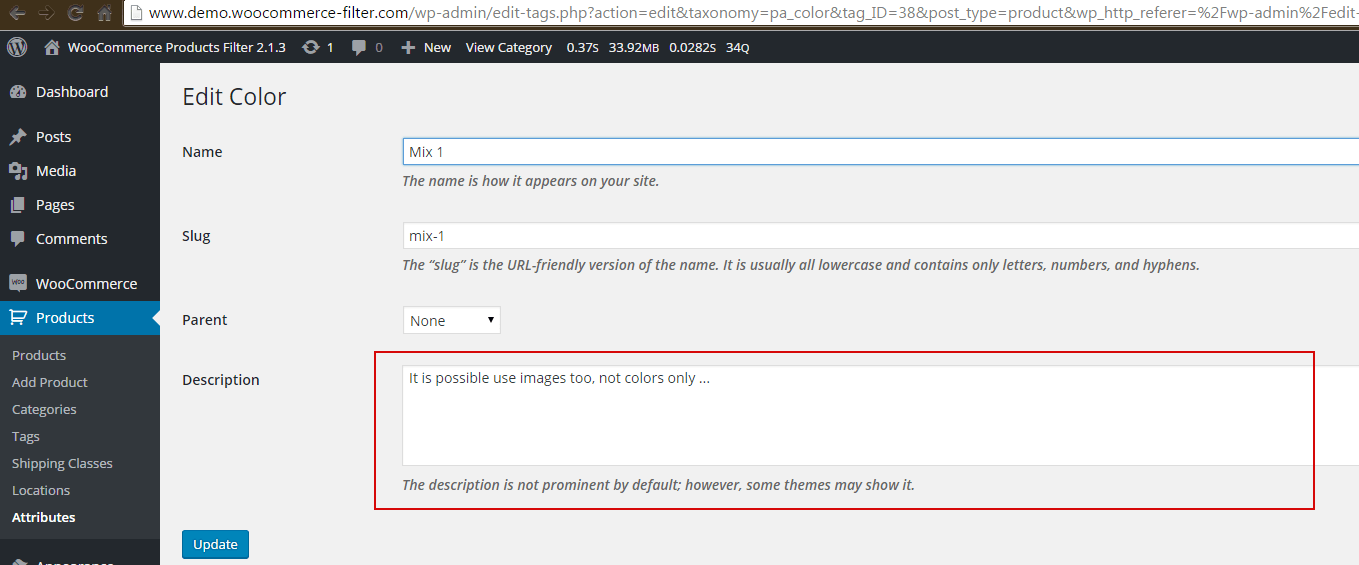
在前端以彩色复选框/单选按钮的形式显示分类术语。适用于颜色属性或自定义分类。可配合颜色十六进制代码使用,也可作为图片链接使用。此外,还可以在每个术语的设置页面中为其添加额外的信息文本,用于前端工具提示。
使用方法:为产品属性或自定义分类选择视图类型“Color”,然后点击保存按钮。页面重新加载后,即可为每个术语设置颜色代码和图片链接:
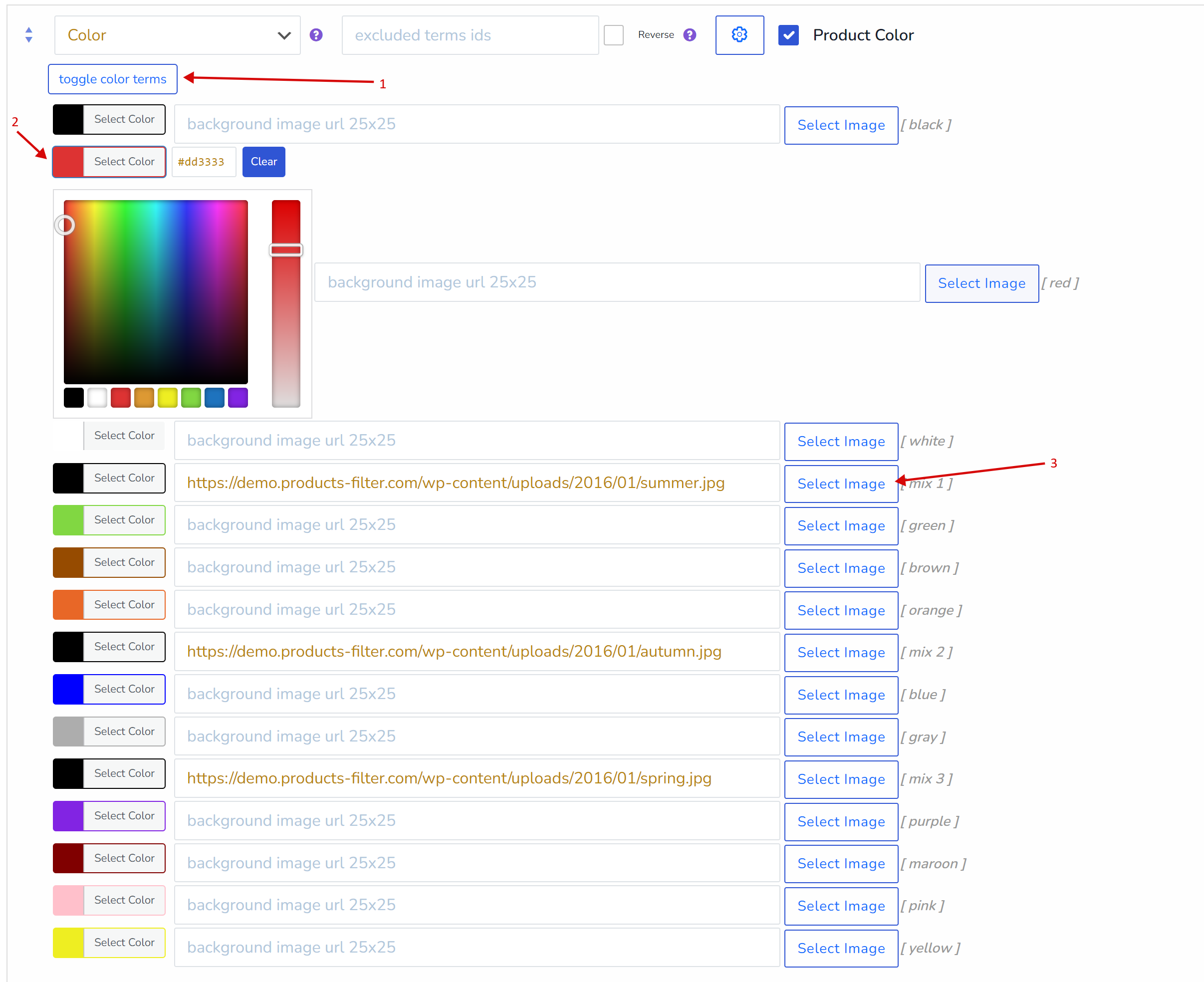
您也可以使用媒体库中的图片代替颜色,只需点击“Select Image”按钮即可。
顺便一提,您还可以使用Smart Designer重复实现此类颜色/图片功能!
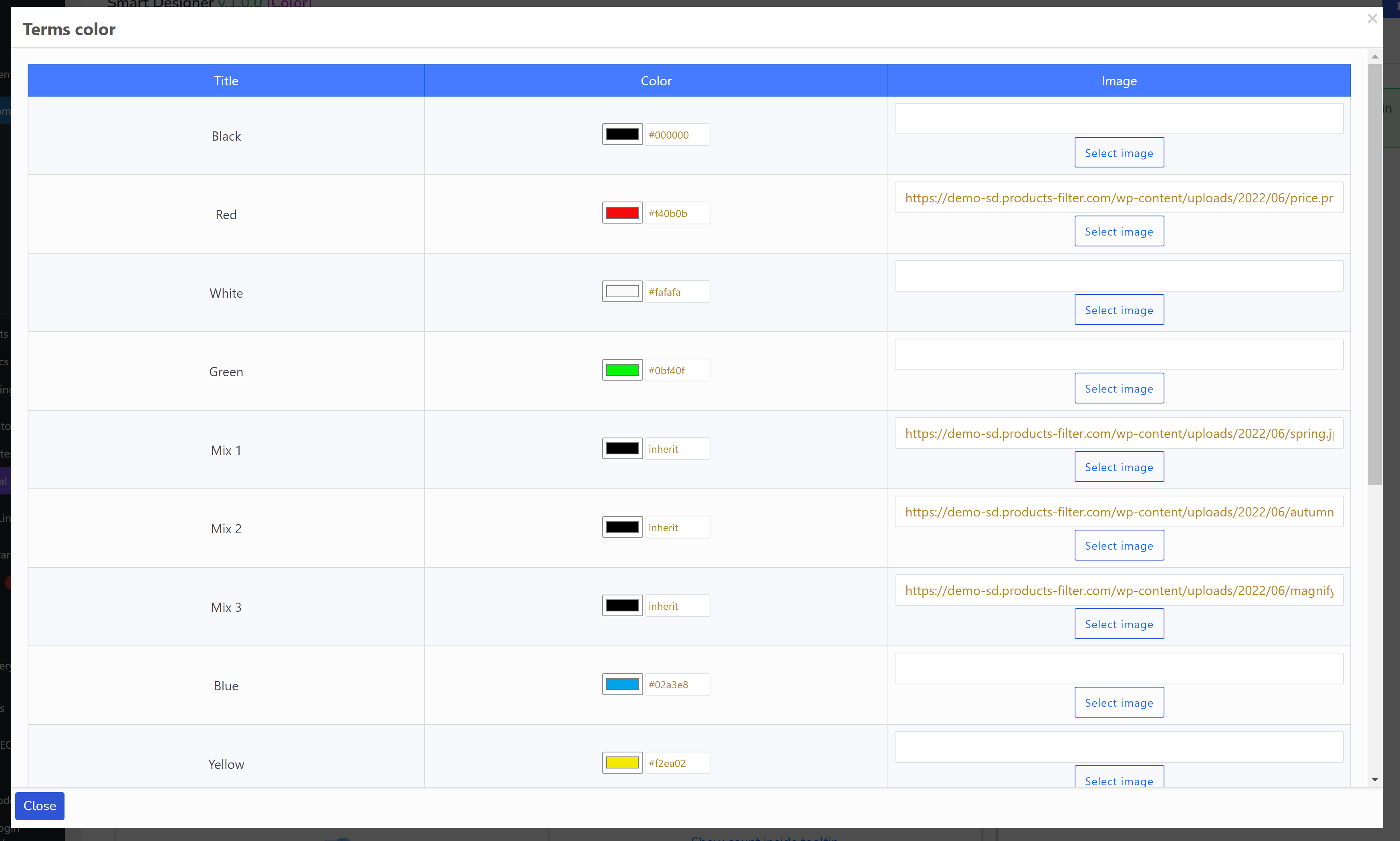
此扩展程序具有以下附加选项:
- 显示标题标签 – 在前端显示/隐藏分类块标题
- 显示切换按钮 – 在HTML项目块上方、前端标题附近显示切换按钮
- 工具提示 – 显示/隐藏工具提示
- 未折叠的术语数量 – 输入应可见的术语数量,超出部分将折叠。“Show more”按钮将出现。此功能适用于:单选按钮、复选框、标签、颜色。关于显示按钮的详细信息请参见此处
- 分类自定义标签 – 例如,您想将产品分类的标题显示为“My Products”。仅为了方便使用。留空则使用默认分类名称
- 术语排序 – 如何对筛选块内的术语进行排序
- 术语排序方向 – 筛选块内术语排序的方向(ASC/DESC)
- 筛选逻辑 – AND或OR:选择AND查找同时包含两个所选术语的产品;选择NOT IN查找不包含所选术语的产品——与包含相反:排除
- 工具提示文本 – 如有需要,输入工具提示文本
- 单列显示 – 与标题一起单列显示
- 作为单选按钮行为 – 将颜色/图片用作单选按钮(只能选择一个筛选项)
演示示例 #1:https://demo.products-filter.com/clothing-by-color-only/
演示示例 #2:https://demo-sd.products-filter.com/
更多信息:
注意:对于在网站上使用WPML处理产品的用户:默认扩展程序无法与WPML正确配合,因为它仅针对当前语言保存选项。在这种情况下,请执行以下步骤:
- 在“Extensions”选项卡中禁用默认的Color扩展程序,然后点击保存按钮
- 前往 https://codecanyon.net/downloads 下载HUSKY捆绑包
- 解压
- 您会找到其中的wp-content文件夹——通过FTP将其上传到您的站点
- 在插件设置的“Advanced”选项卡中,在“Custom extensions folder”字段中填写“my_woof_extensions”,然后保存
- 在“Extensions”选项卡中勾选“Color 2”扩展程序并保存选项
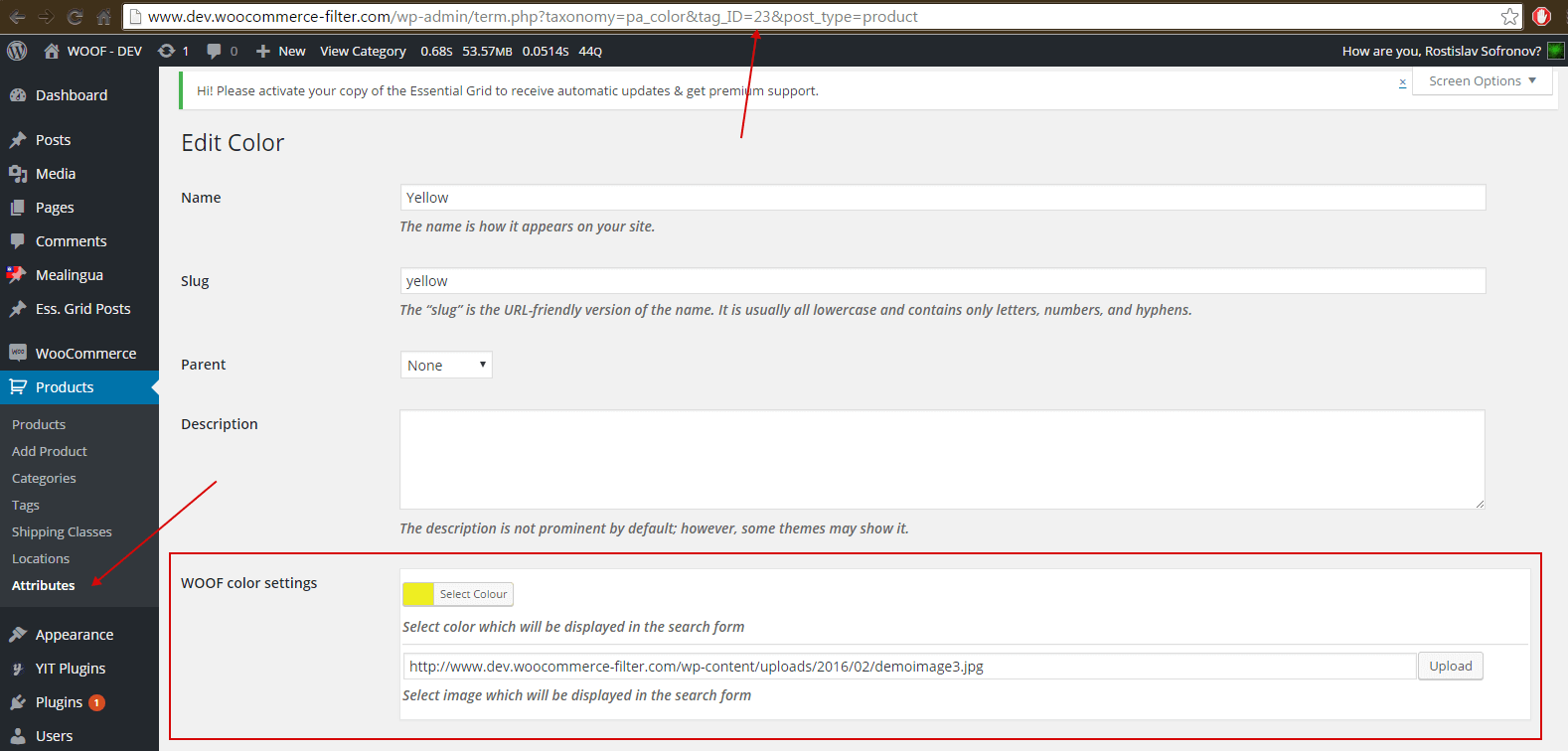
- 现在,在您选择为Color类型的分类的每个术语中,可以按以下屏幕所示选择颜色:
屏幕上的链接:wp-admin/edit-tags.php?taxonomy=pa_color&post_type=product