Color — カラースウォッチ
フロントエンドでタクソノミーのタームを色付きのチェックボックス/ラジオボタンとして表示します。色属性やカスタムタクソノミーに使用します。色の16進コードや画像リンクとして使用できます。また、各タームの設定ページで、ツールチップ用の追加情報テキストを設定することも可能です。
使用するには、商品属性またはカスタムタクソノミーの表示タイプで「色」を選択し、「保存」ボタンを押します。ページがリロードされた後、各タームの色コードと画像リンクを設定できます:
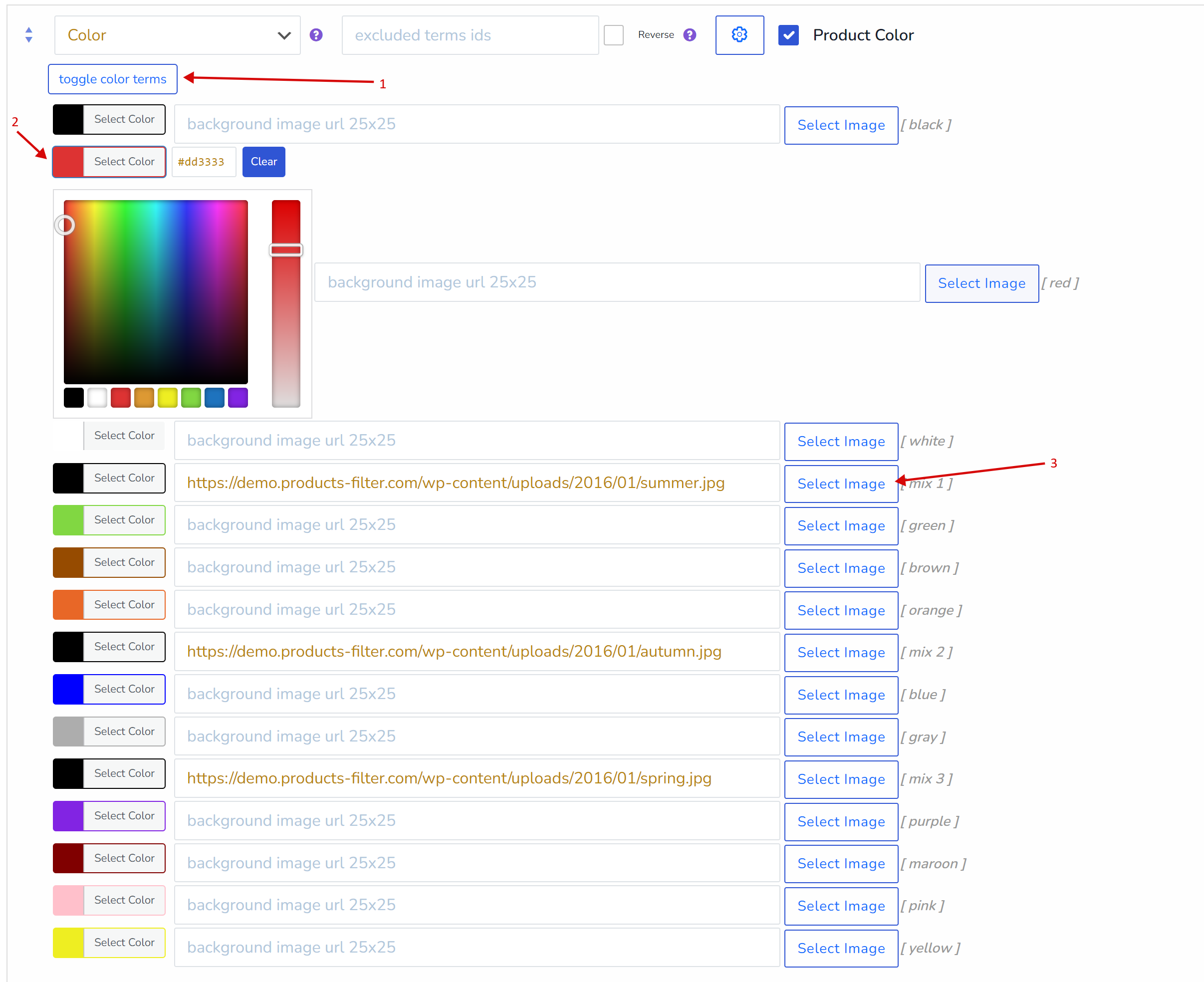
色の代わりにメディアライブラリから画像を適用することもできます。「画像を選択」ボタンを押すだけです。
ちなみに、このような色/画像機能はSmart Designerを使用して繰り返すこともできます!
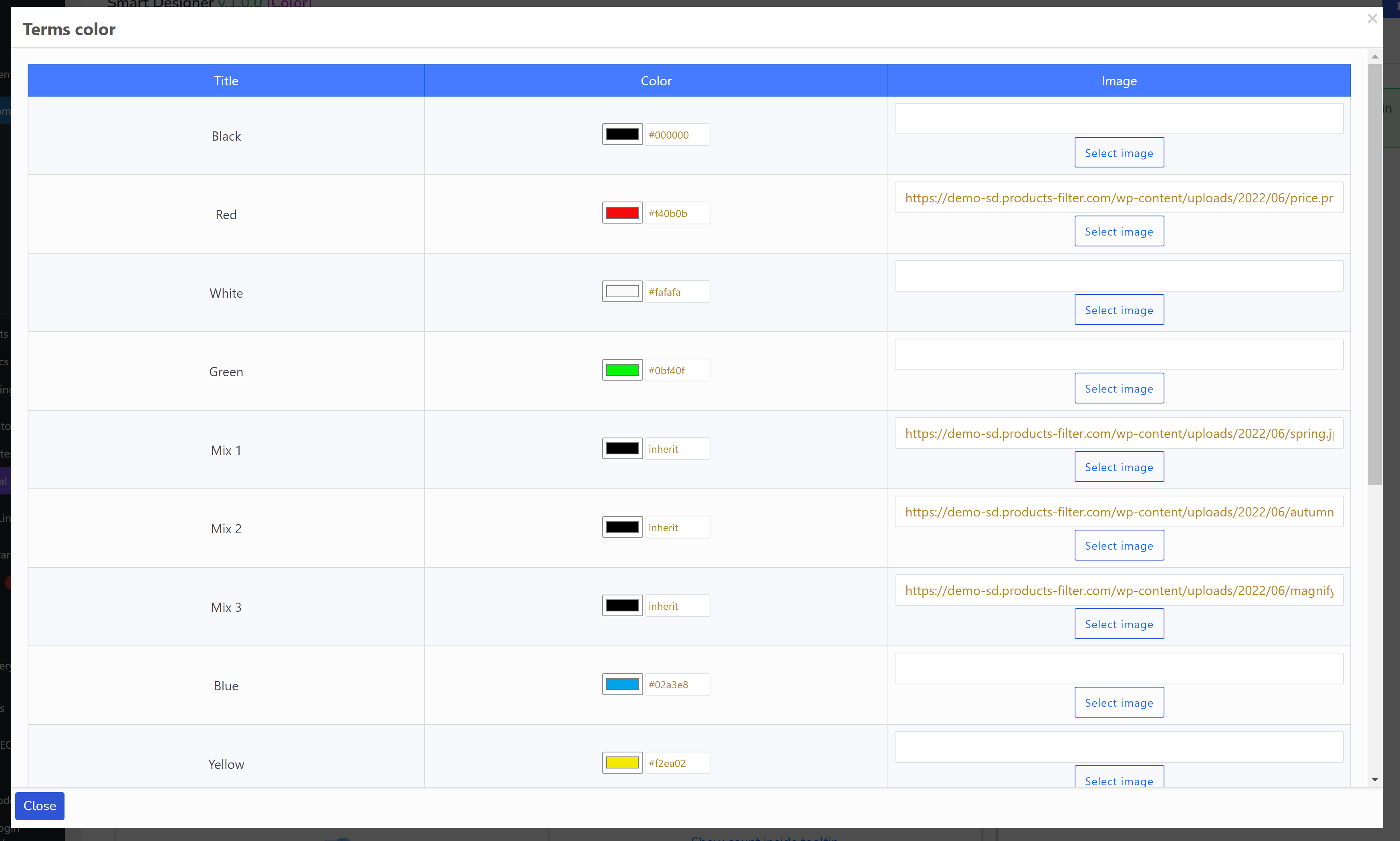
この拡張機能には追加オプションがあります:
- タイトルラベルを表示 – フロントエンドでタクソノミーブロックのタイトルを表示/非表示
- トグルボタンを表示 – htmlアイテムブロックの上にあるタイトルの近くにトグルボタンを表示
- ツールチップ – ツールチップの表示/非表示
- 折りたたみ対象外のターム数 – 表示するタームの数を指定し、残りを折りたたみ可能にします。「さらに表示」ボタンが表示されます。この機能はラジオボタン、チェックボックス、ラベル、色で動作します。表示ボタンの詳細情報はこちら
- タクソノミーのカスタムラベル – 例えば、商品カテゴリーのタイトルを「マイプロダクト」と表示したい場合など。便利なためだけの機能です。空欄のままにすると、ネイティブのタクソノミー名が使用されます。
- タームの並び替え – フィルターブロック内のタームの並び順
- タームの並び替え方向 – フィルターブロック内のタームの並び順の方向(ASC/DESC)
- フィルタリングのロジック – AND または OR:AND を選択すると、選択された両方のタームを同時に持つ商品が見つかります。NOT IN を選択すると、選択されたタームを持たないアイテムが見つかります – 含めるの反対:除外
- ツールチップテキスト – 必要に応じてツールチップテキストを入力
- 1列で表示 – タイトルと一緒に1列で表示
- ラジオボタンとして動作 – 色/画像をラジオボタンとして使用(1つのフィルターアイテムのみ選択可能)
デモ例 #1: https://demo.products-filter.com/clothing-by-color-only/
デモ例 #2: https://demo-sd.products-filter.com/
詳細情報:
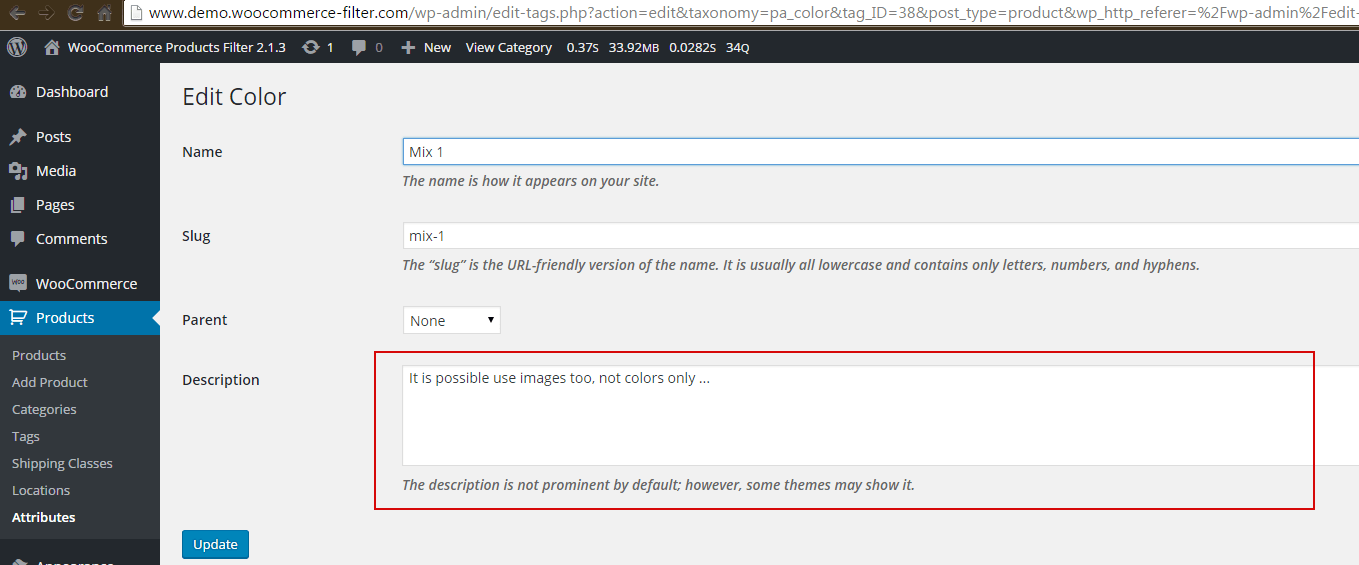
注意:サイトで商品にWPMLを使用しているユーザー向け:デフォルトの拡張機能はWPMLと正しく動作しません。保存オプションが現在の言語のみになるためです。その場合は次の手順を実行してください:
- 「拡張機能」タブでデフォルトの色拡張機能を無効にし、保存ボタンを押します
- https://codecanyon.net/downloads にアクセスし、HUSKYバンドルをダウンロードします
- 解凍します
- そこにwp-contentフォルダがあるので、FTPでサイトにアップロードします
- プラグイン設定の「詳細」タブで、「カスタム拡張機能フォルダ」に「my_woof_extensions」と入力し、保存します
- 「拡張機能」タブで「Color 2」拡張機能をチェックし、オプションを保存します
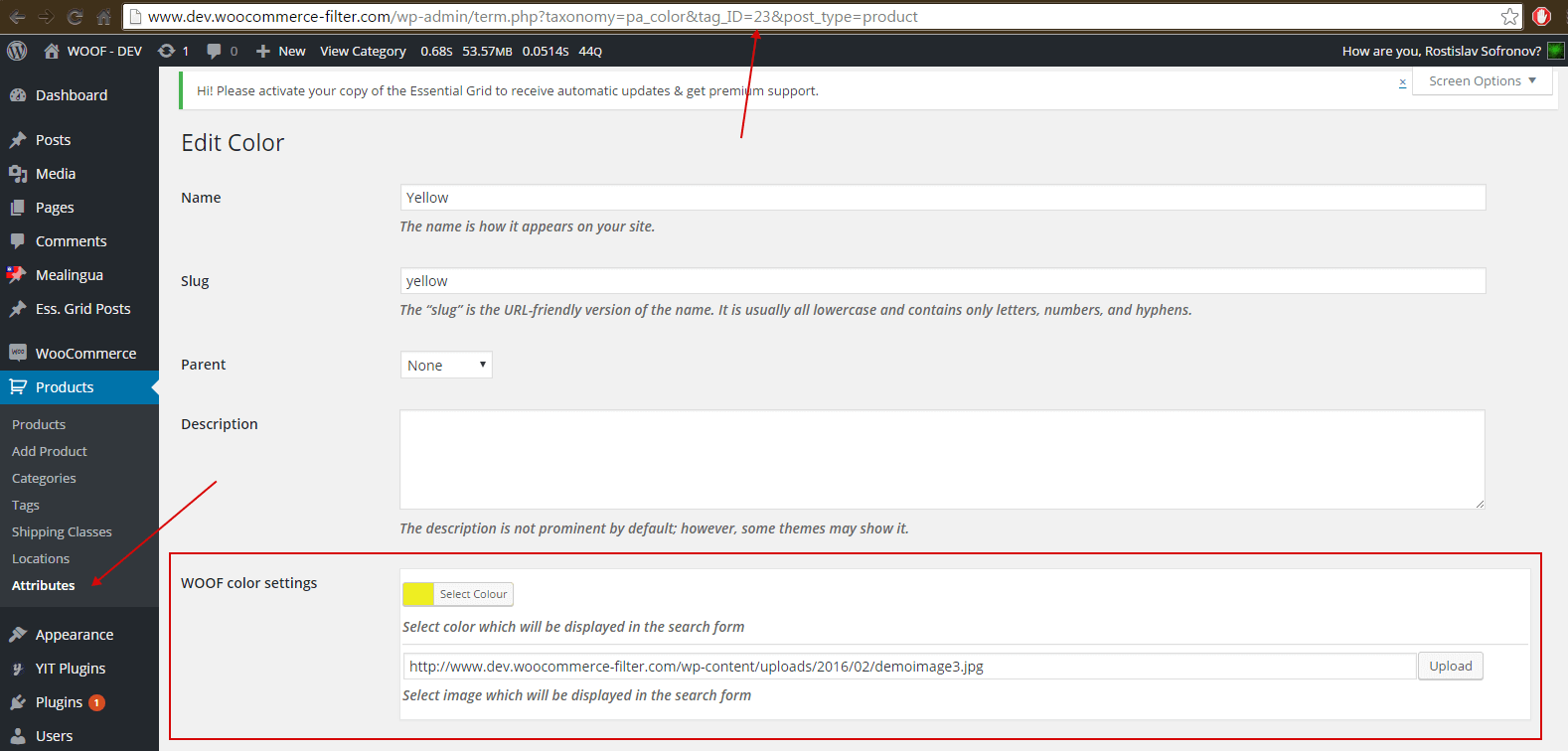
- これで、色タイプとして選択したタクソノミーの各タームで、次の画面のように色を選択できるようになります:
画面のリンク: wp-admin/edit-tags.php?taxonomy=pa_color&post_type=product