Color — Muestras de color
Muestra los términos de las taxonomías en el front como casillas de verificación/botones de radio coloreados. Úselo para atributos de color o taxonomías personalizadas. Se puede usar con un código de color hexadecimal y también como enlace de imagen. También es posible agregar un texto de información adicional para tooltip en el front para cada término en su página de configuración.
Para usarlo, seleccione el tipo de vista ‘Color‘ para el atributo de producto o taxonomía personalizada, y presione el botón Guardar. Después de recargar la página, puede establecer el código de color y el enlace de la imagen para cada término:
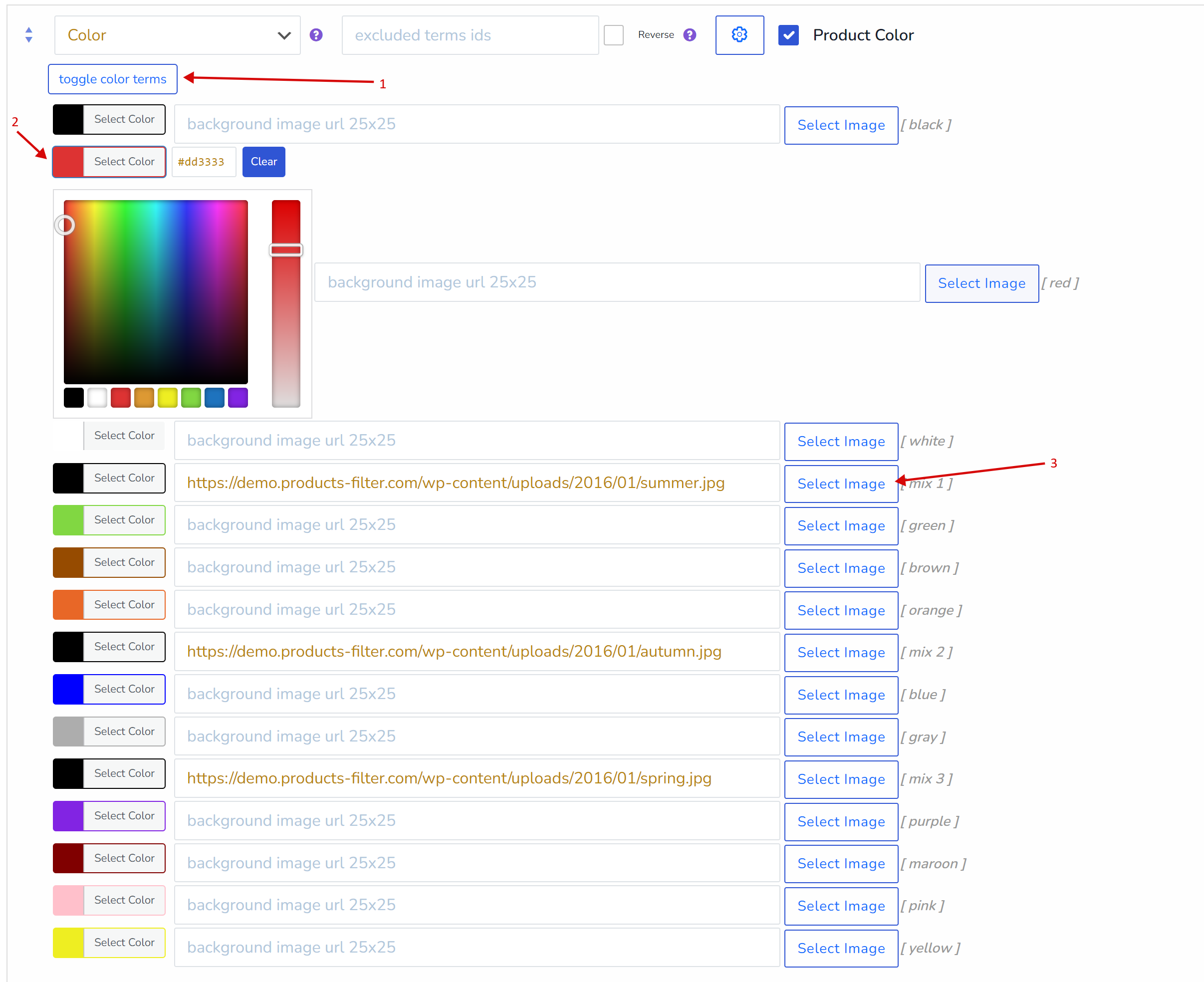
También puede aplicar imágenes desde su galería de medios en lugar de color, solo presione el botón ‘Select Image‘.
Por cierto, puede repetir dicha funcionalidad de color/imagen usando Smart Designer.
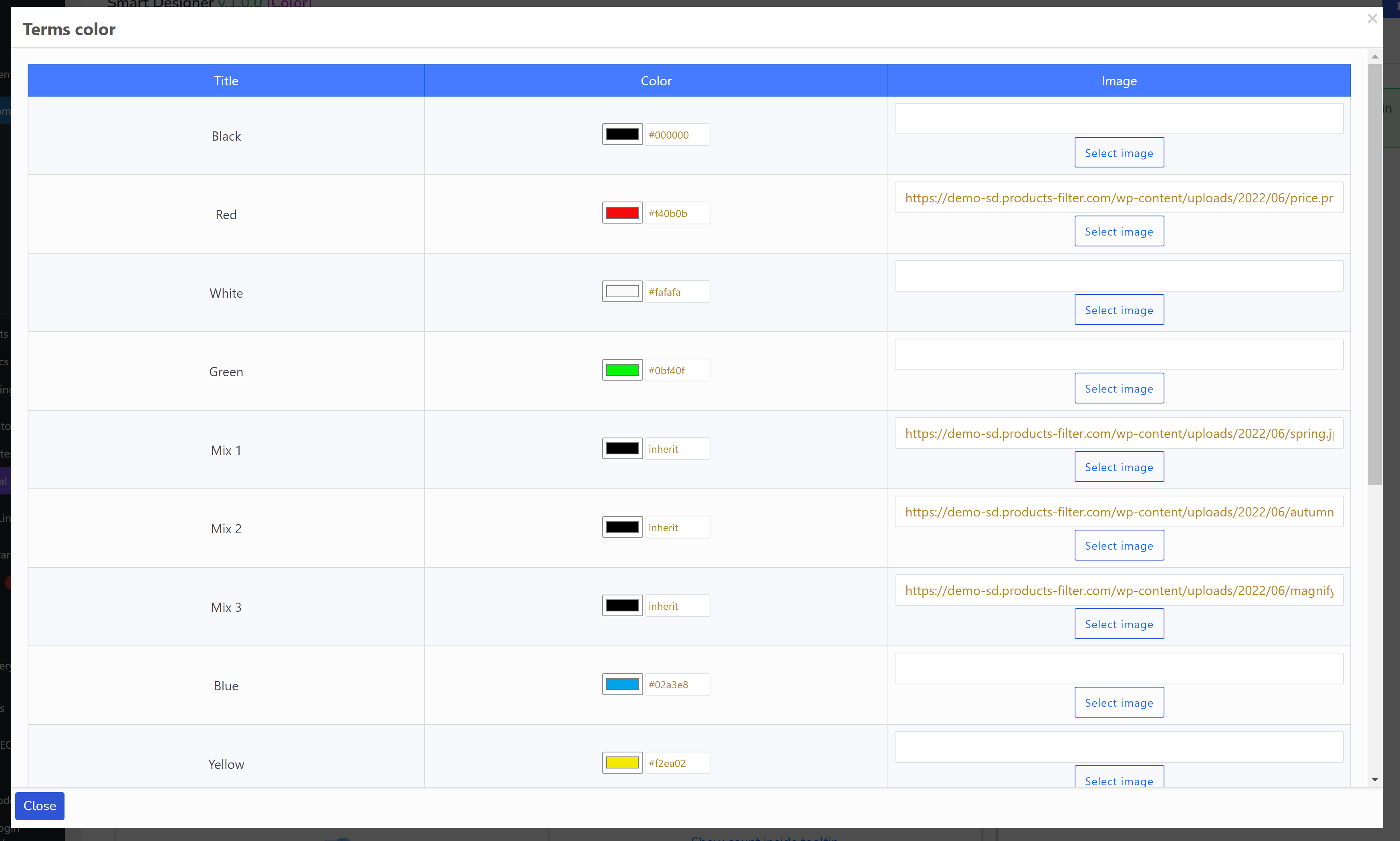
Esta extensión tiene opciones adicionales:
- Mostrar etiqueta del título – mostrar/ocultar el título del bloque de taxonomía en el front
- Mostrar botón de alternar – mostrar el botón de alternar cerca del título en el front, encima del bloque de elementos html
- Tooltip – mostrar/ocultar tooltip
- Contador de términos no alternados – ingrese la cantidad de términos que deberían ser visibles para hacer que todos los demás sean colapsables. Aparecerá el botón “Show more”. Información avanzada sobre el botón de mostrar está aquí
- Etiqueta personalizada de taxonomía – por ejemplo, desea mostrar el título de Categorías de productos como “My Products”. Solo para su conveniencia. Déjelo vacío para usar el nombre de taxonomía nativo
- Ordenar términos – cómo ordenar los términos dentro del bloque de filtro
- Dirección de ordenación de términos – dirección de los términos ordenados dentro del bloque de filtro (ASC/DESC)
- Lógica de filtrado – AND o OR: seleccionar AND encuentra productos que contienen ambos términos seleccionados al mismo tiempo; seleccionar NOT IN encuentra elementos que NO tienen los términos seleccionados – lo opuesto a incluir: excluir
- Texto de tooltip – ingrese el texto de tooltip si es necesario
- Mostrar en una columna – mostrar en una columna con título
- Comportamiento como botón de radio – usar color/imagen como botón de radio (solo se puede seleccionar un elemento de filtro)
Ejemplo de demostración #1: https://demo.products-filter.com/clothing-by-color-only/
Ejemplo de demostración #2: https://demo-sd.products-filter.com/
Más información:
- Si es posible hacer que el selector de color muestre colores en forma circular en lugar de cuadrados
Atención para usuarios que usan WPML en el sitio para productos: la extensión predeterminada no funciona correctamente con WPML ya que guarda opciones solo para un idioma – el actual. En tal caso, siga los siguientes pasos:
- En la pestaña ‘Extensions‘ deshabilite la extensión Color predeterminada y presione el botón Guardar
- Vaya a https://codecanyon.net/downloads y descargue el paquete HYSKY
- Descomprímalo
- Allí encontrará la carpeta wp-content – súbala a su sitio mediante FTP
- En la configuración del plugin, en la pestaña ‘Advanced’, escriba en “Custom extensions folder” el valor “my_woof_extensions” y guárdelo
- En la pestaña ‘Extensions‘, marque la extensión ‘Color 2’ y guarde las opciones
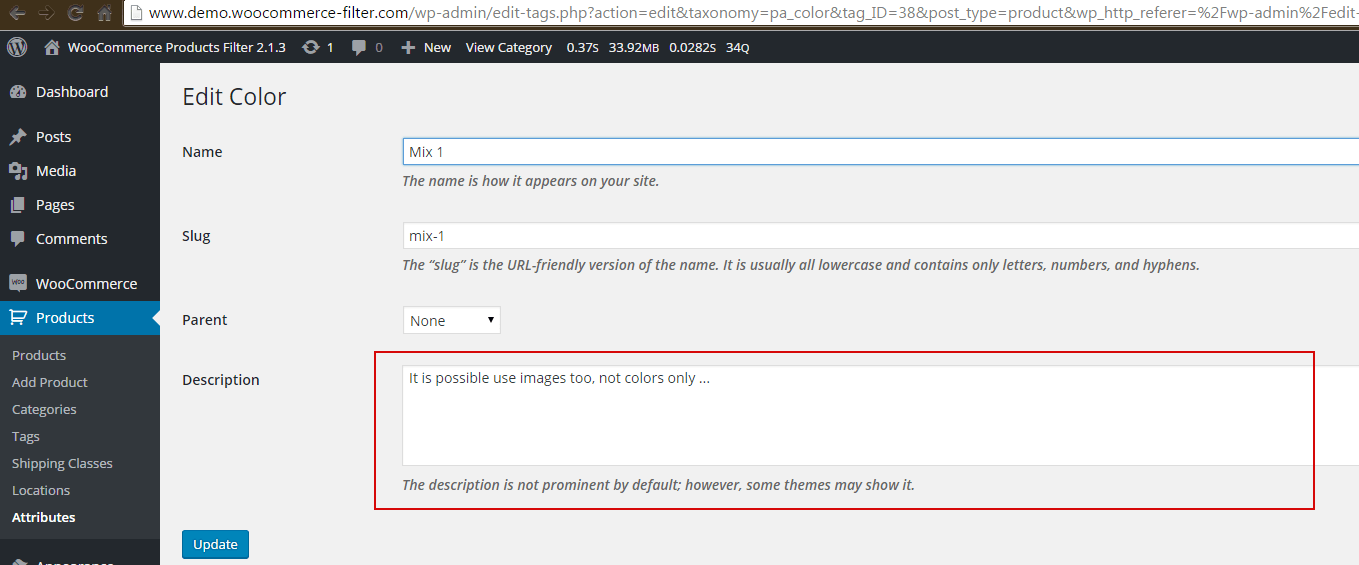
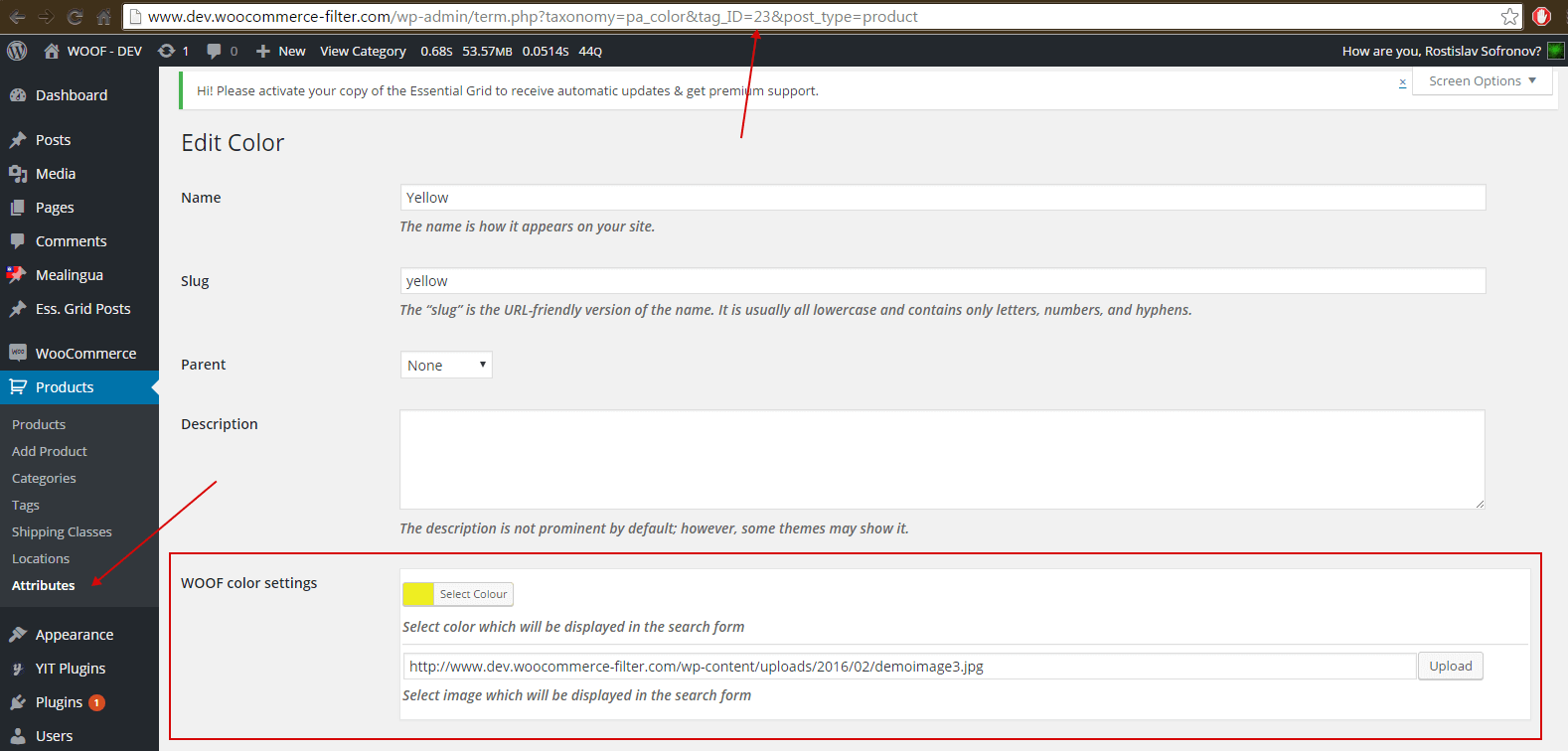
- Ahora es posible, en cada término de taxonomía que seleccionó como tipo Color, seleccionar color como en la siguiente pantalla:
Enlace de la pantalla: wp-admin/edit-tags.php?taxonomy=pa_color&post_type=product