Color — Próbki kolorów
Pokazuje terminy taksonomii na stronie jako kolorowe pola wyboru/przyciski opcji. Używaj do atrybutów kolorów lub niestandardowych taksonomii. Może być używany z kodem hex koloru oraz jako link do obrazu. Możliwe jest również dodanie dodatkowego tekstu informacyjnego do dymka podpowiedzi na stronie dla każdego terminu na jego stronie ustawień.
Aby z tego skorzystać, wybierz typ widoku ‘Kolor‘ dla atrybutu produktu lub niestandardowej taksonomii i naciśnij przycisk Zapisz. Po przeładowaniu strony możesz ustawić kod koloru i link do obrazu dla każdego terminu:
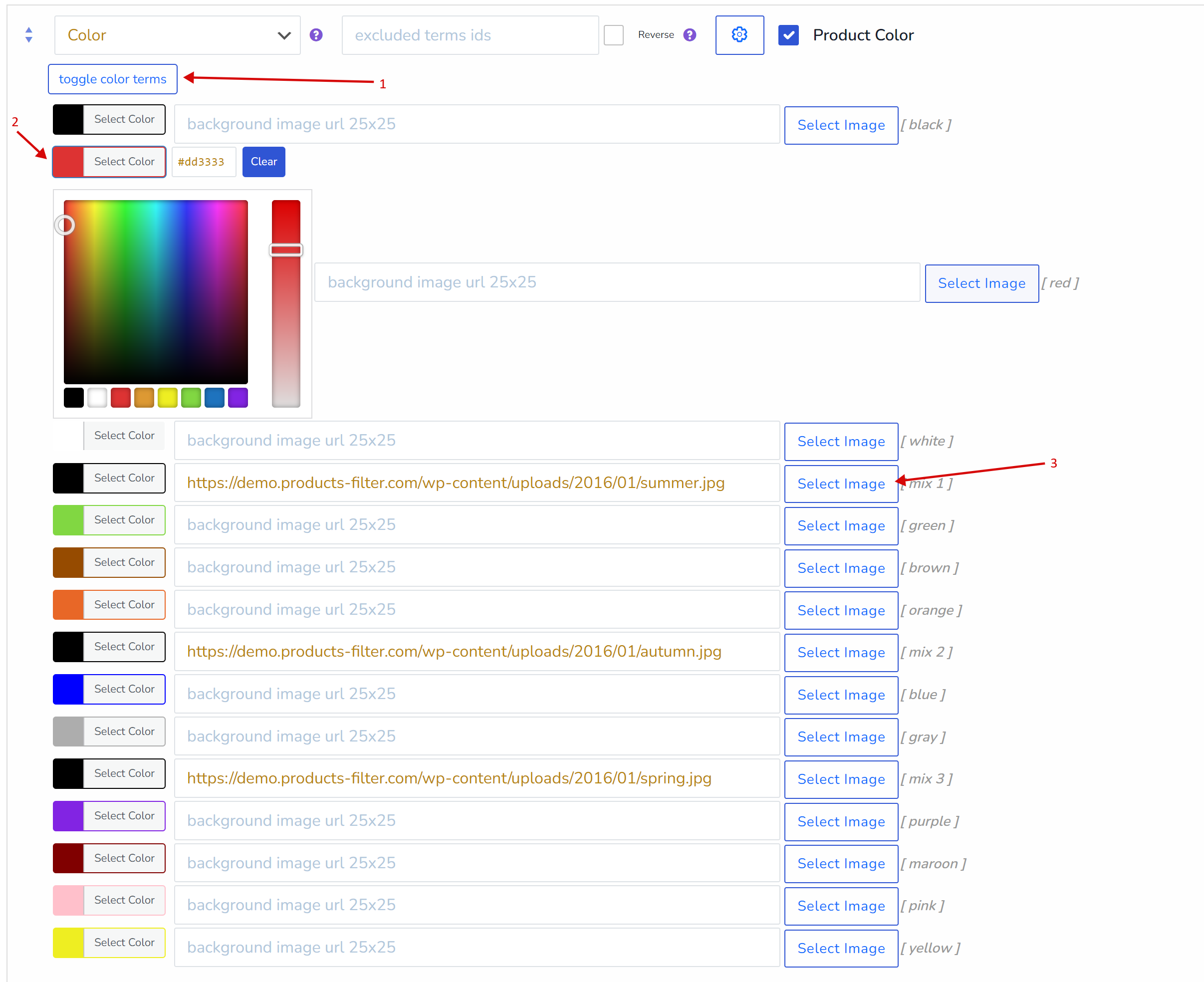
Możesz również zastosować obrazy z galerii multimediów zamiast koloru, wystarczy nacisnąć przycisk ‘Wybierz obraz‘.
Nawiasem mówiąc, taką funkcjonalność koloru/obrazu możesz powtórzyć za pomocą Smart Designer!
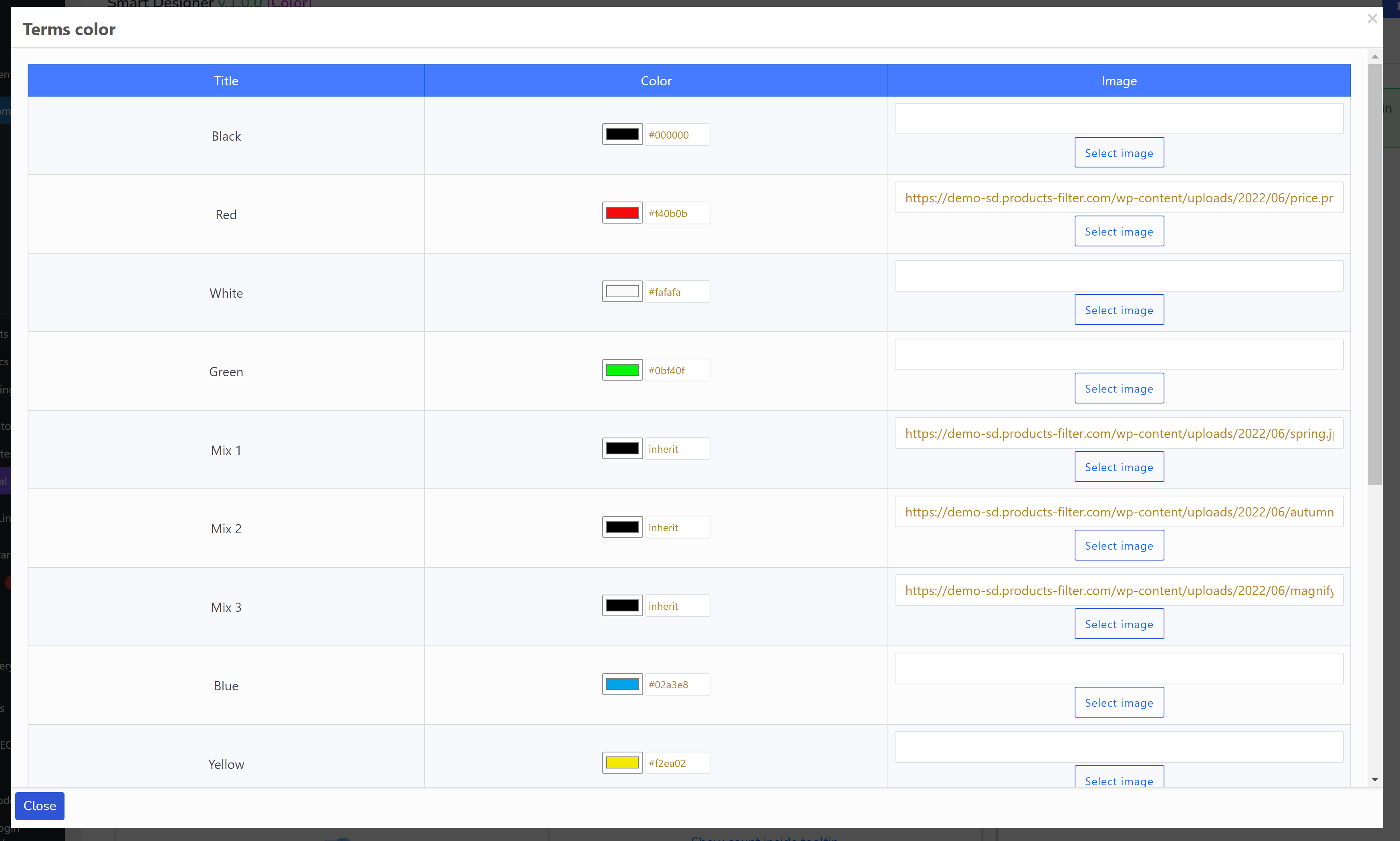
To rozszerzenie ma dodatkowe opcje:
- Pokaż etykietę tytułu – pokaż/ukryj tytuł bloku taksonomii na stronie
- Pokaż przycisk przełączania – pokaż przycisk przełączania obok tytułu na stronie nad blokiem elementów HTML
- Dymek podpowiedzi – pokaż/ukryj dymek podpowiedzi
- Liczba nieprzełączanych terminów – wprowadź liczbę terminów, które powinny być widoczne, aby pozostałe były zwijane. Pojawi się przycisk “Pokaż więcej”. Ta funkcja działa z: przyciskami opcji, polami wyboru, etykietami, kolorami. Zaawansowane informacje o przycisku pokaż znajdziesz tutaj
- Niestandardowa etykieta taksonomii – na przykład chcesz wyświetlić tytuł kategorii produktów jako “Moje produkty”. Dla Twojej wygody. Pozostaw puste, aby użyć oryginalnej nazwy taksonomii
- Sortuj terminy – jak sortować terminy wewnątrz bloku filtra
- Kierunek sortowania terminów – kierunek sortowania terminów wewnątrz bloku filtra (ASC/DESC)
- Logika filtrowania – AND lub OR: wybranie AND znajduje produkty, które zawierają jednocześnie oba wybrane terminy; wybranie NOT IN znajduje elementy, które NIE mają wybranych terminów – przeciwieństwo uwzględniania: wykluczanie
- Tekst dymka podpowiedzi – wprowadź tekst dymka podpowiedzi, jeśli to konieczne
- Pokaż w jednej kolumnie – pokaż w jednej kolumnie z tytułem
- Zachowanie jak przycisk opcji – używaj koloru/obrazu jako przycisku opcji (tylko jeden element filtra może być wybrany)
Przykład demonstracyjny #1: https://demo.products-filter.com/clothing-by-color-only/
Przykład demonstracyjny #2: https://demo-sd.products-filter.com/
Więcej informacji:
Uwaga dla użytkowników korzystających z WPML na stronie dla produktów: domyślne rozszerzenie nie działa poprawnie z WPML, ponieważ zapisuje opcje tylko dla jednego języka – bieżącego. W takim przypadku wykonaj następujące kroki:
- W zakładce ‘Rozszerzenia‘ wyłącz domyślne rozszerzenie Color i naciśnij przycisk Zapisz
- Przejdź do https://codecanyon.net/downloads i pobierz pakiet HUSKY
- Rozpakuj go
- Znajdziesz tam folder wp-content – prześlij go na swoją stronę przez FTP
- W ustawieniach wtyczki w zakładce ‘Zaawansowane’ wpisz w polu “Niestandardowy folder rozszerzeń” wartość “my_woof_extensions” i zapisz
- W zakładce ‘Rozszerzenia‘ zaznacz rozszerzenie ‘Color 2’ i zapisz opcje
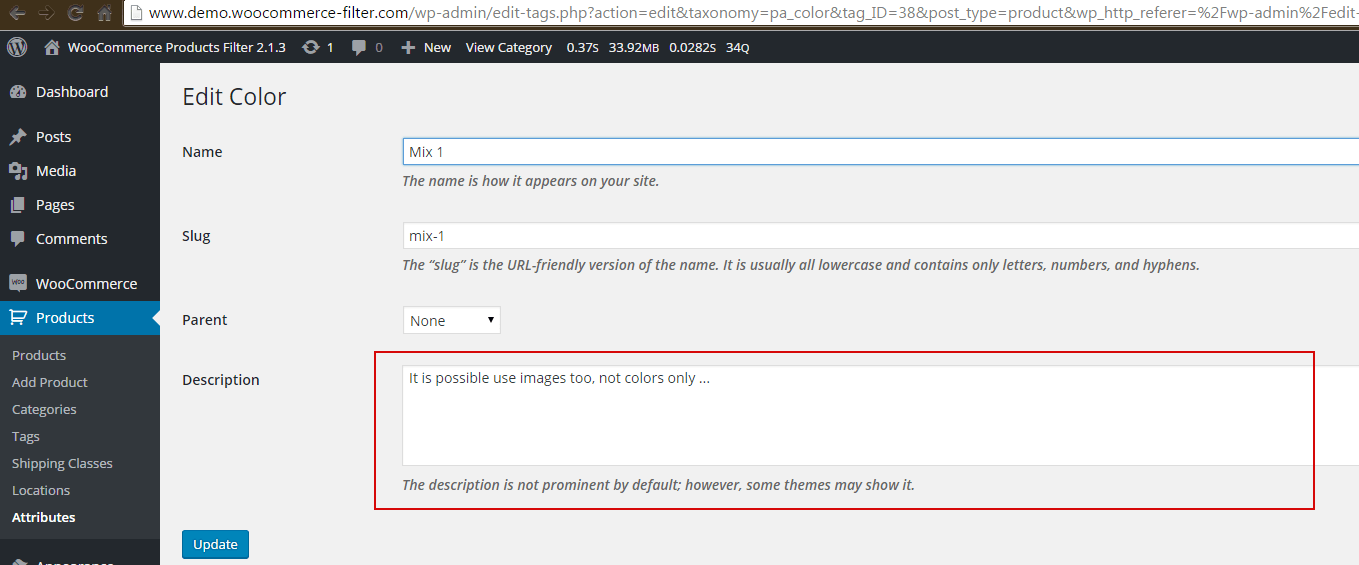
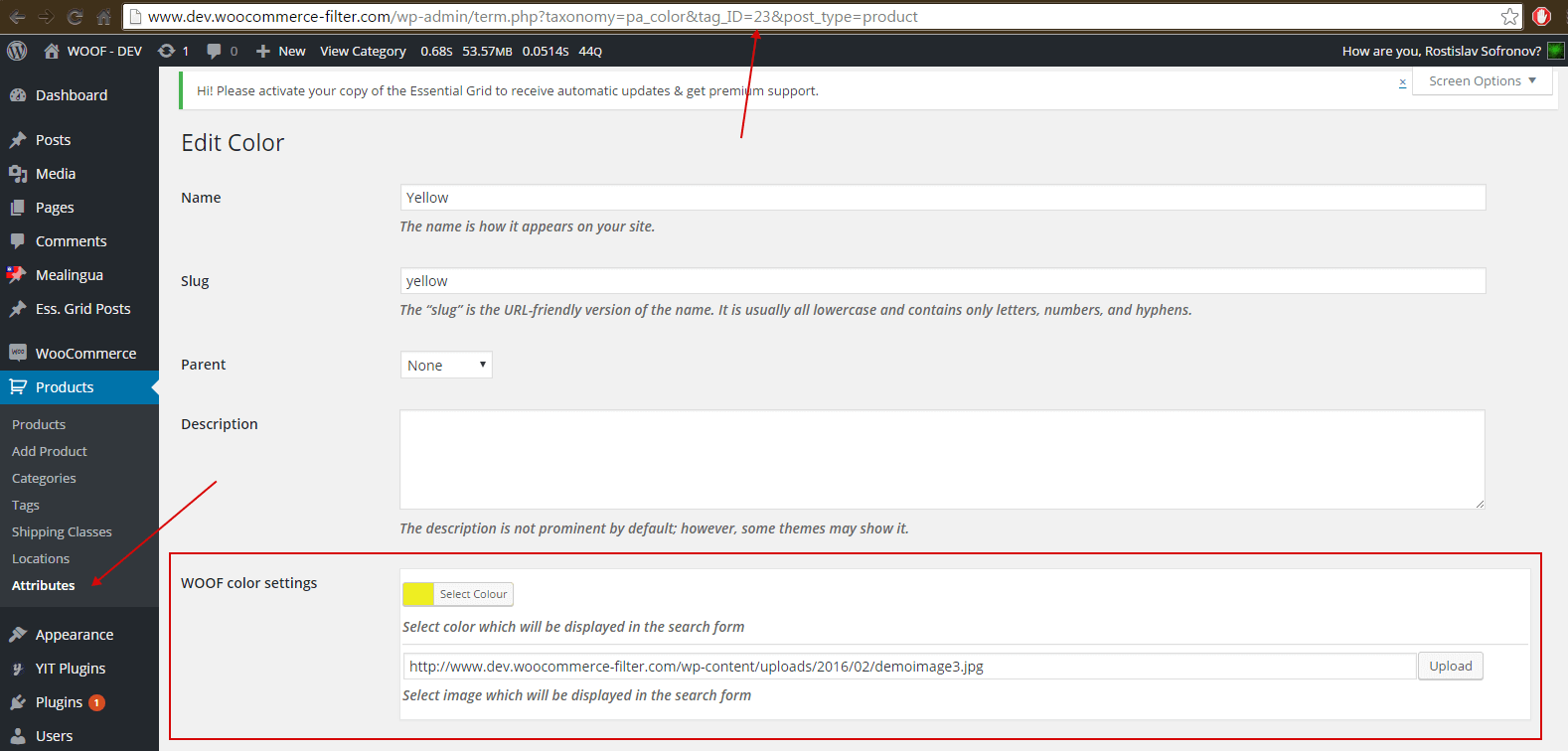
- Teraz możliwe jest, w każdym terminie taksonomii, którą wybrałeś jako typ Color, wybranie koloru, jak na następnym ekranie:
Link z ekranu: wp-admin/edit-tags.php?taxonomy=pa_color&post_type=product