Farbe — Farbmuster
Zeigt Taxonomie-Begriffe im Frontend als farbige Checkboxen/Radio-Buttons an. Verwenden Sie für Farbattribute oder benutzerdefinierte Taxonomien. Kann mit Farbcodes und als Bildlink verwendet werden. Es ist auch möglich, zusätzliche Info-Texte für Tooltips im Frontend für jeden Begriff auf dessen Einstellungsseite hinzuzufügen.
Um es zu verwenden, wählen Sie den Ansichtstyp ‘Farbe‚ für Produktattribut oder benutzerdefinierte Taxonomie und drücken Sie Speichern Schaltfläche. Nach dem Neuladen der Seite können Sie für jeden Begriff einen Farbcode und einen Bildlink festlegen:
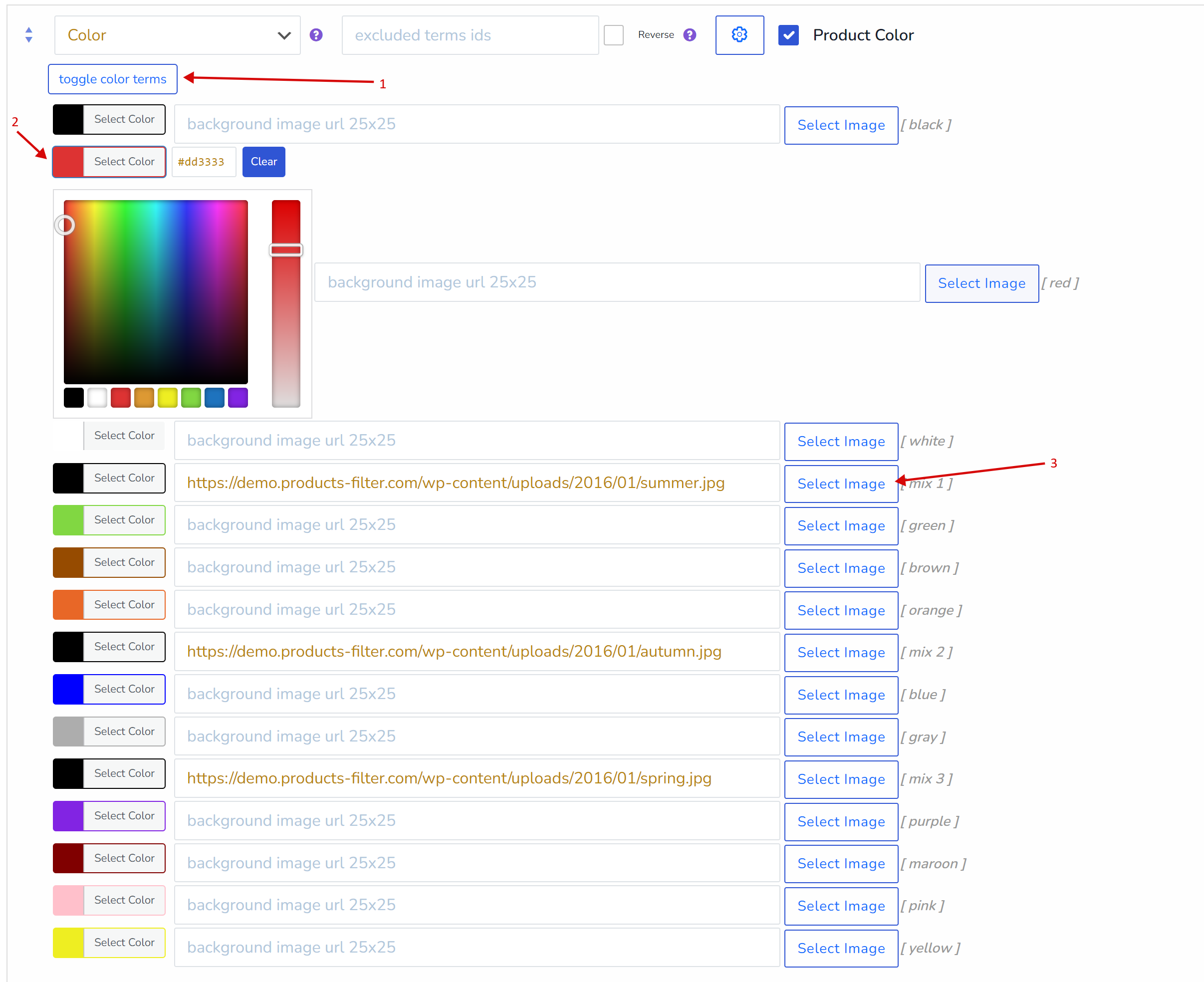
Sie können auch Bilder aus Ihrer Mediengalerie anstelle von Farben verwenden, drücken Sie einfach auf „Bild auswählen“ Schaltfläche.
Übrigens können Sie eine solche Farb-/Bildfunktionalität mit Smart Designer!
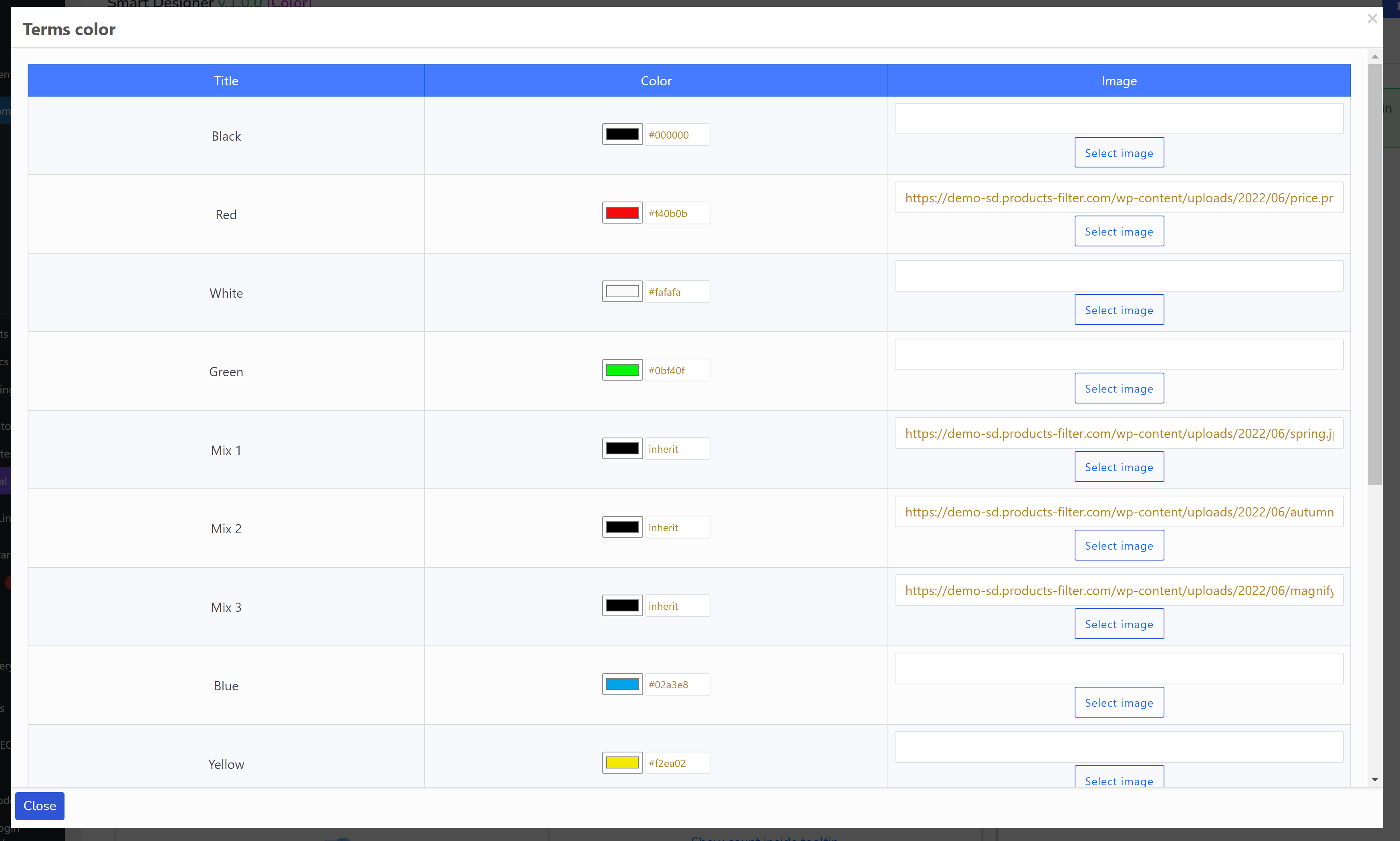
Diese Erweiterung hat zusätzliche Optionen:
- Titel-Label anzeigen – zeigt/versteckt den Titel des Taxonomie-Blocks im Frontend an
- Umschaltfläche anzeigen – zeigt eine Umschaltfläche neben dem Titel auf der Vorderseite oberhalb des Blocks von HTML-Elementen an
- Tooltip – Tooltip anzeigen/ausblenden
- Nicht umgeschaltete Begriffanzahl – geben Sie die Anzahl der Begriffe ein, die sichtbar sein sollen, damit alle anderen einklappbar sind. „Mehr anzeigen”-Button wird angezeigt. Diese Funktion funktioniert mit: Radio-Buttons, Checkboxen, Labels, Farben. Erweiterte Informationen zum „Show“-Button ist hier
- Benutzerdefinierter Taxonomie-Label – zum Beispiel möchten Sie den Titel von Produktkategorien als „Mein Produkts”. Nur zu Ihrer Bequemlichkeit. Lassen Sie es leer, um den nativen Taxonomie-Namen zu verwenden.
- Begriffe sortieren – wie Begriffe innerhalb eines Filterblocks sortiert werden sollen
- Sortierrichtung der Begriffe – Richtung der Begriffe sortiert innerhalb des Filterblocks (ASC/DESC)
- Logik der Filterung – AND oder OR: wenn ausgewählt AND und auf der Website-Vorderseite wählen Sie 2 Begriffe aus – gefunden werden Produkte, die beide Begriffe gleichzeitig enthalten. Wenn Sie auswählen NICHT IN werden Artikel gefunden, die die ausgewählten Begriffe nicht haben – bedeutet das Gegenteil des Konzepts des Einschließens: ausschließen
- Tooltip-Text – geben Sie bei Bedarf den Tooltip-Text ein
- In einer Spalte anzeigen – in einer Spalte mit Titel anzeigen
- Verhalten wie ein Radiobutton – Farbe/Bild als Radiobutton verwenden (nur ein Filter-Element kann ausgewählt werden)
Demo Beispiel #1: https://demo.products-filter.com/clothing-by-color-only/
Demo Beispiel #2: https://demo-sd.products-filter.com/
Mehr Infos:
Achtung für Benutzer, die WPML auf der Website für Produkte verwenden: Die Standarderweiterung funktioniert nicht korrekt mit WPML, da sie Optionen nur für eine Sprache speichert – die aktuelle. In diesem Fall gehen Sie wie folgt vor:
- I0 der Tab ‘Erweiterungen‚ disable default Color extension und drücken Sie die Speichertaste
- Gehen Sie zu https://codecanyon.net/downloads und HUSKY Bundle herunterladen
- Entpacken Sie es
- Dort finden Sie den Ordner wp-content – laden Sie ihn per FTP auf Ihre Website hoch
- Geben Sie in den Plugin-Einstellungen im Tab „Erweitert“ ein:Benutzerdefinierter Erweiterungsordner„ Wert „my_woof_extensions” und speichere es
- Im Tab „Erweiterungen‘ überprüfen Sie die Erweiterung ‘Farbe 2’ und speichern Sie die Optionen
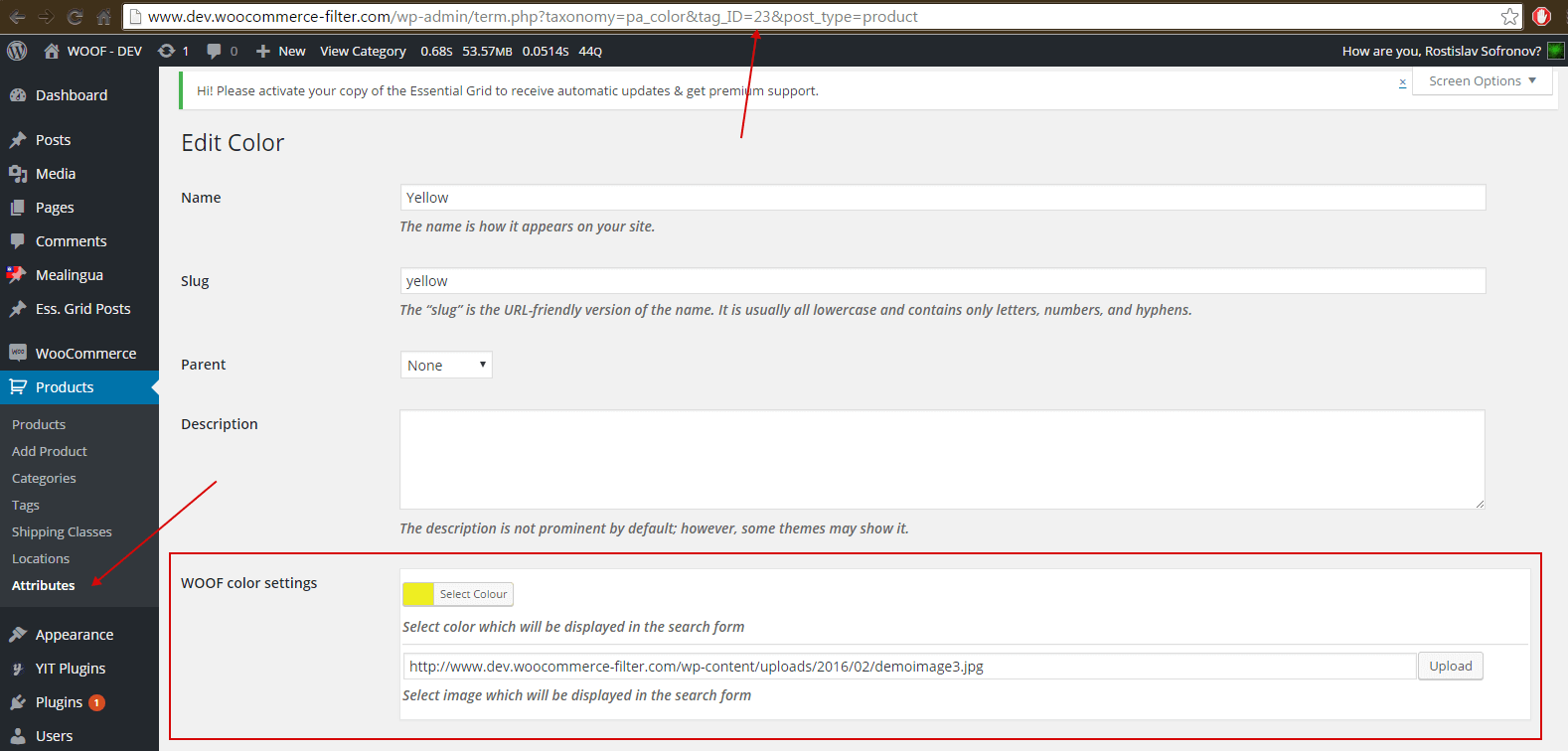
- Jetzt ist es möglich, in jedem Begriff der Taxonomie, die Sie als Farbtyp ausgewählt haben, eine Farbe auszuwählen, wie auf dem nächsten Bildschirm:
Link vom Bildschirm: wp-admin/edit-tags.php?taxonomy=pa_color&post_type=product