Colore — Campioni colore
Mostra i termini della tassonomia in frontend come checkbox/radio colorati. Da usare per attributi di colore o tassonomia personalizzata. Può essere utilizzato con codice esadecimale del colore e come link di immagine. È anche possibile aggiungere un testo informativo aggiuntivo per il tooltip in frontend per ogni termine nella sua pagina delle impostazioni.
Per utilizzarlo, seleziona il tipo di vista ‘Color‘ per l'attributo del prodotto o la tassonomia personalizzata, e premi il pulsante Save. Dopo il ricaricamento della pagina puoi impostare il codice colore e il link dell'immagine per ogni termine:
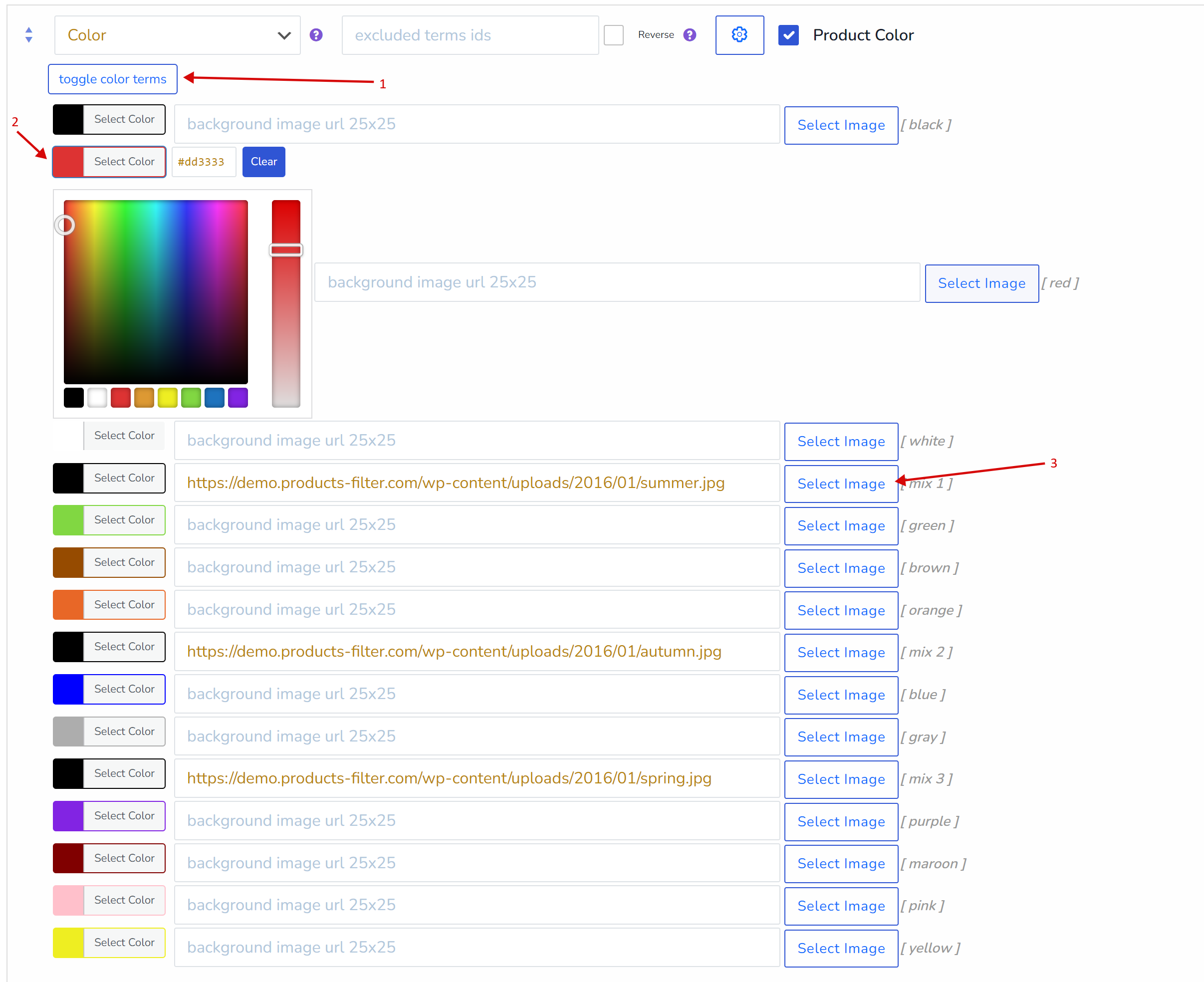
Puoi anche applicare immagini dalla tua galleria multimediale al posto del colore, premi semplicemente il pulsante ‘Select Image‘.
A proposito, questa funzionalità colore/immagine puoi replicarla usando Smart Designer!
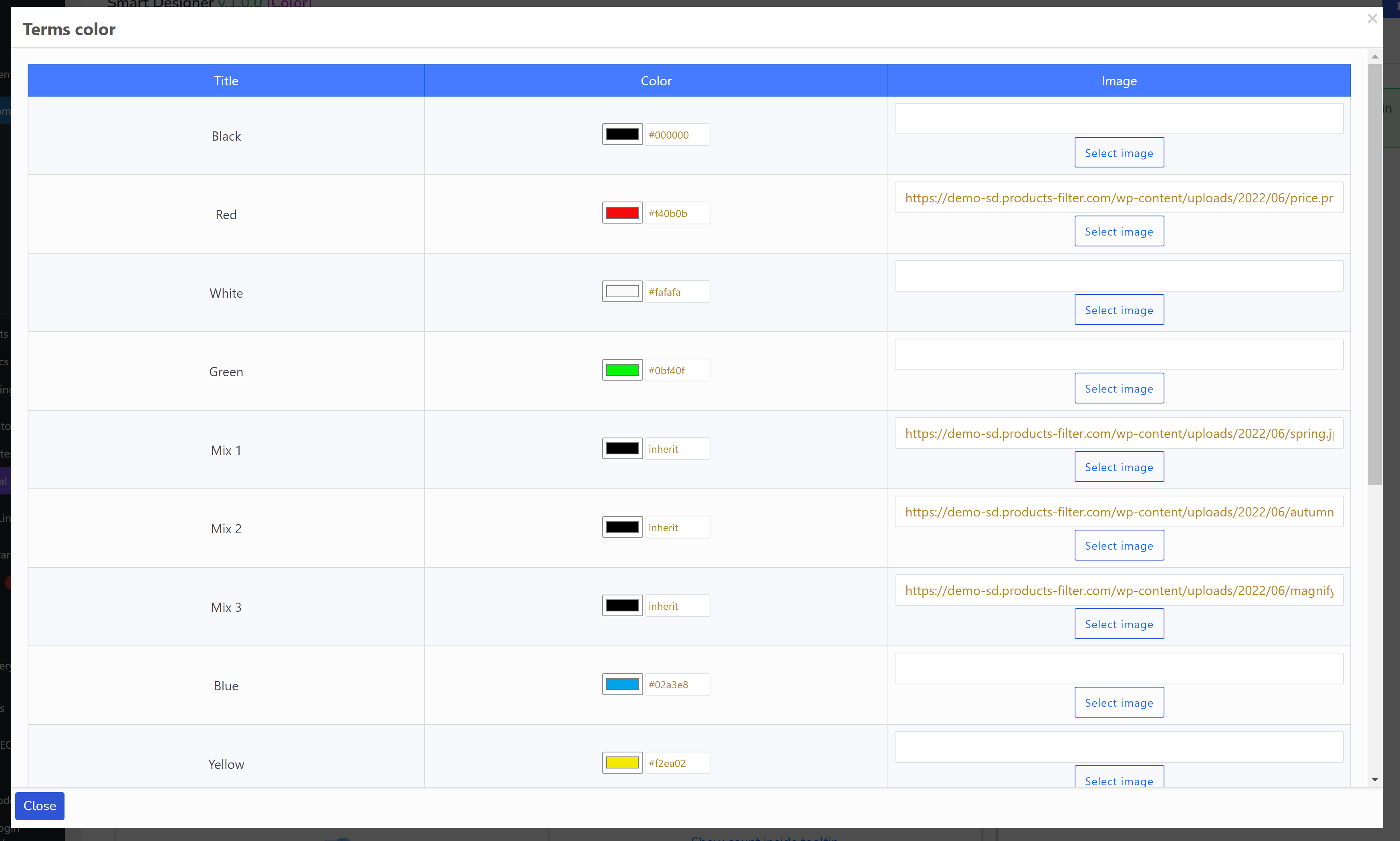
Questa estensione ha opzioni aggiuntive:
- Mostra etichetta titolo – mostra/nascondi il titolo del blocco tassonomia in frontend
- Mostra pulsante di attivazione – mostra il pulsante di attivazione vicino al titolo in frontend sopra il blocco degli elementi html
- Tooltip – mostra/nascondi tooltip
- Conteggio termini non attivati – inserisci il numero di termini che dovrebbero essere visibili per rendere comprimibili tutti gli altri. Apparirà il pulsante “Mostra di più”. Questa funzione funziona con: radio, checkbox, etichette, colori. Informazioni avanzate sul pulsante mostra sono qui
- Etichetta personalizzata tassonomia – ad esempio vuoi mostrare il titolo delle Categorie di prodotto come “I miei prodotti”. Solo per tua comodità. Lascia vuoto per usare il nome nativo della tassonomia
- Ordina termini – come ordinare i termini all'interno del blocco filtro
- Direzione ordinamento termini – direzione dell'ordinamento dei termini all'interno del blocco filtro (ASC/DESC)
- Logica di filtraggio – AND o OR: selezionare AND trova prodotti che contengono entrambi i termini selezionati contemporaneamente; selezionare NOT IN trova elementi che NON hanno i termini selezionati – l'opposto di includere: escludere
- Testo tooltip – inserisci il testo del tooltip se necessario
- Mostra in una colonna – mostra in una colonna con titolo
- Comportamento come pulsante radio – usa colore/immagine come pulsante radio (solo un elemento filtro può essere selezionato)
Esempio demo #1: https://demo.products-filter.com/clothing-by-color-only/
Esempio demo #2: https://demo-sd.products-filter.com/
Maggiori informazioni:
Attenzione per gli utenti che utilizzano WPML sul sito per i prodotti: l'estensione predefinita non funziona correttamente con WPML poiché salva le opzioni per una sola lingua – quella corrente. In tal caso, procedi come segue:
- Nella scheda ‘Extensions‘ disabilita l'estensione Color predefinita e premi il pulsante Save
- Vai su https://codecanyon.net/downloads e scarica il bundle HYSKY
- Decomprimi
- Troverai la cartella wp-content – caricala sul tuo sito tramite FTP
- Nelle impostazioni del plugin nella scheda ‘Advanced’ scrivi nel campo “Custom extensions folder” il valore “my_woof_extensions” e salva
- Nella scheda ‘Extensions‘ seleziona l'estensione ‘Color 2’ e salva le opzioni
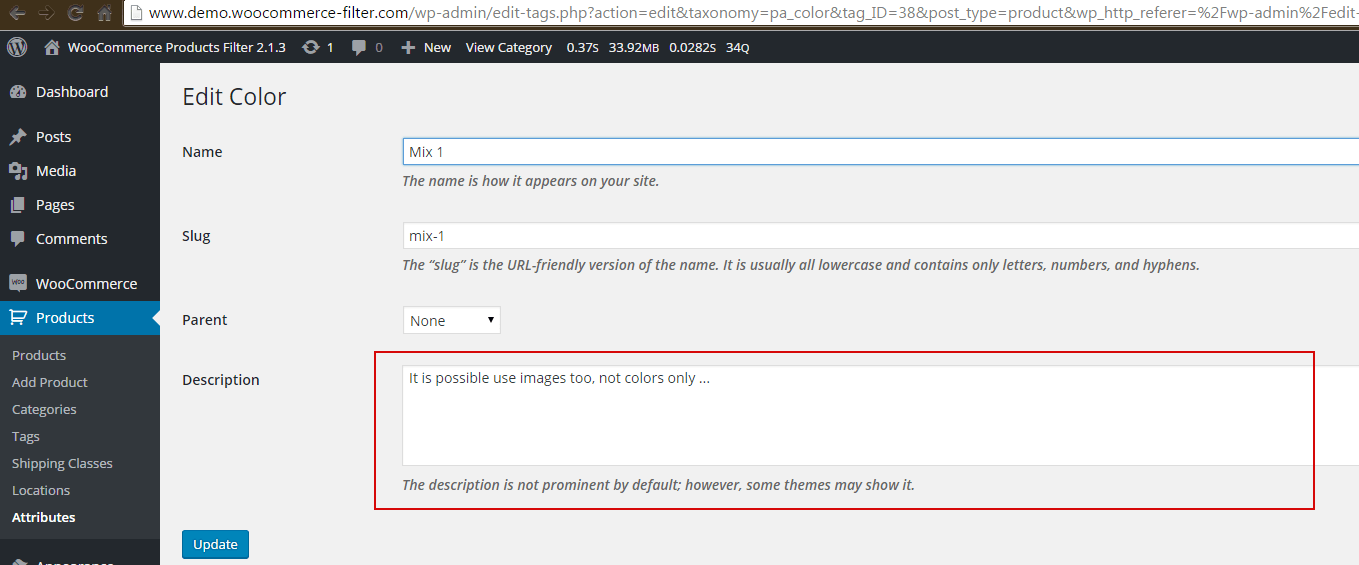
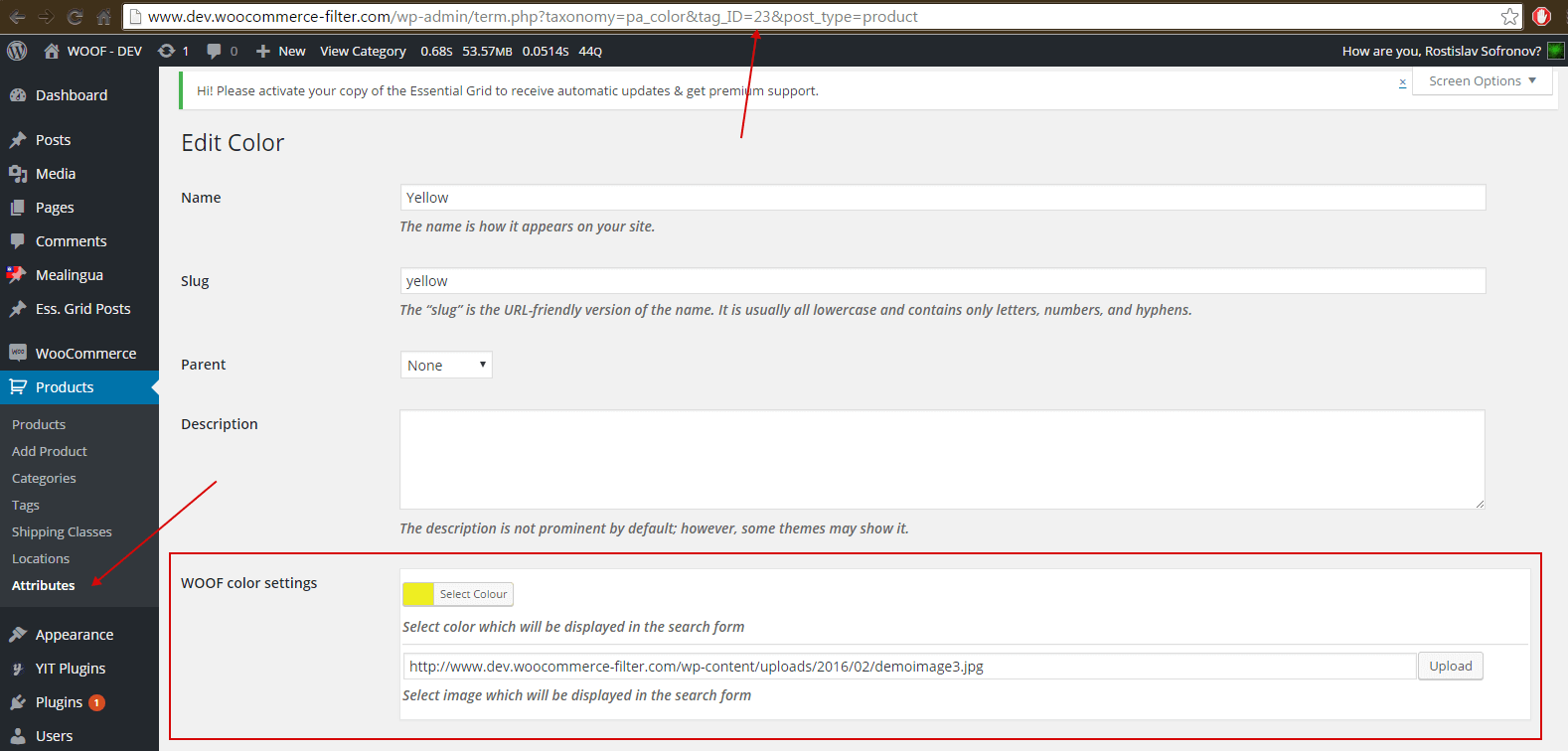
- Ora è possibile in ogni termine della tassonomia che hai selezionato come tipo Color selezionare il colore come nella schermata successiva:
Link dalla schermata: wp-admin/edit-tags.php?taxonomy=pa_color&post_type=product