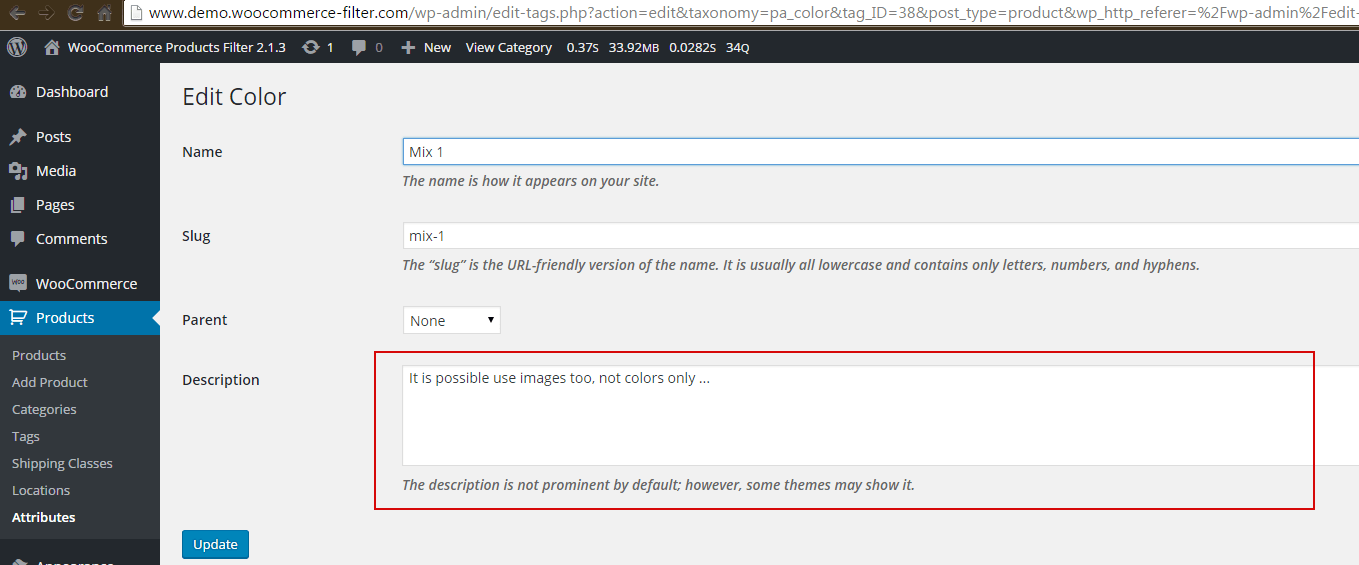
Color — échantillons de couleurs
Affiche les termes de taxonomie sur le frontal sous forme de cases à cocher/boutons radio colorisés. À utiliser pour un attribut de couleur ou une taxonomie personnalisée. Peut être utilisé avec un code hexadécimal de couleur ainsi qu'un lien d'image. Il est également possible d'ajouter un texte d'information supplémentaire pour l'infobulle sur le frontal pour chaque terme sur sa page de paramètres.
Pour l'utiliser, sélectionnez le type d'affichage ‘Couleur‘ pour l'attribut de produit ou la taxonomie personnalisée, puis appuyez sur le bouton Enregistrer. Après le rechargement de la page, vous pouvez définir le code couleur et le lien d'image pour chaque terme :
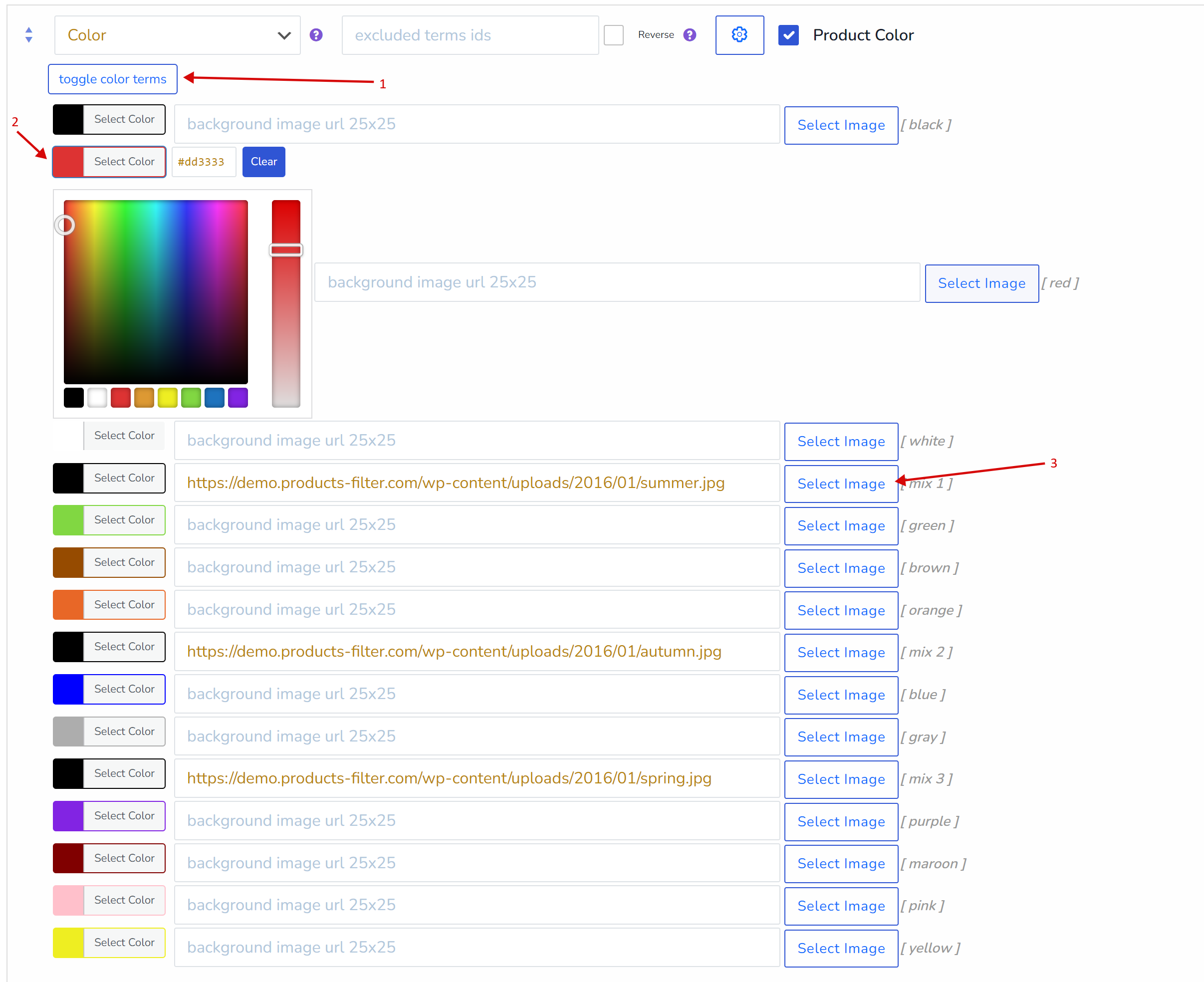
Vous pouvez également appliquer des images de votre médiathèque au lieu de la couleur, il suffit d'appuyer sur le bouton ‘Sélectionner une image‘.
D'ailleurs, cette fonctionnalité de couleur/image peut être reproduite en utilisant Smart Designer !
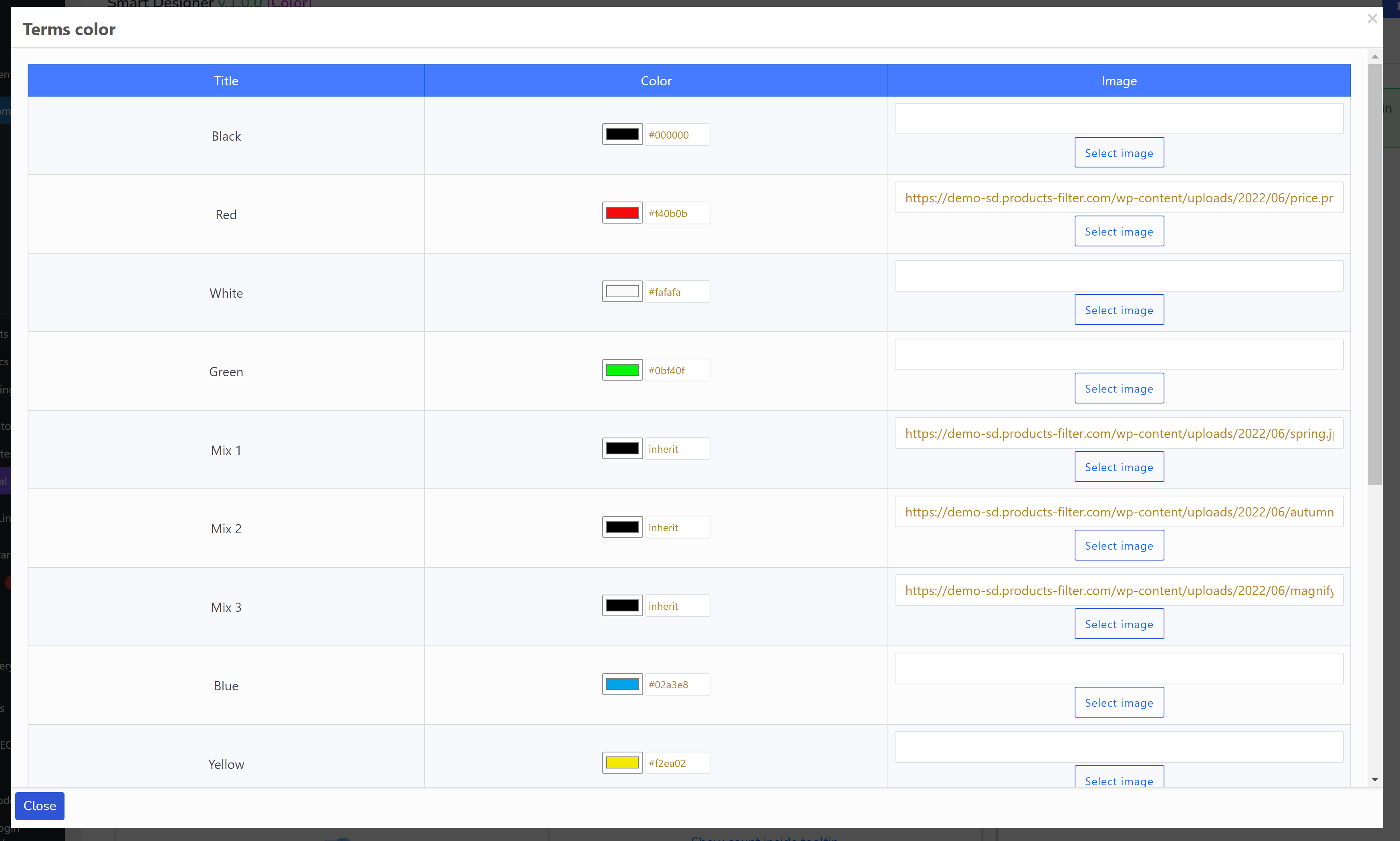
Cette extension comporte des options supplémentaires :
- Afficher l'étiquette du titre – afficher/masquer le titre du bloc de taxonomie sur le frontal
- Afficher le bouton de bascule – afficher un bouton de bascule près du titre sur le frontal au-dessus du bloc d'éléments HTML
- Infobulle – afficher/masquer l'infobulle
- Nombre de termes non basculés – saisissez le nombre de termes qui doivent être visibles pour rendre tous les autres repliables. Un bouton “Afficher plus” apparaîtra. Cette fonction fonctionne avec : radio, cases à cocher, étiquettes, couleurs. Des informations avancées sur le bouton d'affichage se trouvent ici
- Étiquette personnalisée de taxonomie – par exemple, vous souhaitez afficher le titre des catégories de produits comme “Mes Produits”. C'est juste pour votre commodité. Laissez vide pour utiliser le nom natif de la taxonomie
- Trier les termes – comment trier les termes à l'intérieur du bloc de filtre
- Direction du tri des termes – direction dans laquelle les termes sont triés à l'intérieur du bloc de filtre (ASC/DESC)
- Logique de filtrage – AND ou OR : sélectionner AND trouve les produits qui contiennent les deux termes sélectionnés en même temps ; sélectionner NOT IN trouve les éléments qui n’ont PAS les termes sélectionnés – l'opposé de l'inclusion : l'exclusion
- Texte de l'infobulle – saisissez le texte de l'infobulle si nécessaire
- Afficher sur une colonne – afficher sur une colonne avec le titre
- Comportement comme un bouton radio – utiliser la couleur/image comme un bouton radio (un seul élément de filtre peut être sélectionné)
Exemple de démonstration n°1 : https://demo.products-filter.com/clothing-by-color-only/
Exemple de démonstration n°2 : https://demo-sd.products-filter.com/
Plus d'informations :
Attention pour les utilisateurs qui utilisent WPML sur le site pour les produits : l'extension par défaut ne fonctionne pas correctement avec WPML car elle enregistre les options pour une seule langue – la langue courante. Dans ce cas, procédez comme suit :
- Dans l'onglet ‘Extensions‘, désactivez l'extension Couleur par défaut et appuyez sur le bouton Enregistrer
- Allez sur https://codecanyon.net/downloads et téléchargez le bundle HYSKY
- Décompressez-le
- Vous y trouverez le dossier wp-content – téléchargez-le sur votre site via FTP
- Dans les paramètres du plugin, dans l'onglet ‘Avancé’, saisissez dans “Dossier d'extensions personnalisées” la valeur “my_woof_extensions” et enregistrez
- Dans l'onglet ‘Extensions‘, cochez l'extension ‘Couleur 2’ et enregistrez les options
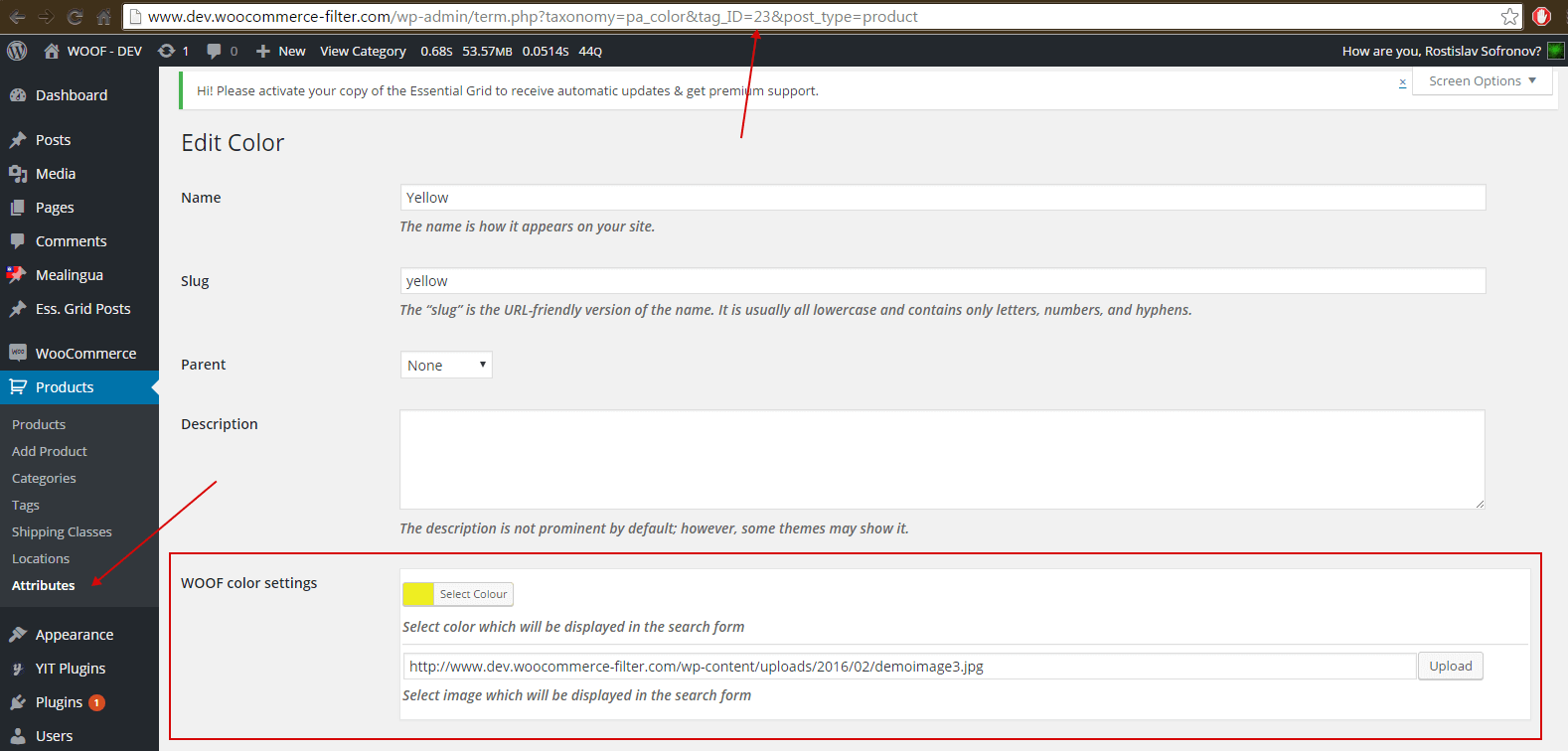
- Il est désormais possible, pour chaque terme de la taxonomie que vous avez sélectionnée comme type Couleur, de sélectionner une couleur comme sur l'écran suivant :
Lien depuis l'écran : wp-admin/edit-tags.php?taxonomy=pa_color&post_type=product