Como Adicionar Marcação de Schema JSON-LD às Páginas de URL SEO do HUSKY
Problema
O campo “SEO URL request” nos filtros HUSKY <script> tags por razões de segurança, impedindo a inserção direta de dados estruturados JSON-LD (marcação de schema) para os resultados avançados do Google.
Visão geral da solução
Em vez de inserir o código JSON-LD completo diretamente no campo de texto SEO, use chaves de schema no admin do HUSKY e armazene o código JSON-LD real em arquivos separados ou no functions.php.
Método 1: Arquivos JSON estáticos (Recomendado para schemas simples)
Passo 1: Criar pasta de arquivos de schema
- Navegue até
/wp-content/uploads/ - Crie uma nova pasta:
json-ld-schemas
Passo 2: Criar arquivos de schema JSON
- Crie arquivos como
category1.json,products.json, etc. - Dentro de cada arquivo, adicione o código JSON-LD puro (sem as tags
<script>):{ "@context": "https://schema.org", "@type": "CollectionPage", "name": "Product Category", "description": "Category description" }
Passo 3: Adicione este código ao functions.php:
add_action('init', function () {
    $url_request = WOOF_EXT::$includes['applications']['url_request'];
    remove_filter('woocommerce_after_shop_loop', array($url_request->seo, 'add_seo_text'), 99999);

    add_filter('woocommerce_after_shop_loop', function () use ($url_request) {
        $rule = $url_request->seo->check_search_rules();
        if (!isset($rule['text']) || !$url_request->seo->do_index()) {
            return;
        }

        $schema_key = apply_filters('woof_seo_text', $url_request->seo->replace_vars($rule['text'], $url_request->seo->get_current_replace_vars()));

        if (!empty($schema_key)) {
            $upload_dir = wp_upload_dir();
            $schemas_dir = $upload_dir['basedir'] . '/json-ld-schemas/';
            $schema_file = $schemas_dir . $schema_key . '.json';

            if (file_exists($schema_file)) {
                $json_content = file_get_contents($schema_file);
                echo '<div class="woof_seo_text"><script type="application/ld+json">' . $json_content . "</script></div>\r\n";
            }
        }
    }, 99999);
}, 1);
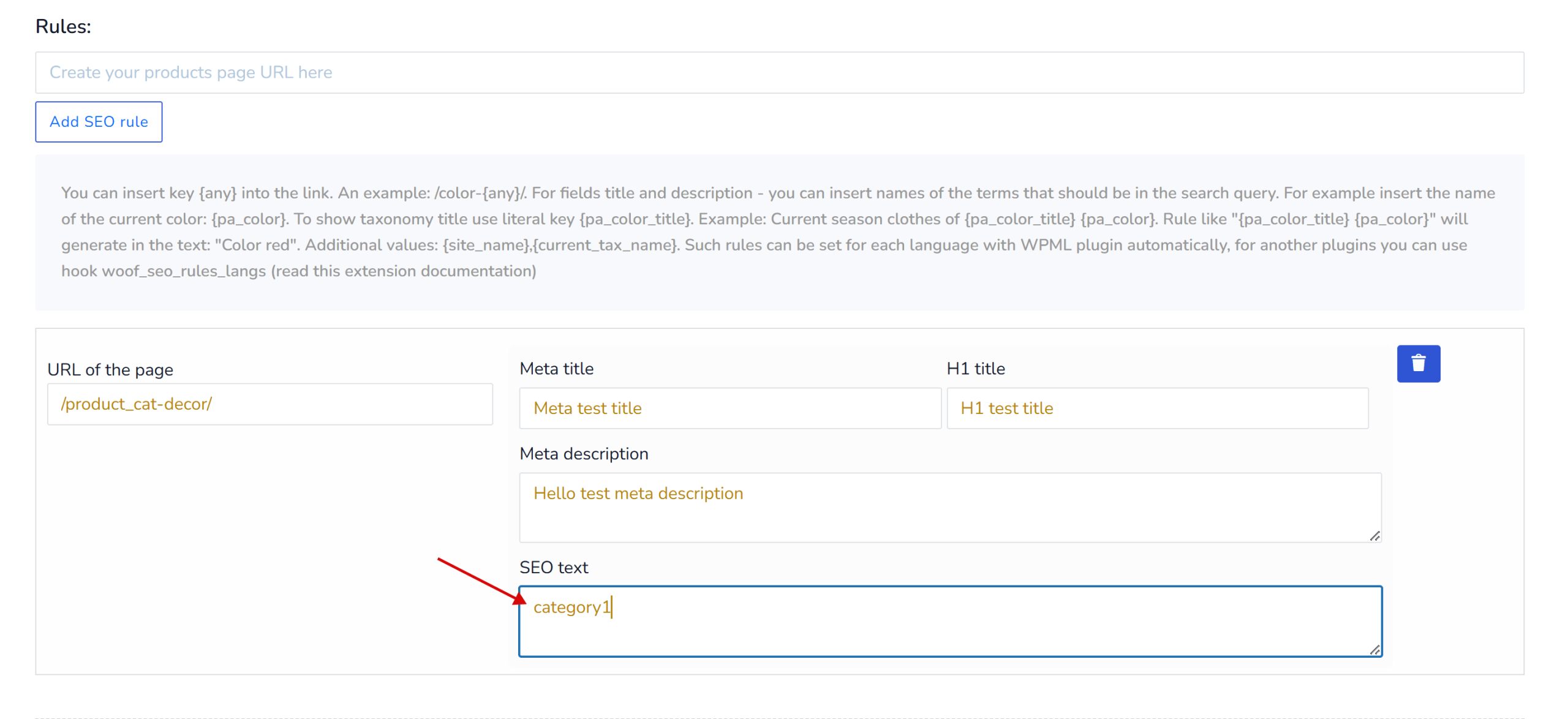
Passo 4: No admin do HUSKY (SEO URL request → campo de texto SEO)
- Digite apenas a chave de schema (ex.:
category1) - NÃO digite o código JSON-LD completo
Método 2: Arquivos PHP dinâmicos (Para schemas dinâmicos)
Passo 1: Crie arquivos de schema PHP em /wp-content/uploads/json-ld-schemas/
Exemplo: category-dynamic.php
<?php
global $wp_query;

$term = get_queried_object();
$category_name = $term ? $term->name : 'Products';
$category_url = get_term_link($term);

$schema = array(
    '@context' => 'https://schema.org',
    '@type' => 'CollectionPage',
    'name' => $category_name,
    'url' => $category_url,
    'description' => term_description($term->term_id),
    'breadcrumb' => array(
        '@type' => 'BreadcrumbList',
        'itemListElement' => array(
            array(
                '@type' => 'ListItem',
                'position' => 1,
                'name' => 'Home',
                'item' => home_url()
            ),
            array(
                '@type' => 'ListItem',
                'position' => 2,
                'name' => $category_name,
                'item' => $category_url
            )
        )
    )
);

return $schema;
Passo 2: Adicione este código ao functions.php:
add_action('init', function () {
    $url_request = WOOF_EXT::$includes['applications']['url_request'];
    remove_filter('woocommerce_after_shop_loop', array($url_request->seo, 'add_seo_text'), 99999);

    add_filter('woocommerce_after_shop_loop', function () use ($url_request) {
        $rule = $url_request->seo->check_search_rules();
        if (!isset($rule['text']) || !$url_request->seo->do_index()) {
            return;
        }

        $schema_key = apply_filters('woof_seo_text', $url_request->seo->replace_vars($rule['text'], $url_request->seo->get_current_replace_vars()));

        if (!empty($schema_key)) {
            $upload_dir = wp_upload_dir();
            $schemas_dir = $upload_dir['basedir'] . '/json-ld-schemas/';
            $schema_file = $schemas_dir . $schema_key . '.php';

            if (file_exists($schema_file)) {
                $schema_data = include($schema_file);
                $json_output = json_encode($schema_data, JSON_UNESCAPED_UNICODE | JSON_UNESCAPED_SLASHES | JSON_PRETTY_PRINT);
                echo '<div class="woof_seo_text"><script type="application/ld+json">' . $json_output . "</script></div>\r\n";
            }
        }
    }, 99999);
}, 1);
Exemplo de uso
No admin do HUSKY:
- Vá para as configurações de “SEO URL request”
- Crie uma regra para uma combinação específica de filtros
- No campo “SEO text”, digite apenas:
category-dynamic(ou qualquer nome de chave) - Salve
Resultado:
- O arquivo de schema
/wp-content/uploads/json-ld-schemas/category-dynamic.phpserá carregado - O JSON-LD será renderizado corretamente no código-fonte da página
- O Google pode ler e validar os dados estruturados
Notas importantes
- Use apenas chaves no campo de texto SEO do admin do HUSKY (ex.:
products,category1) - Nunca cole o código JSON-LD completo diretamente no admin do HUSKY
- Para schemas estáticos → use arquivos
.json - Para schemas dinâmicos → use arquivos
.phpque retornam array - Limpe o cache após fazer alterações
Validação
Após a implementação, valide seu schema:
- Visite a página filtrada no seu site
- Copie a URL da página
- Teste em: https://search.google.com/test/rich-results
- Verifique se há erros