Come aggiungere il markup dello schema JSON-LD alle pagine URL SEO di HUSKY
Problema
Il campo “SEO URL request” nei filtri HUSKY <script> i tag per motivi di sicurezza, impedendo l’inserimento diretto di dati strutturati JSON-LD (schema markup) per i rich results di Google.
Panoramica della Soluzione
Invece di inserire il codice JSON-LD completo direttamente nel campo di testo SEO, utilizza le chiavi schema nell’amministrazione HUSKY e memorizza il codice JSON-LD effettivo in file separati o in functions.php.
Metodo 1: File JSON Statici (Consigliato per Schemi Semplici)
Passo 1: Crea la cartella dei file schema
- Vai a
/wp-content/uploads/ - Crea una nuova cartella:
json-ld-schemas
Passo 2: Crea i file schema JSON
- Crea file come
category1.json,products.json, ecc. - All’interno di ogni file, aggiungi codice JSON-LD puro (senza tag
<script>):{ "@context": "https://schema.org", "@type": "CollectionPage", "name": "Product Category", "description": "Category description" }
Passo 3: Aggiungi questo codice a functions.php:
add_action('init', function () {
    $url_request = WOOF_EXT::$includes['applications']['url_request'];
    remove_filter('woocommerce_after_shop_loop', array($url_request->seo, 'add_seo_text'), 99999);

    add_filter('woocommerce_after_shop_loop', function () use ($url_request) {
        $rule = $url_request->seo->check_search_rules();
        if (!isset($rule['text']) || !$url_request->seo->do_index()) {
            return;
        }

        $schema_key = apply_filters('woof_seo_text', $url_request->seo->replace_vars($rule['text'], $url_request->seo->get_current_replace_vars()));

        if (!empty($schema_key)) {
            $upload_dir = wp_upload_dir();
            $schemas_dir = $upload_dir['basedir'] . '/json-ld-schemas/';
            $schema_file = $schemas_dir . $schema_key . '.json';

            if (file_exists($schema_file)) {
                $json_content = file_get_contents($schema_file);
                echo '<div class="woof_seo_text"><script type="application/ld+json">' . $json_content . "</script></div>\r\n";
            }
        }
    }, 99999);
}, 1);
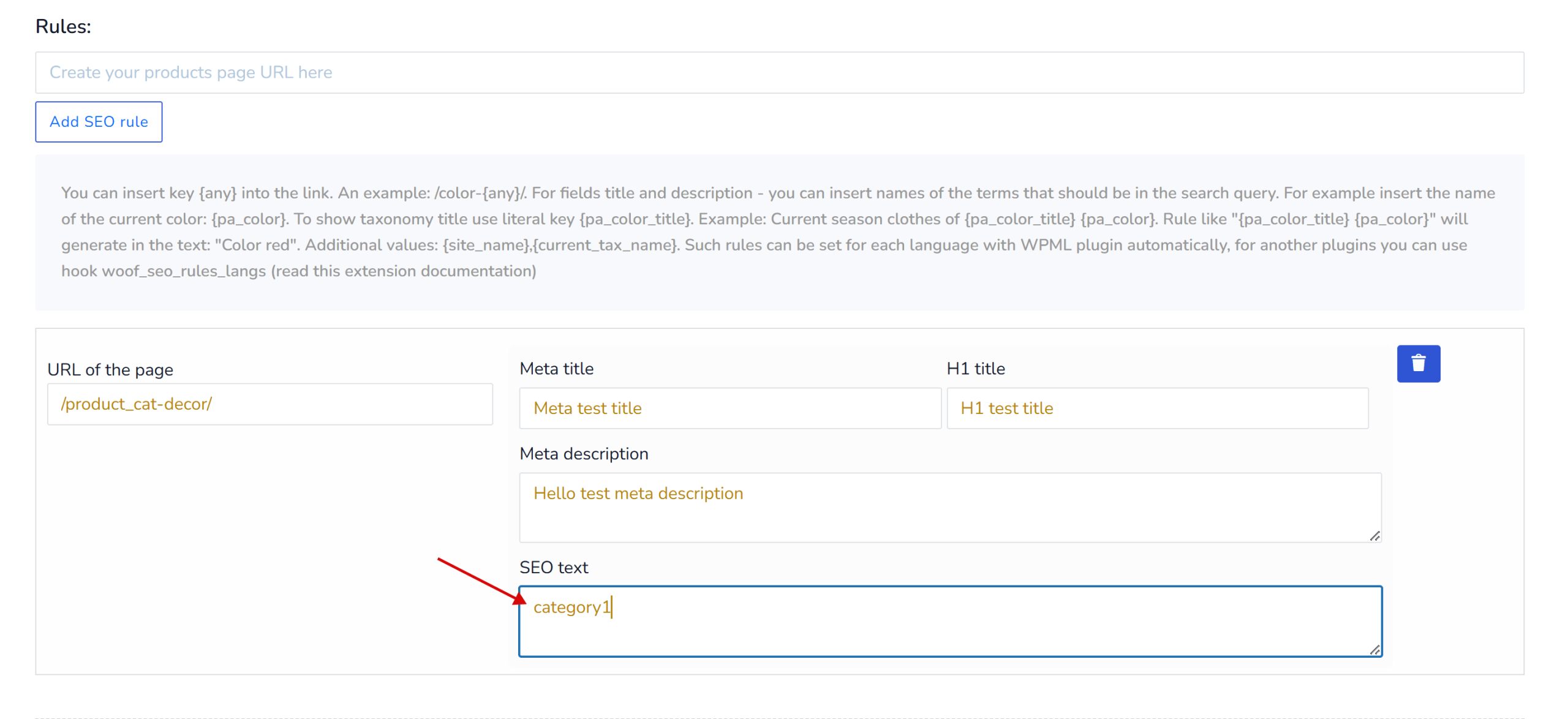
Passo 4: Nell’amministrazione HUSKY (SEO URL request → campo di testo SEO)
- Inserisci solo la chiave schema (es.
category1) - NON inserire il codice JSON-LD completo
Metodo 2: File PHP Dinamici (Per Schemi Dinamici)
Passo 1: Crea file schema PHP in /wp-content/uploads/json-ld-schemas/
Esempio: category-dynamic.php
<?php
global $wp_query;

$term = get_queried_object();
$category_name = $term ? $term->name : 'Products';
$category_url = get_term_link($term);

$schema = array(
    '@context' => 'https://schema.org',
    '@type' => 'CollectionPage',
    'name' => $category_name,
    'url' => $category_url,
    'description' => term_description($term->term_id),
    'breadcrumb' => array(
        '@type' => 'BreadcrumbList',
        'itemListElement' => array(
            array(
                '@type' => 'ListItem',
                'position' => 1,
                'name' => 'Home',
                'item' => home_url()
            ),
            array(
                '@type' => 'ListItem',
                'position' => 2,
                'name' => $category_name,
                'item' => $category_url
            )
        )
    )
);

return $schema;
Passo 2: Aggiungi questo codice a functions.php:
add_action('init', function () {
    $url_request = WOOF_EXT::$includes['applications']['url_request'];
    remove_filter('woocommerce_after_shop_loop', array($url_request->seo, 'add_seo_text'), 99999);

    add_filter('woocommerce_after_shop_loop', function () use ($url_request) {
        $rule = $url_request->seo->check_search_rules();
        if (!isset($rule['text']) || !$url_request->seo->do_index()) {
            return;
        }

        $schema_key = apply_filters('woof_seo_text', $url_request->seo->replace_vars($rule['text'], $url_request->seo->get_current_replace_vars()));

        if (!empty($schema_key)) {
            $upload_dir = wp_upload_dir();
            $schemas_dir = $upload_dir['basedir'] . '/json-ld-schemas/';
            $schema_file = $schemas_dir . $schema_key . '.php';

            if (file_exists($schema_file)) {
                $schema_data = include($schema_file);
                $json_output = json_encode($schema_data, JSON_UNESCAPED_UNICODE | JSON_UNESCAPED_SLASHES | JSON_PRETTY_PRINT);
                echo '<div class="woof_seo_text"><script type="application/ld+json">' . $json_output . "</script></div>\r\n";
            }
        }
    }, 99999);
}, 1);
Esempio di Utilizzo
Nell’Amministrazione HUSKY:
- Vai alle impostazioni “SEO URL request”
- Crea una regola per una combinazione di filtri specifica
- Nel campo “SEO text”, inserisci solo:
category-dynamic(o qualsiasi nome di chiave) - Salva
Risultato:
- Il file schema
/wp-content/uploads/json-ld-schemas/category-dynamic.phpverrà caricato - JSON-LD verrà renderizzato correttamente nel sorgente della pagina
- Google può leggere e convalidare i dati strutturati
Note Importanti
- Usa solo chiavi nel campo di testo SEO dell’amministrazione HUSKY (es.
products,category1) - Non incollare mai codice JSON-LD completo direttamente nell’amministrazione HUSKY
- Per schemi statici → usa file
.json - Per schemi dinamici → usa file
.phpche restituiscono un array - Cancella la cache dopo aver apportato modifiche
Validazione
Dopo l’implementazione, valida il tuo schema:
- Visita la pagina filtrata sul tuo sito
- Copia l’URL della pagina
- Testa su: https://search.google.com/test/rich-results
- Controlla eventuali errori