Cómo agregar marcado de esquema JSON-LD a las páginas URL de SEO de HUSKY
Problema
El campo «SEO URL request» en los filtros HUSKY filtra las etiquetas <script> por razones de seguridad, impidiendo la inserción directa de datos estructurados JSON-LD (marcado de esquema) para los resultados enriquecidos de Google.
Resumen de la solución
En lugar de insertar el código JSON-LD completo directamente en el campo de texto SEO, utiliza claves de esquema en el administrador de HUSKY y almacena el código JSON-LD real en archivos separados o en functions.php.
Método 1: Archivos JSON estáticos (Recomendado para esquemas simples)
Paso 1: Crear carpeta de archivos de esquema
- Navega a
/wp-content/uploads/ - Crea una nueva carpeta:
json-ld-schemas
Paso 2: Crear archivos de esquema JSON
- Crea archivos como
category1.json,products.json, etc. - Dentro de cada archivo, añade código JSON-LD puro (sin etiquetas
<script>):{ "@context": "https://schema.org", "@type": "CollectionPage", "name": "Product Category", "description": "Category description" }
Paso 3: Añade este código a functions.php:
add_action('init', function () {
    $url_request = WOOF_EXT::$includes['applications']['url_request'];
    remove_filter('woocommerce_after_shop_loop', array($url_request->seo, 'add_seo_text'), 99999);

    add_filter('woocommerce_after_shop_loop', function () use ($url_request) {
        $rule = $url_request->seo->check_search_rules();
        if (!isset($rule['text']) || !$url_request->seo->do_index()) {
            return;
        }

        $schema_key = apply_filters('woof_seo_text', $url_request->seo->replace_vars($rule['text'], $url_request->seo->get_current_replace_vars()));

        if (!empty($schema_key)) {
            $upload_dir = wp_upload_dir();
            $schemas_dir = $upload_dir['basedir'] . '/json-ld-schemas/';
            $schema_file = $schemas_dir . $schema_key . '.json';

            if (file_exists($schema_file)) {
                $json_content = file_get_contents($schema_file);
                echo '<div class="woof_seo_text"><script type="application/ld+json">' . $json_content . "</script></div>\r\n";
            }
        }
    }, 99999);
}, 1);
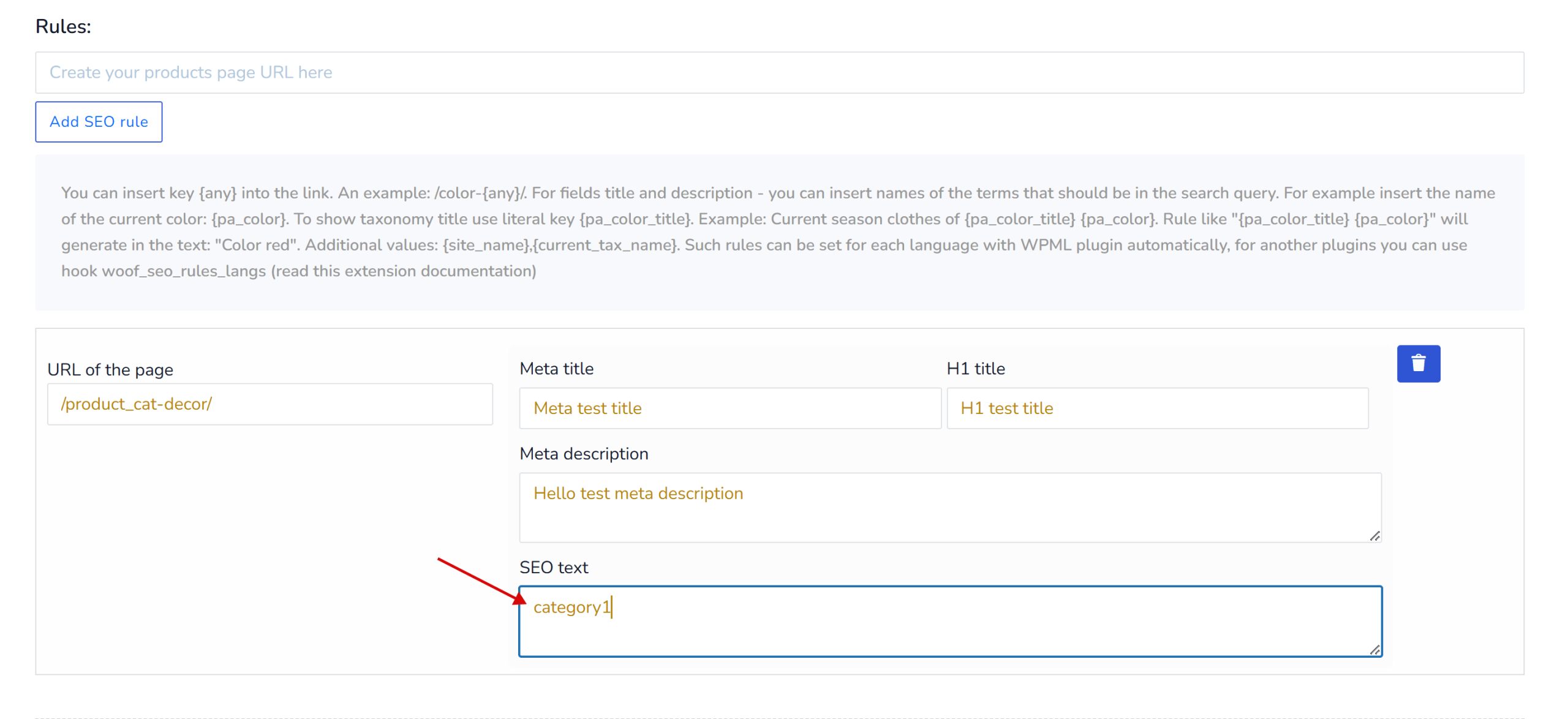
Paso 4: En el administrador de HUSKY (SEO URL request → campo de texto SEO)
- Introduce solo la clave de esquema (por ejemplo,
category1) - No introduzcas el código JSON-LD completo
Método 2: Archivos PHP dinámicos (Para esquemas dinámicos)
Paso 1: Crear archivos de esquema PHP en /wp-content/uploads/json-ld-schemas/
Ejemplo: category-dynamic.php
<?php
global $wp_query;

$term = get_queried_object();
$category_name = $term ? $term->name : 'Products';
$category_url = get_term_link($term);

$schema = array(
    '@context' => 'https://schema.org',
    '@type' => 'CollectionPage',
    'name' => $category_name,
    'url' => $category_url,
    'description' => term_description($term->term_id),
    'breadcrumb' => array(
        '@type' => 'BreadcrumbList',
        'itemListElement' => array(
            array(
                '@type' => 'ListItem',
                'position' => 1,
                'name' => 'Home',
                'item' => home_url()
            ),
            array(
                '@type' => 'ListItem',
                'position' => 2,
                'name' => $category_name,
                'item' => $category_url
            )
        )
    )
);

return $schema;
Paso 2: Añade este código a functions.php:
add_action('init', function () {
    $url_request = WOOF_EXT::$includes['applications']['url_request'];
    remove_filter('woocommerce_after_shop_loop', array($url_request->seo, 'add_seo_text'), 99999);

    add_filter('woocommerce_after_shop_loop', function () use ($url_request) {
        $rule = $url_request->seo->check_search_rules();
        if (!isset($rule['text']) || !$url_request->seo->do_index()) {
            return;
        }

        $schema_key = apply_filters('woof_seo_text', $url_request->seo->replace_vars($rule['text'], $url_request->seo->get_current_replace_vars()));

        if (!empty($schema_key)) {
            $upload_dir = wp_upload_dir();
            $schemas_dir = $upload_dir['basedir'] . '/json-ld-schemas/';
            $schema_file = $schemas_dir . $schema_key . '.php';

            if (file_exists($schema_file)) {
                $schema_data = include($schema_file);
                $json_output = json_encode($schema_data, JSON_UNESCAPED_UNICODE | JSON_UNESCAPED_SLASHES | JSON_PRETTY_PRINT);
                echo '<div class="woof_seo_text"><script type="application/ld+json">' . $json_output . "</script></div>\r\n";
            }
        }
    }, 99999);
}, 1);
Ejemplo de uso
En el administrador de HUSKY:
- Ve a la configuración de «SEO URL request»
- Crea una regla para una combinación de filtros específica
- En el campo «SEO text», introduce solo:
category-dynamic(o cualquier nombre de clave) - Guarda
Resultado:
- El archivo de esquema
/wp-content/uploads/json-ld-schemas/category-dynamic.phpse cargará - JSON-LD se renderizará correctamente en el código fuente de la página
- Google puede leer y validar los datos estructurados
Notas importantes
- Usa solo claves en el campo de texto SEO del administrador de HUSKY (por ejemplo,
products,category1) - Nunca pegues el código JSON-LD completo directamente en el administrador de HUSKY
- Para esquemas estáticos → usa archivos
.json - Para esquemas dinámicos → usa archivos
.phpque devuelvan un array - Limpia la caché después de hacer cambios
Validación
Después de la implementación, valida tu esquema:
- Visita la página filtrada en tu sitio
- Copia la URL de la página
- Prueba en: https://search.google.com/test/rich-results
- Comprueba si hay errores