Jak dodać znaczniki schematu JSON-LD do stron SEO URL HUSKY
Problem
Pole “SEO URL request” w filtrach HUSKY usuwa znaczniki <script> ze względów bezpieczeństwa, uniemożliwiając bezpośrednie wstawianie strukturalnych danych JSON-LD (schema markup) dla rozszerzonych wyników Google.
Przegląd rozwiązania
Zamiast wstawiać pełny kod JSON-LD bezpośrednio do pola tekstowego SEO, użyj kluczy schematów w panelu administracyjnym HUSKY i przechowaj rzeczywisty kod JSON-LD w osobnych plikach lub w pliku functions.php.
Metoda 1: Statyczne pliki JSON (zalecana dla prostych schematów)
Krok 1: Utwórz folder na pliki schematów
- Przejdź do
/wp-content/uploads/ - Utwórz nowy folder:
json-ld-schemas
Krok 2: Utwórz pliki schematów JSON
- Utwórz pliki, np.
category1.json,products.jsonitd. - W każdym pliku dodaj czysty kod JSON-LD (bez znaczników
<script>):{ "@context": "https://schema.org", "@type": "CollectionPage", "name": "Product Category", "description": "Category description" }
Krok 3: Dodaj ten kod do functions.php:
add_action('init', function () {
    $url_request = WOOF_EXT::$includes['applications']['url_request'];
    remove_filter('woocommerce_after_shop_loop', array($url_request->seo, 'add_seo_text'), 99999);

    add_filter('woocommerce_after_shop_loop', function () use ($url_request) {
        $rule = $url_request->seo->check_search_rules();
        if (!isset($rule['text']) || !$url_request->seo->do_index()) {
            return;
        }

        $schema_key = apply_filters('woof_seo_text', $url_request->seo->replace_vars($rule['text'], $url_request->seo->get_current_replace_vars()));

        if (!empty($schema_key)) {
            $upload_dir = wp_upload_dir();
            $schemas_dir = $upload_dir['basedir'] . '/json-ld-schemas/';
            $schema_file = $schemas_dir . $schema_key . '.json';

            if (file_exists($schema_file)) {
                $json_content = file_get_contents($schema_file);
                echo '<div class="woof_seo_text"><script type="application/ld+json">' . $json_content . "</script></div>\r\n";
            }
        }
    }, 99999);
}, 1);
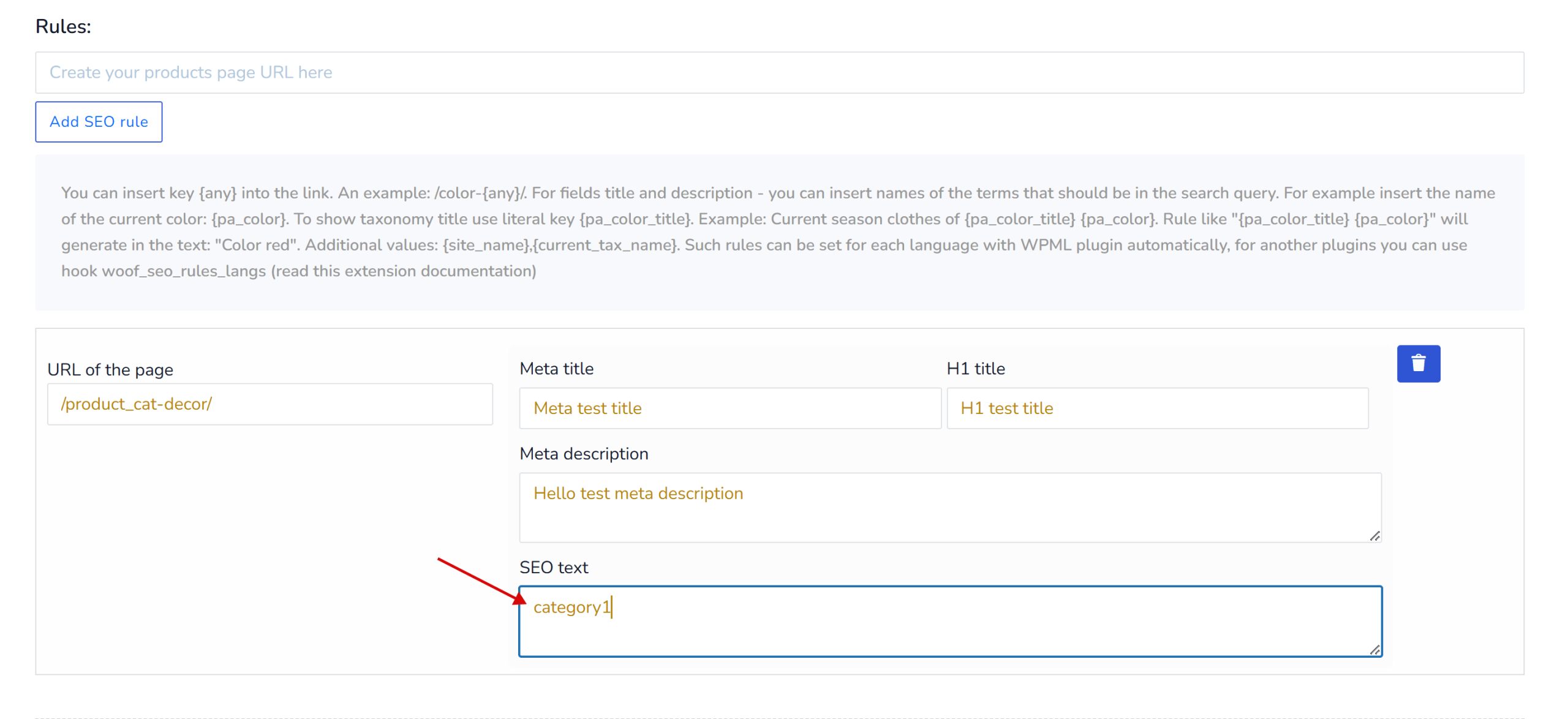
Krok 4: W panelu administracyjnym HUSKY (SEO URL request → pole tekstowe SEO)
- Wprowadź tylko klucz schematu (np.
category1) - NIE wstawiaj pełnego kodu JSON-LD
Metoda 2: Dynamiczne pliki PHP (dla dynamicznych schematów)
Krok 1: Utwórz pliki schematów PHP w /wp-content/uploads/json-ld-schemas/
Przykład: category-dynamic.php
<?php
global $wp_query;

$term = get_queried_object();
$category_name = $term ? $term->name : 'Products';
$category_url = get_term_link($term);

$schema = array(
    '@context' => 'https://schema.org',
    '@type' => 'CollectionPage',
    'name' => $category_name,
    'url' => $category_url,
    'description' => term_description($term->term_id),
    'breadcrumb' => array(
        '@type' => 'BreadcrumbList',
        'itemListElement' => array(
            array(
                '@type' => 'ListItem',
                'position' => 1,
                'name' => 'Home',
                'item' => home_url()
            ),
            array(
                '@type' => 'ListItem',
                'position' => 2,
                'name' => $category_name,
                'item' => $category_url
            )
        )
    )
);

return $schema;
Krok 2: Dodaj ten kod do functions.php:
add_action('init', function () {
    $url_request = WOOF_EXT::$includes['applications']['url_request'];
    remove_filter('woocommerce_after_shop_loop', array($url_request->seo, 'add_seo_text'), 99999);

    add_filter('woocommerce_after_shop_loop', function () use ($url_request) {
        $rule = $url_request->seo->check_search_rules();
        if (!isset($rule['text']) || !$url_request->seo->do_index()) {
            return;
        }

        $schema_key = apply_filters('woof_seo_text', $url_request->seo->replace_vars($rule['text'], $url_request->seo->get_current_replace_vars()));

        if (!empty($schema_key)) {
            $upload_dir = wp_upload_dir();
            $schemas_dir = $upload_dir['basedir'] . '/json-ld-schemas/';
            $schema_file = $schemas_dir . $schema_key . '.php';

            if (file_exists($schema_file)) {
                $schema_data = include($schema_file);
                $json_output = json_encode($schema_data, JSON_UNESCAPED_UNICODE | JSON_UNESCAPED_SLASHES | JSON_PRETTY_PRINT);
                echo '<div class="woof_seo_text"><script type="application/ld+json">' . $json_output . "</script></div>\r\n";
            }
        }
    }, 99999);
}, 1);
Przykład użycia
W panelu administracyjnym HUSKY:
- Przejdź do ustawień “SEO URL request”
- Utwórz regułę dla konkretnej kombinacji filtrów
- W polu “SEO text” wpisz tylko:
category-dynamic(lub dowolną nazwę klucza) - Zapisz
Wynik:
- Plik schematu
/wp-content/uploads/json-ld-schemas/category-dynamic.phpzostanie załadowany - JSON-LD zostanie prawidłowo wyrenderowany w źródle strony
- Google będzie mogło odczytać i zweryfikować dane strukturalne
Ważne uwagi
- Używaj tylko kluczy w polu tekstowym SEO w panelu administracyjnym HUSKY (np.
products,category1) - Nigdy nie wklejaj pełnego kodu JSON-LD bezpośrednio do panelu administracyjnego HUSKY
- Dla statycznych schematów → używaj plików
.json - Dla dynamicznych schematów → używaj plików
.phpzwracających tablicę - Wyczyść pamięć podręczną po wprowadzeniu zmian
Walidacja
Po wdrożeniu sprawdź poprawność swojego schematu:
- Odwiedź stronę z filtrem na swojej witrynie
- Skopiuj adres URL strony
- Przetestuj pod adresem: https://search.google.com/test/rich-results
- Sprawdź, czy nie ma błędów