JSON-LD-Schema-Markup zu HUSKY-SEO-URL-Seiten hinzufügen
Problem
Das Feld „SEO-URL-Anfrage“ in HUSKY-Filtern<script>Tags aus Sicherheitsgründen, die das direkte Einfügen von strukturierten JSON-LD-Daten (Schema-Markup) für Rich-Suchergebnisse von Google verhindern.
Lösungsübersicht
Anstatt den vollständigen JSON-LD-Code direkt in das SEO-Textfeld einzufügen, verwenden SieSchemaschlüsselin HUSKY admin und speichern Sie den tatsächlichen JSON-LD-Code in separaten Dateien oder functions.php.
Methode 1: Statische JSON-Dateien (empfohlen für einfache Schemas)
Schritt 1:Erstellen Sie einen Ordner mit Schemadateien
- Navigieren Sie zu
/wp-content/uploads/ - Neuen Ordner erstellen:
json-ld-schemas
Schritt 2:Erstellen Sie JSON-Schemadateien
- Erstellen Sie Dateien wie
category1.json,products.json, usw. - Fügen Sie in jede Datei reinen JSON-LD-Code hinzu (ohne
<script>Tags):{ "@context": "https://schema.org", "@type": "CollectionPage", "name": "Product Category", "description": "Category description" }
Schritt 3:Fügen Sie diesen Code hinzufunctions.php:
add_action('init', function () {
    $url_request = WOOF_EXT::$includes['applications']['url_request'];
    remove_filter('woocommerce_after_shop_loop', array($url_request->seo, 'add_seo_text'), 99999);

    add_filter('woocommerce_after_shop_loop', function () use ($url_request) {
        $rule = $url_request->seo->check_search_rules();
        if (!isset($rule['text']) || !$url_request->seo->do_index()) {
            return;
        }

        $schema_key = apply_filters('woof_seo_text', $url_request->seo->replace_vars($rule['text'], $url_request->seo->get_current_replace_vars()));

        if (!empty($schema_key)) {
            $upload_dir = wp_upload_dir();
            $schemas_dir = $upload_dir['basedir'] . '/json-ld-schemas/';
            $schema_file = $schemas_dir . $schema_key . '.json';

            if (file_exists($schema_file)) {
                $json_content = file_get_contents($schema_file);
                echo '<div class="woof_seo_text"><script type="application/ld+json">' . $json_content . "</script></div>\r\n";
            }
        }
    }, 99999);
}, 1);
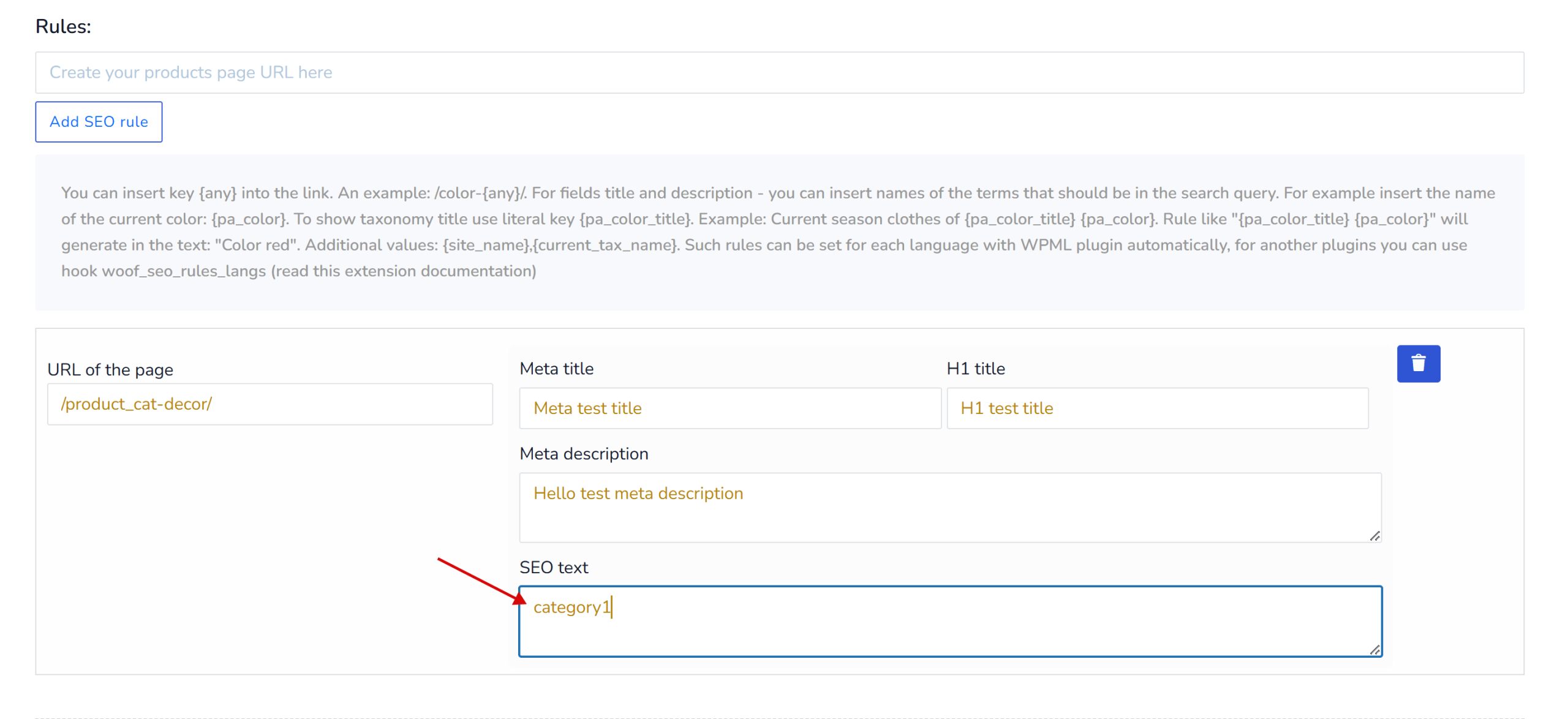
Schritt 4:Im HUSKY-Admin (SEO-URL-Anfrage → SEO-Textfeld)
- Geben Sie nur die einSchemaschlüssel(z.B.,
category1) - Geben Sie NICHT den vollständigen JSON-LD-Code ein
Methode 2: Dynamische PHP-Dateien (für dynamische Schemas)
Schritt 1:Erstellen Sie PHP-Schemadateien in/wp-content/uploads/json-ld-schemas/
Beispiel:category-dynamic.php
<?php
global $wp_query;

$term = get_queried_object();
$category_name = $term ? $term->name : 'Products';
$category_url = get_term_link($term);

$schema = array(
    '@context' => 'https://schema.org',
    '@type' => 'CollectionPage',
    'name' => $category_name,
    'url' => $category_url,
    'description' => term_description($term->term_id),
    'breadcrumb' => array(
        '@type' => 'BreadcrumbList',
        'itemListElement' => array(
            array(
                '@type' => 'ListItem',
                'position' => 1,
                'name' => 'Home',
                'item' => home_url()
            ),
            array(
                '@type' => 'ListItem',
                'position' => 2,
                'name' => $category_name,
                'item' => $category_url
            )
        )
    )
);

return $schema;
Schritt 2:Fügen Sie diesen Code hinzufunctions.php:
add_action('init', function () {
    $url_request = WOOF_EXT::$includes['applications']['url_request'];
    remove_filter('woocommerce_after_shop_loop', array($url_request->seo, 'add_seo_text'), 99999);

    add_filter('woocommerce_after_shop_loop', function () use ($url_request) {
        $rule = $url_request->seo->check_search_rules();
        if (!isset($rule['text']) || !$url_request->seo->do_index()) {
            return;
        }

        $schema_key = apply_filters('woof_seo_text', $url_request->seo->replace_vars($rule['text'], $url_request->seo->get_current_replace_vars()));

        if (!empty($schema_key)) {
            $upload_dir = wp_upload_dir();
            $schemas_dir = $upload_dir['basedir'] . '/json-ld-schemas/';
            $schema_file = $schemas_dir . $schema_key . '.php';

            if (file_exists($schema_file)) {
                $schema_data = include($schema_file);
                $json_output = json_encode($schema_data, JSON_UNESCAPED_UNICODE | JSON_UNESCAPED_SLASHES | JSON_PRETTY_PRINT);
                echo '<div class="woof_seo_text"><script type="application/ld+json">' . $json_output . "</script></div>\r\n";
            }
        }
    }, 99999);
}, 1);
Anwendungsbeispiel
Im HUSKY Admin:
- Gehen Sie zu den Einstellungen für „SEO-URL-Anfrage“.
- Erstellen Sie eine Regel für eine bestimmte Filterkombination
- Geben Sie im Feld „SEO-Text“ nur Folgendes ein:
category-dynamic(oder ein beliebiger Schlüsselname) - Speichern
Ergebnis:
- Die Schemadatei
/wp-content/uploads/json-ld-schemas/category-dynamic.phpwird geladen - JSON-LD wird in der Seitenquelle ordnungsgemäß gerendert
- Google kann die strukturierten Daten lesen und validieren
Wichtige Hinweise
- Verwenden Sie nur Schlüsselim HUSKY Admin SEO-Textfeld (z. B.
products,category1) - Niemals einfügenVollständiger JSON-LD-Code direkt in den HUSKY-Administrator
- Für statische Schemata → verwenden
.jsonfiles - Für dynamische Schemata → verwenden
.phpDateien, die ein Array zurückgeben - Leeren Sie den Cache, nachdem Sie Änderungen vorgenommen haben
Validierung
Validieren Sie nach der Implementierung Ihr Schema:
- Besuchen Sie die gefilterte Seite Ihrer Website
- Kopieren Sie die Seiten-URL
- Testen Sie bei:https://search.google.com/test/rich-results
- Auf Fehler prüfen