Image — 图像样本
在前端将分类法术语显示为图片。可用于产品属性或自定义分类法。同时,可以在每个术语的设置页面为其添加额外的工具提示信息文本。
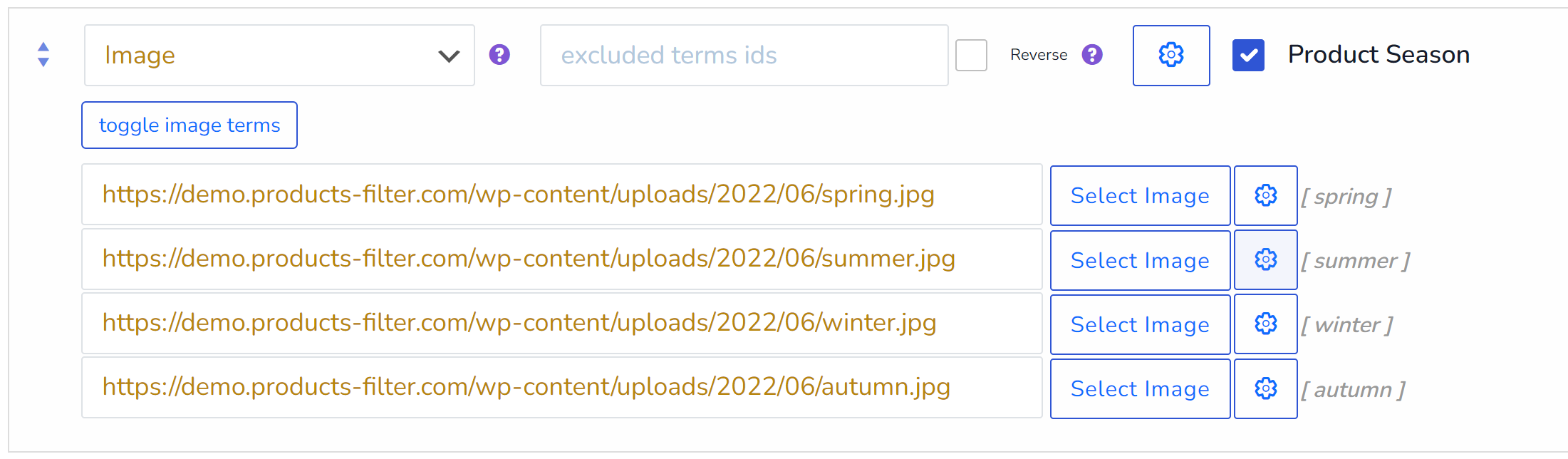
要使用此功能,请为产品属性或自定义分类法选择视图类型“图片”,然后点击保存按钮。页面重新加载后,您可以为每个术语设置图片链接:
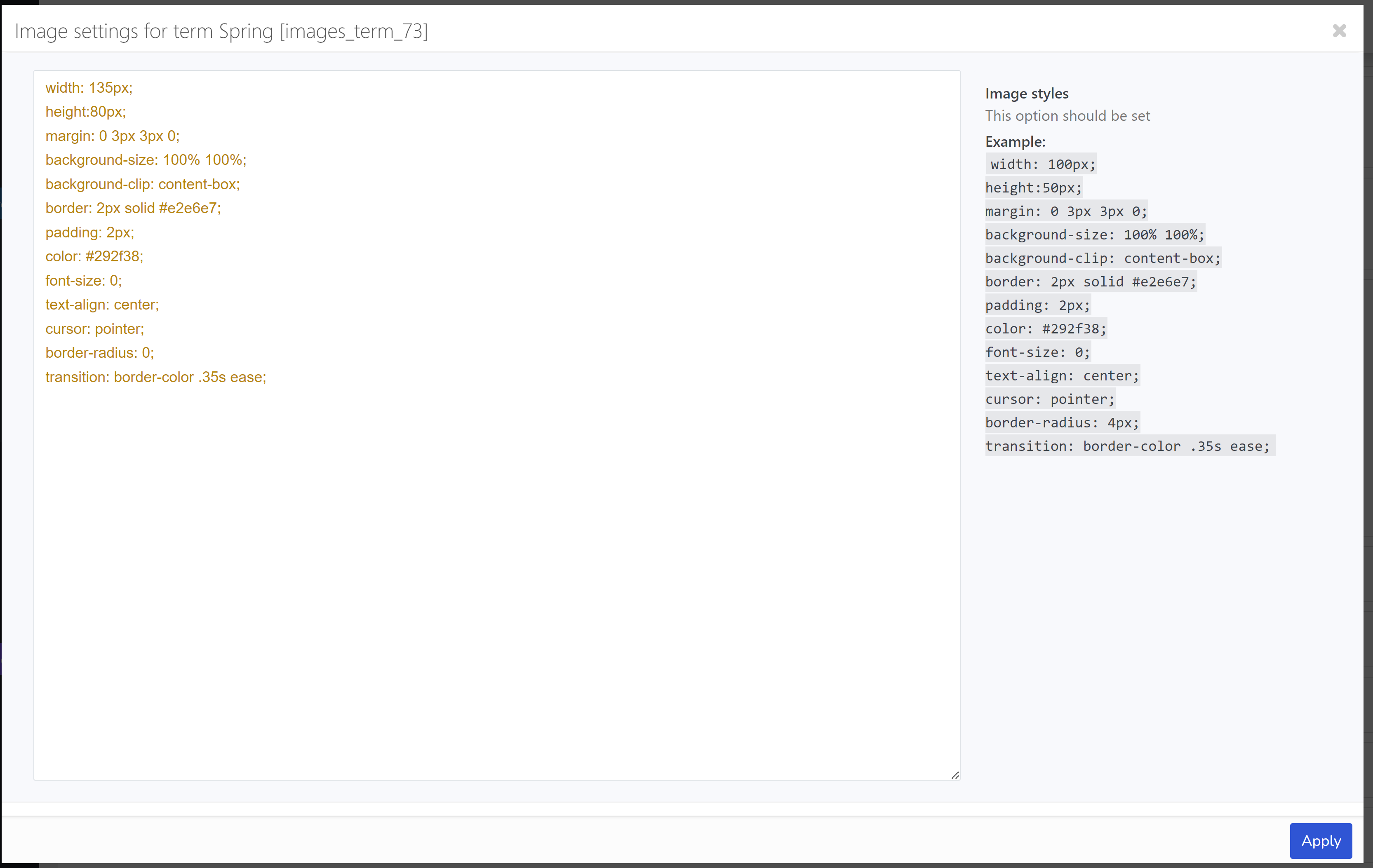
如有必要,您还可以为每个术语设置自定义CSS样式(使用带齿轮的按钮):
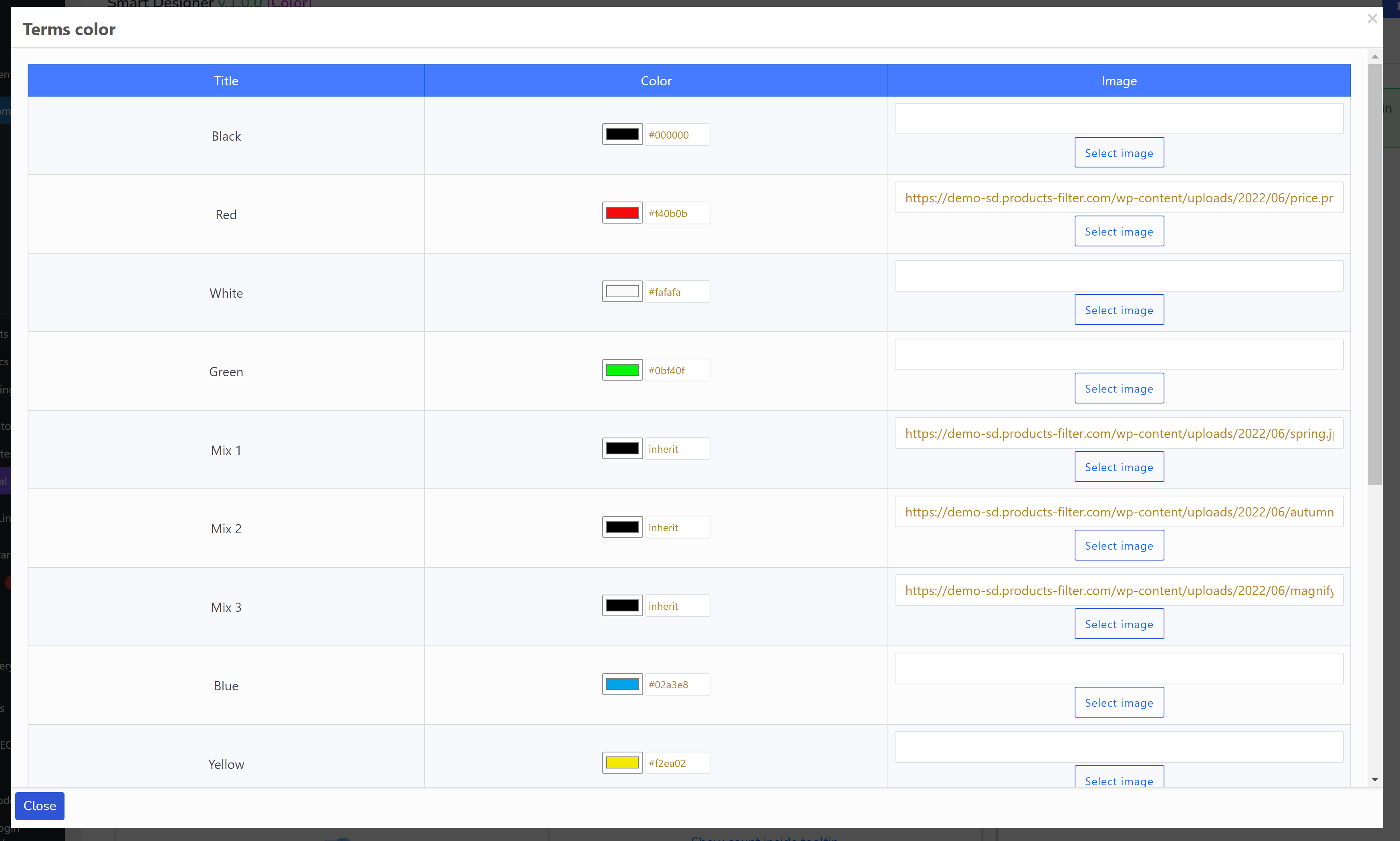
顺便一提,您还可以通过Smart Designer重复使用类似的颜色/图片功能!
此扩展具有以下附加选项:
- 显示标题标签 – 在前端显示/隐藏分类法区块标题
- 显示切换按钮 – 在前端标题附近(在HTML项目区块上方)显示切换按钮
- 工具提示 – 显示/隐藏工具提示
- 非折叠术语数量 – 输入应可见的术语数量,使其他术语可折叠。将出现“显示更多”按钮。此功能适用于:单选按钮、复选框、标签、颜色。关于显示按钮的更多信息请见此处
- 分类法自定义标签 – 例如,您希望将产品分类的标题显示为“我的产品”。仅为了您的方便。留空则使用原生分类法名称
- 术语排序 – 如何对筛选区块内的术语进行排序
- 术语排序方向 – 筛选区块内术语的排序方向(ASC/DESC)
- 筛选逻辑 – AND 或 OR:选择 AND 会查找同时包含所选术语的产品;选择 NOT IN 会查找不包含所选术语的项目 – 与包含相反:排除
- 显示图片标题 – 在图片下方显示图片标题
- 作为单选按钮行为 – 将颜色/图片用作单选按钮(只能选择一个筛选项)
演示示例 #1:https://demo.products-filter.com/all-by-images-only/
演示示例 #2:https://demo-sd.products-filter.com/
注意:对于在网站上使用 WPML 处理产品的用户:默认扩展无法与 WPML 正确配合,因为它仅为当前语言保存选项(仅一种语言)。在这种情况下,请执行以下步骤:
- 转到“扩展”选项卡,禁用默认的 Image 扩展,然后点击保存按钮
- 前往 https://codecanyon.net/downloads 下载 WOOF 捆绑包
- 解压缩
- 您会找到其中的 wp-content 文件夹 – 通过 FTP 将其上传到您的网站
- 在插件设置的“高级”选项卡中,在“自定义扩展文件夹”字段中填写值“my_woof_extensions”并保存
- 在“扩展”选项卡中,勾选“Image 2”扩展并保存选项
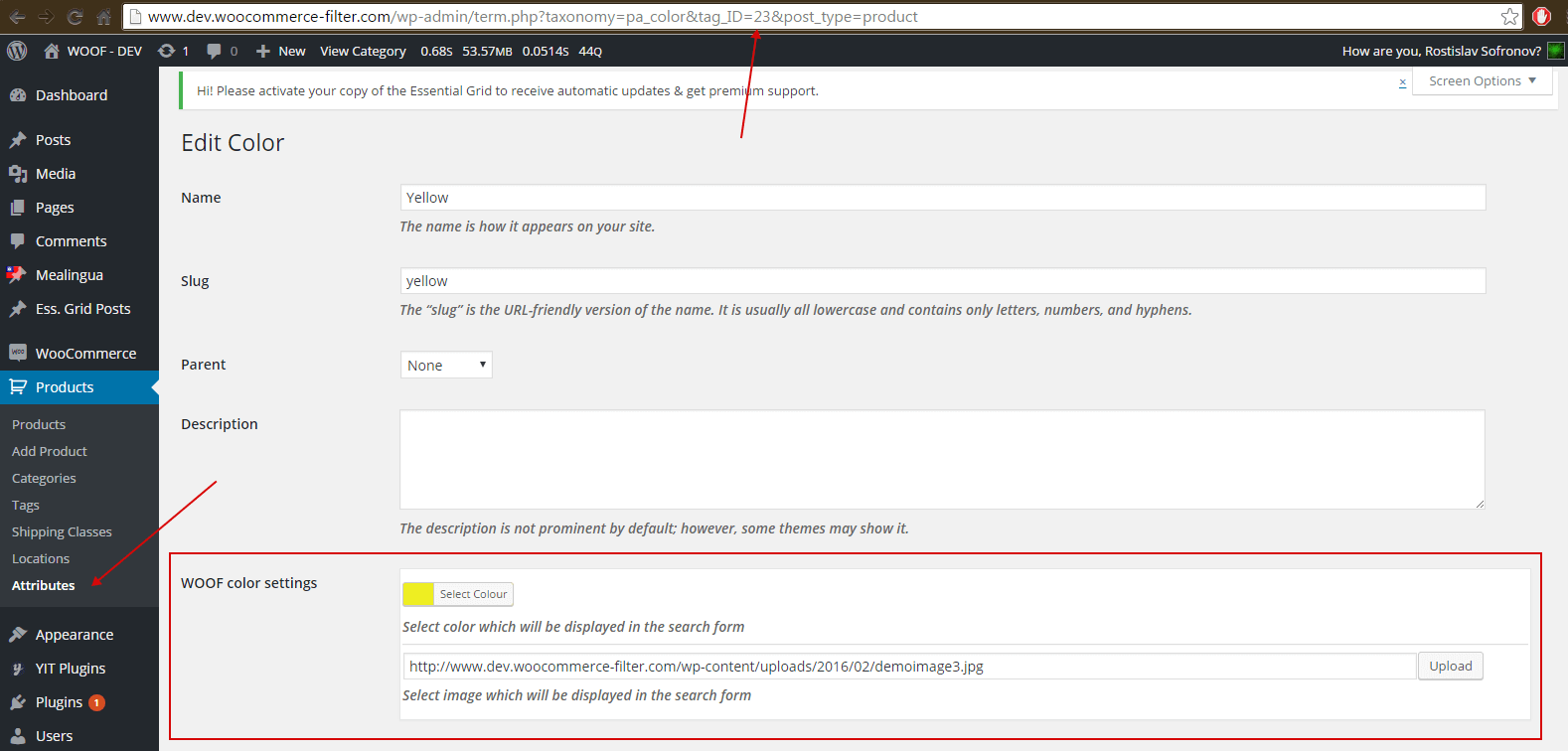
- 现在,在您选择为 Image 类型的分类法的每个术语中,都可以像下一个屏幕那样选择图片:
屏幕上的链接:wp-admin/edit-tags.php?taxonomy=pa_size&post_type=product
钩子: