Image — Próbki obrazkowe
Wyświetla terminy taksonomii na stronie jako obrazy. Używaj do atrybutów produktów lub niestandardowych taksonomii. Możliwe jest również dodanie dodatkowego tekstu informacyjnego dla tooltipa na stronie dla każdego terminu na stronie ustawień.
Aby go użyć, wybierz typ widoku ‘Obraz‘ dla atrybutu produktu lub niestandardowej taksonomii, a następnie naciśnij przycisk Zapisz. Po ponownym załadowaniu strony możesz ustawić link do obrazu dla każdego terminu:
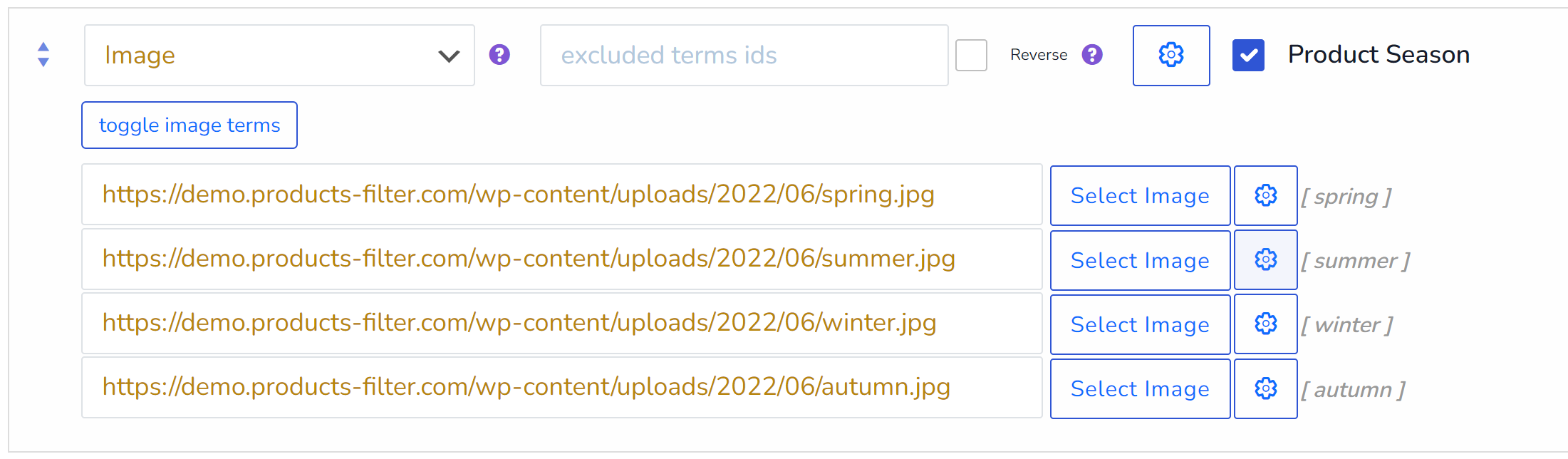
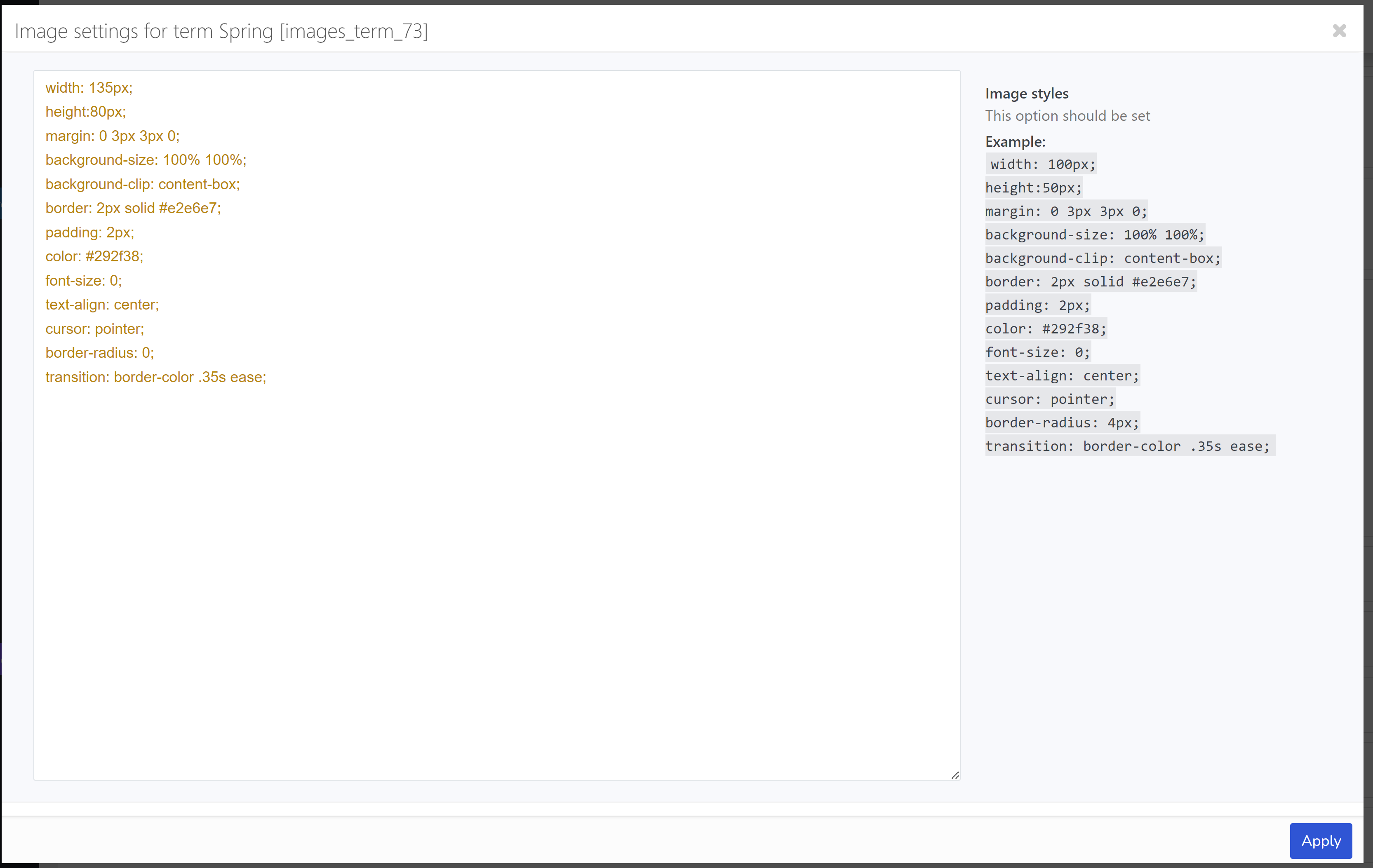
Dla każdego terminu możesz również ustawić własne style CSS, jeśli to konieczne (użyj przycisku z kołem zębatym):
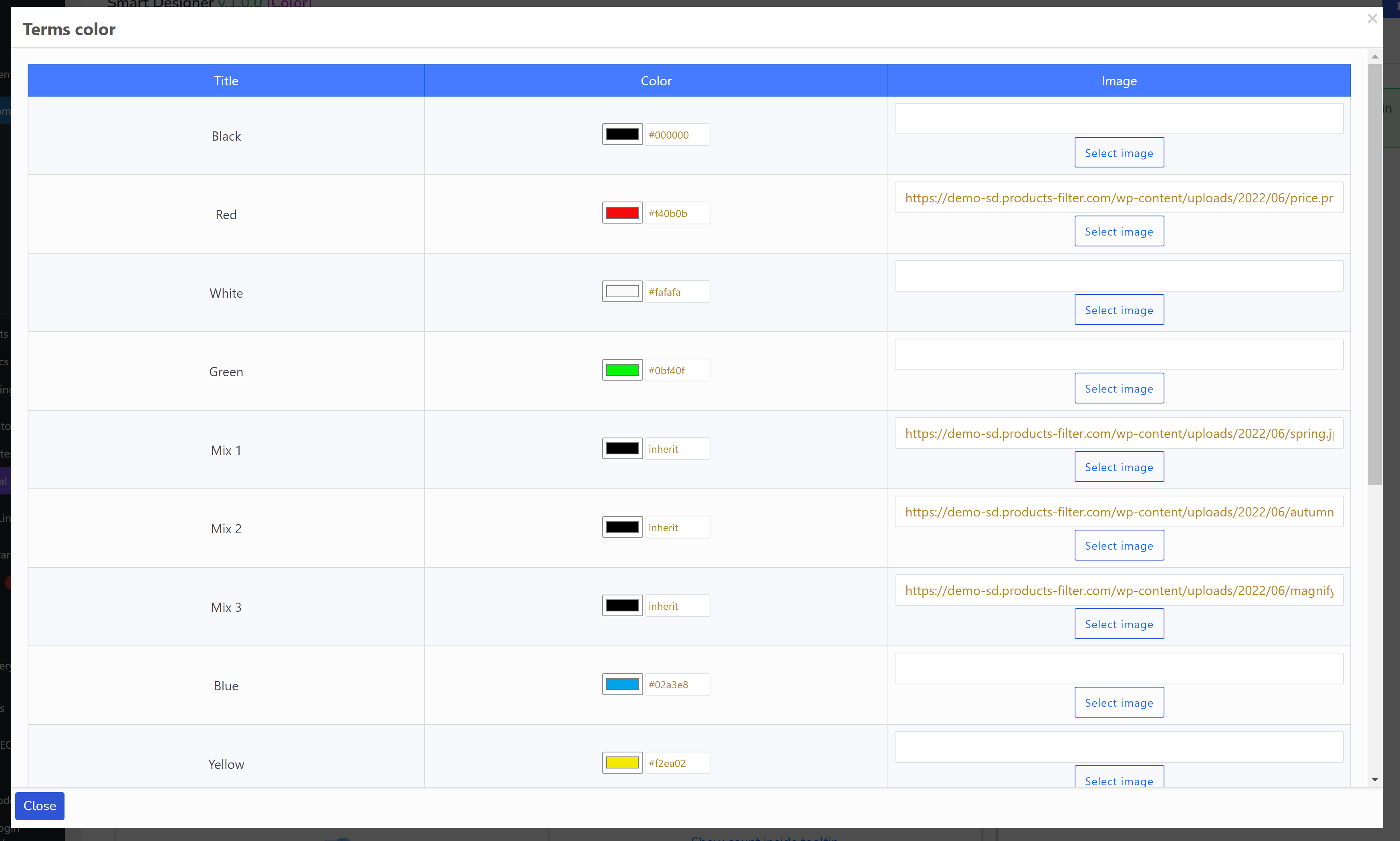
Swoją drogą, taką funkcjonalność kolorów/obrazów możesz powtórzyć za pomocą Smart Designer!
To rozszerzenie ma dodatkowe opcje:
- Pokaż etykietę tytułu – pokaż/ukryj tytuł bloku taksonomii na stronie
- Pokaż przycisk przełączania – pokaż przycisk przełączania obok tytułu na stronie, nad blokiem elementów HTML
- Tooltip – pokaż/ukryj tooltip
- Liczba nieprzełączonych terminów – wpisz liczbę terminów, które powinny być widoczne, aby wszystkie pozostałe były zwijane. Pojawi się przycisk “Pokaż więcej”. Ta funkcja działa z: radio, checkboxami, etykietami, kolorami. Zaawansowane informacje o przycisku pokaż więcej są tutaj
- Niestandardowa etykieta taksonomii – na przykład chcesz wyświetlić tytuł kategorii produktów jako “Moje produkty”. Dla Twojej wygody. Pozostaw puste, aby użyć oryginalnej nazwy taksonomii
- Sortuj terminy – jak sortować terminy wewnątrz bloku filtra
- Kierunek sortowania terminów – kierunek sortowania terminów wewnątrz bloku filtra (ASC/DESC)
- Logika filtrowania – AND lub OR: wybranie AND znajduje produkty, które zawierają oba wybrane terminy jednocześnie; wybranie NOT IN znajduje elementy, które NIE mają wybranych terminów – przeciwieństwo uwzględniania: wykluczanie
- Pokaż tytuł obrazu – pokaż tytuł obrazu pod zdjęciem
- Zachowanie jak przycisk radio – użyj koloru/obrazu jako przycisku radio (tylko jeden element filtra może być wybrany)
Przykład demonstracyjny #1: https://demo.products-filter.com/all-by-images-only/
Przykład demonstracyjny #2: https://demo-sd.products-filter.com/
Uwaga dla użytkowników, którzy używają WPML na stronie dla produktów: domyślne rozszerzenie nie działa poprawnie z WPML, ponieważ zapisuje opcje tylko dla jednego języka – bieżącego. W takim przypadku wykonaj następujące kroki:
- Przejdź do zakładki ‘Rozszerzenia‘, wyłącz domyślne rozszerzenie Obraz i naciśnij przycisk Zapisz
- Przejdź do https://codecanyon.net/downloads i pobierz pakiet WOOF
- Rozpakuj go
- Znajdziesz tam folder wp-content – prześlij go na swoją stronę przez FTP
- W ustawieniach wtyczki w zakładce ‘Zaawansowane‘ wpisz w “Niestandardowy folder rozszerzeń” wartość “my_woof_extensions” i zapisz
- W zakładce ‘Rozszerzenia‘ zaznacz rozszerzenie ‘Image 2’ i zapisz opcje
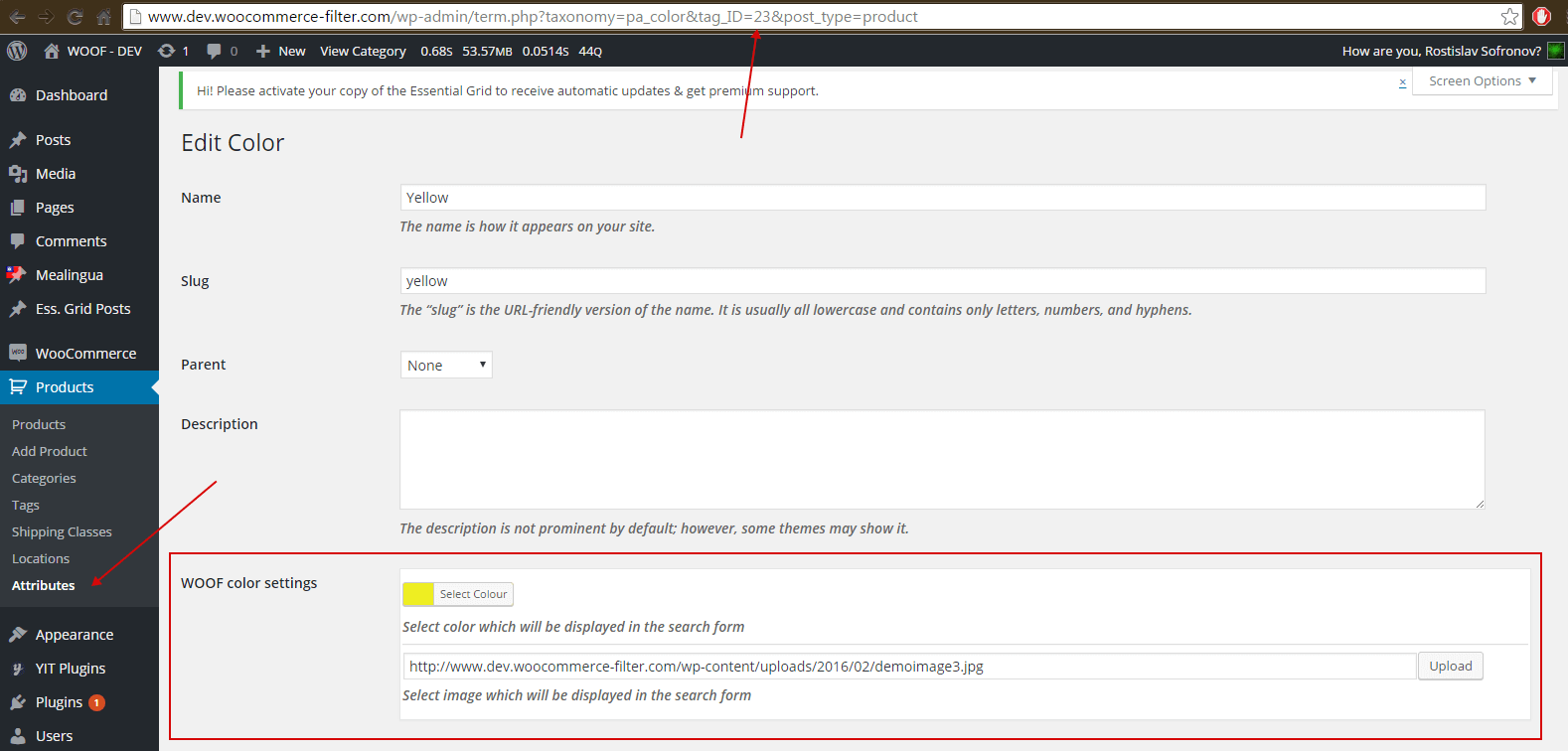
- Teraz możliwe jest w każdym terminie taksonomii wybranej jako typ Obraz wybranie obrazu, jak na następnym ekranie:
Link z ekranu: wp-admin/edit-tags.php?taxonomy=pa_size&post_type=product
Hooks: