Image — 画像スウォッチ
フロントエンドにタクソノミーのターム(用語)を画像として表示します。商品属性やカスタムタクソノミーに使用します。また、各タームの設定ページで、フロントエンドのツールチップ用に追加の情報テキストを設定することも可能です。
使用するには、商品属性またはカスタムタクソノミーの表示タイプとして‘画像‘を選択し、保存ボタンを押してください。ページがリロードされた後、各タームに画像リンクを設定できます:
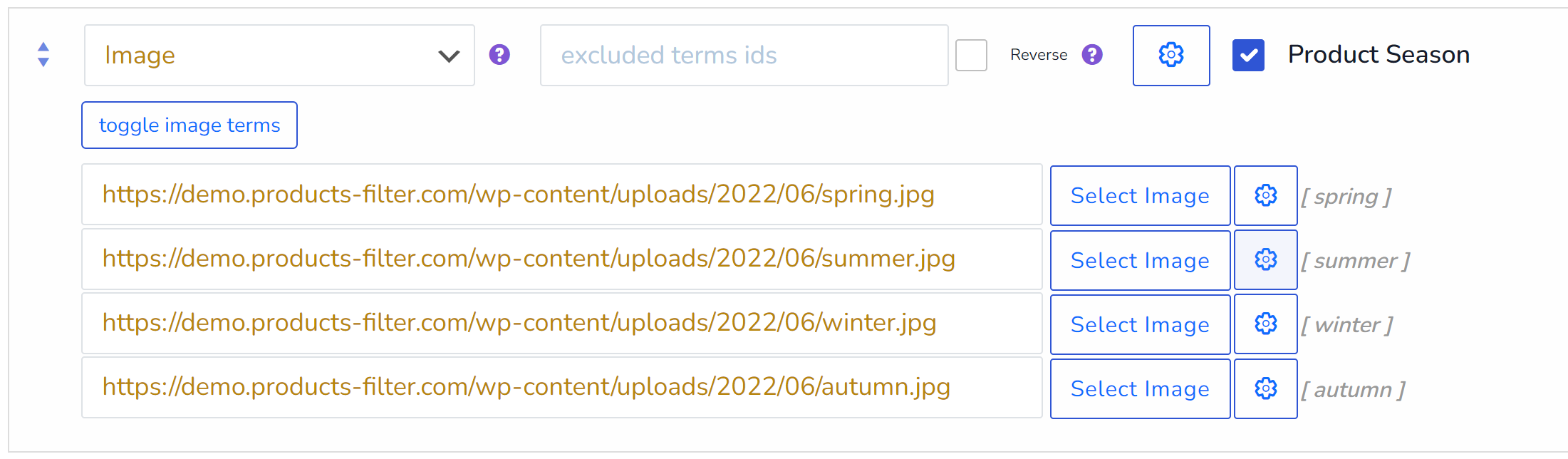
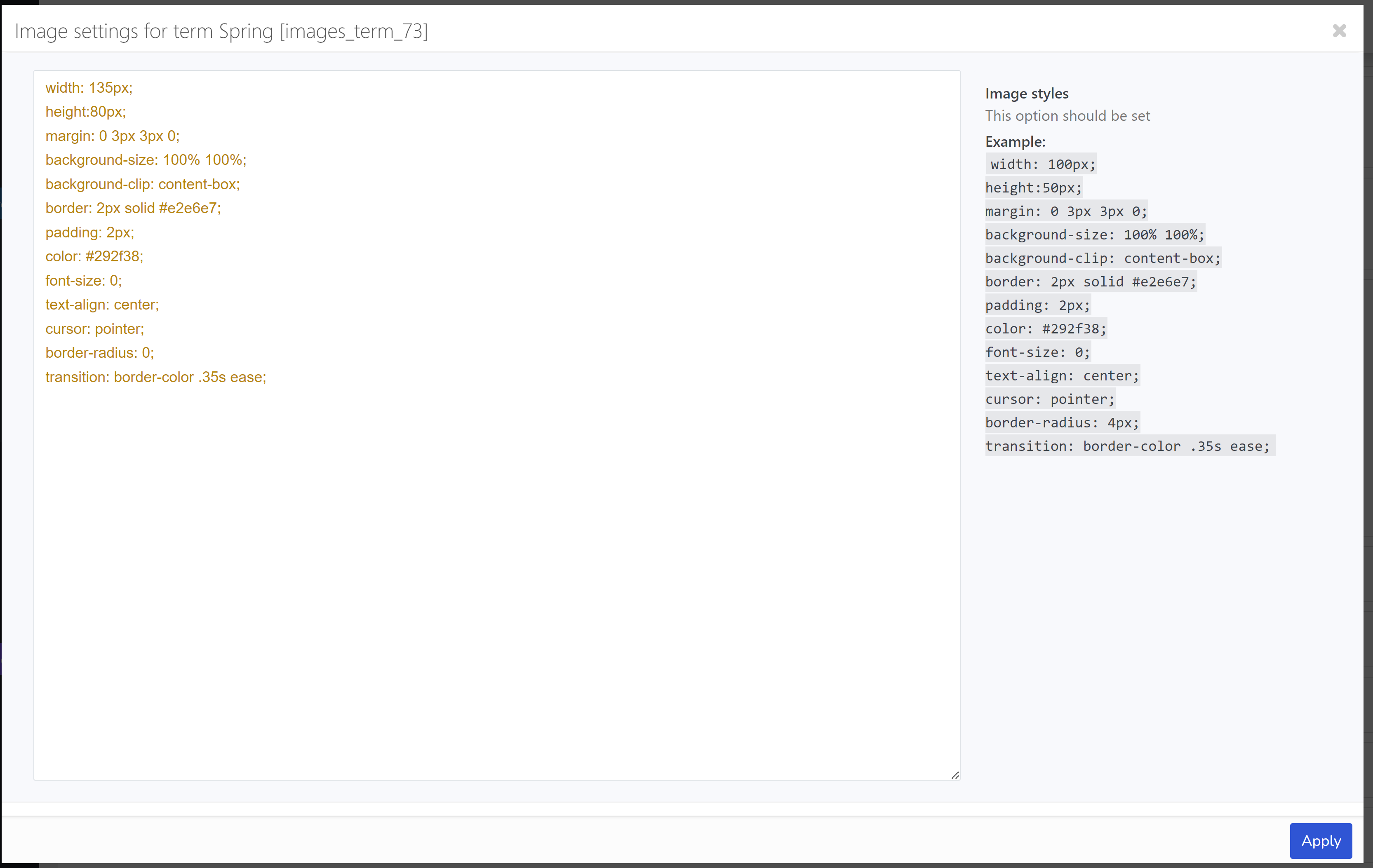
各タームには、必要に応じて独自のCSSスタイルを設定することもできます(歯車アイコンのボタンを使用):
ちなみに、このような色・画像の機能は、Smart Designerでも再現できます!
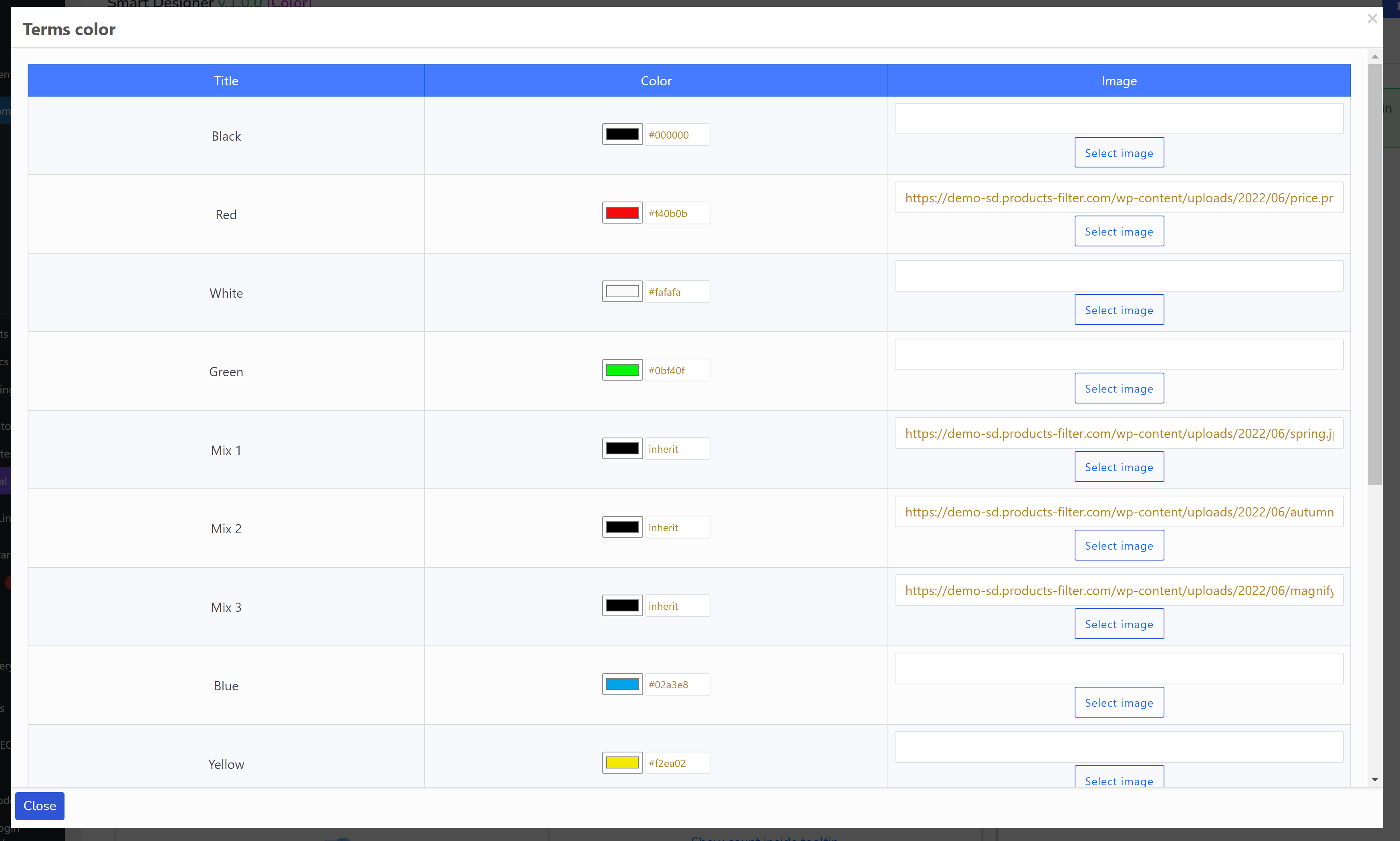
この拡張機能には追加オプションがあります:
- タイトルラベルを表示 – フロントエンドでのタクソノミーブロックのタイトル表示/非表示
- トグルボタンを表示 – HTMLアイテムのブロック上部、フロントエンドのタイトル近くにトグルボタンを表示
- ツールチップ – ツールチップの表示/非表示
- 折りたたまないターム数 – 表示するターム数を入力し、それ以外を折りたたみ可能にします。「もっと見る」ボタンが表示されます。この機能はラジオボタン、チェックボックス、ラベル、カラーの各タイプで動作します。表示ボタンに関する詳細情報はこちら
- タクソノミーのカスタムラベル – 例えば、商品カテゴリーのタイトルを「My Products」と表示したい場合に使用します。便宜のための設定です。ネイティブのタクソノミー名を使用する場合は空欄のままにします
- タームの並び替え – フィルターブロック内でのタームの並び順
- タームの並び順方向 – フィルターブロック内でのタームの並び方向(ASC/DESC)
- フィルタリングのロジック – ANDまたはOR:ANDを選択すると、選択された両方のタームを同時に含む商品が見つかります。NOT INを選択すると、選択されたタームを持たない商品が見つかります(包含の逆:除外)
- 画像タイトルを表示 – 画像の下にタイトルを表示
- ラジオボタンとして動作 – 色/画像をラジオボタンとして使用(1つのフィルター項目のみ選択可能)
デモ例 #1:https://demo.products-filter.com/all-by-images-only/
デモ例 #2:https://demo-sd.products-filter.com/
注意:サイトでWPMLを使用して商品を管理しているユーザー向け:デフォルトの拡張機能はWPMLと正しく動作しません。これはオプションを現在の1言語分しか保存しないためです。その場合は以下の手順を実行してください:
- 「Extensions」タブに移動し、デフォルトのImage拡張機能を無効にして保存ボタンを押します
- https://codecanyon.net/downloads にアクセスし、WOOFバンドルをダウンロードします
- 解凍します
- その中にある wp-content フォルダーをFTPでサイトにアップロードします
- プラグイン設定の「Advanced」タブで、「Custom extensions folder」に「my_woof_extensions」と入力して保存します
- 「Extensions」タブで「Image 2」拡張機能をチェックし、オプションを保存します
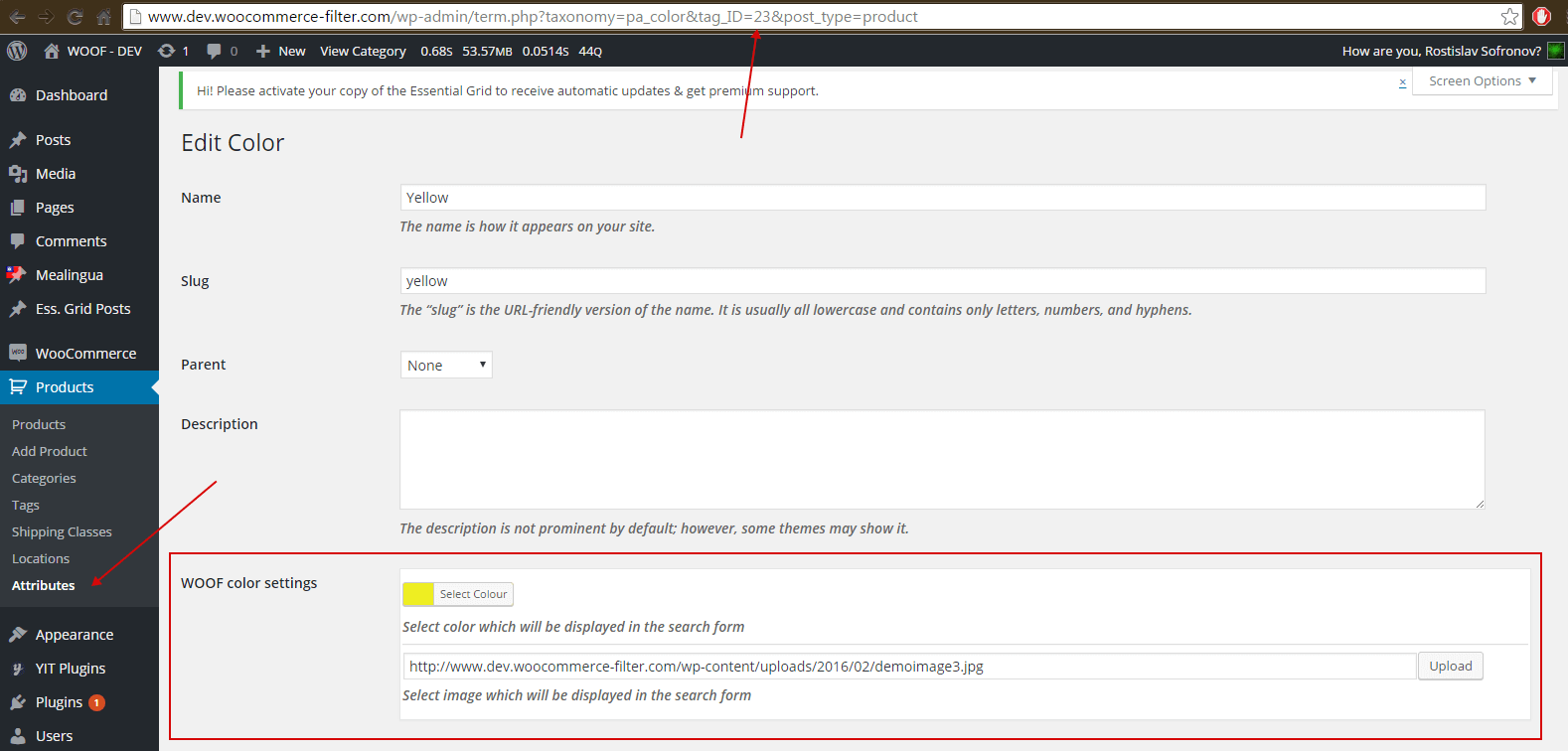
- これで、画像タイプとして選択したタクソノミーの各タームで、次の画面のように画像を選択できるようになります:
画面のリンク:wp-admin/edit-tags.php?taxonomy=pa_size&post_type=product
フック: