Image — Образцы-изображения (Image Swatches)
Отображает термины таксономии на фронтенде в виде изображений. Используйте для атрибута товара или пользовательской таксономии. Также можно добавить дополнительный информационный текст для всплывающей подсказки на фронтенде для каждого термина на его странице настроек.
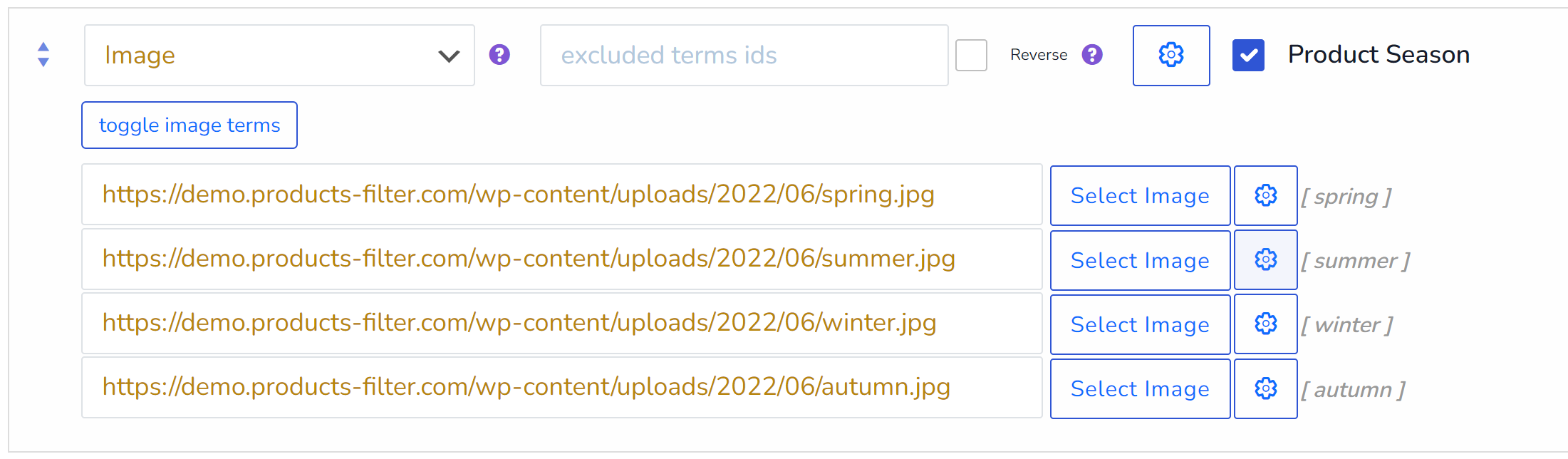
Чтобы использовать, выберите тип отображения «Изображение» для атрибута товара или пользовательской таксономии и нажмите Сохранить кнопка. После перезагрузки страницы вы можете установить ссылку на изображение для каждого термина:
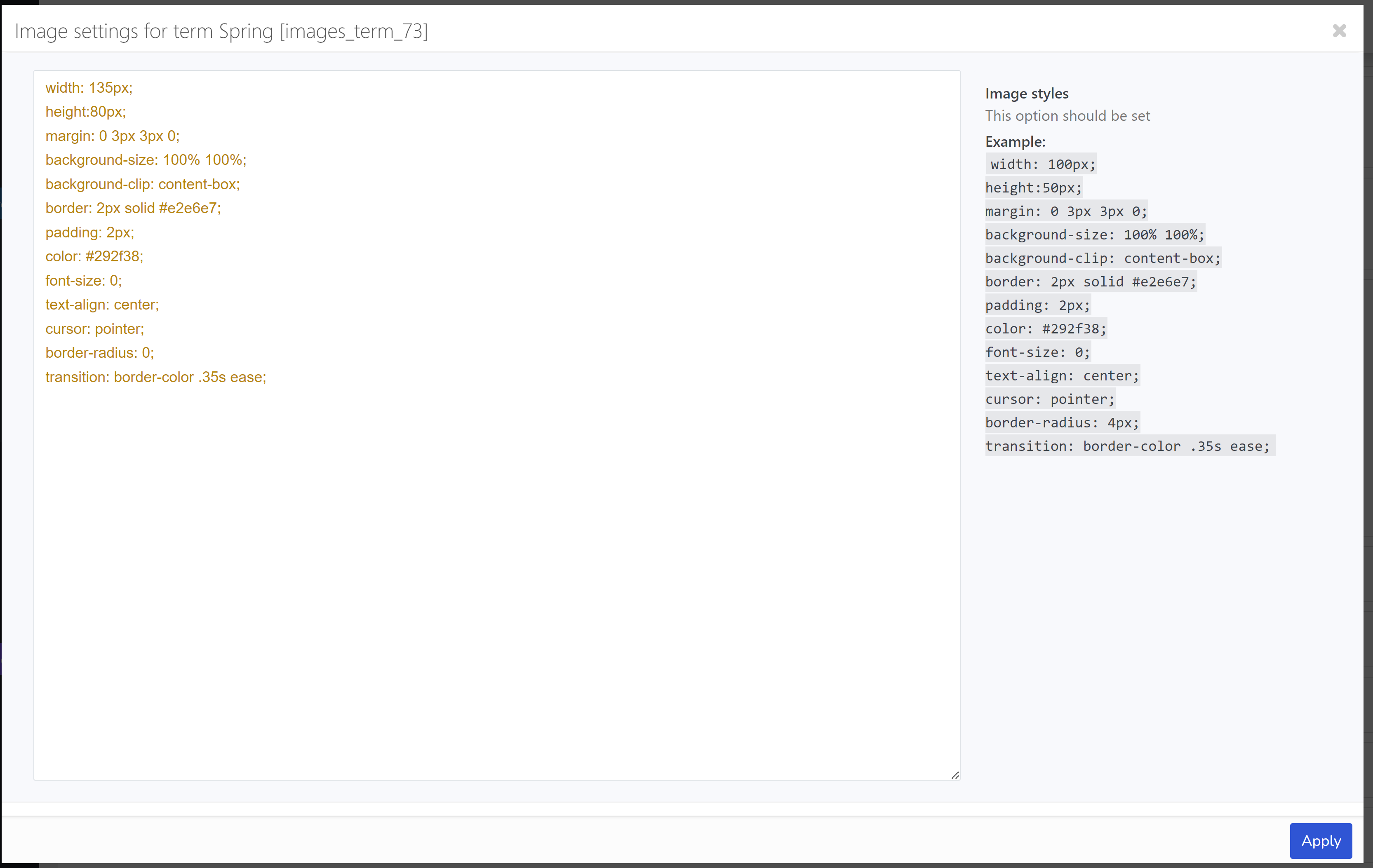
Для каждого термина вы также можете установить собственные CSS-стили, если это необходимо (используйте кнопку с шестеренкой):
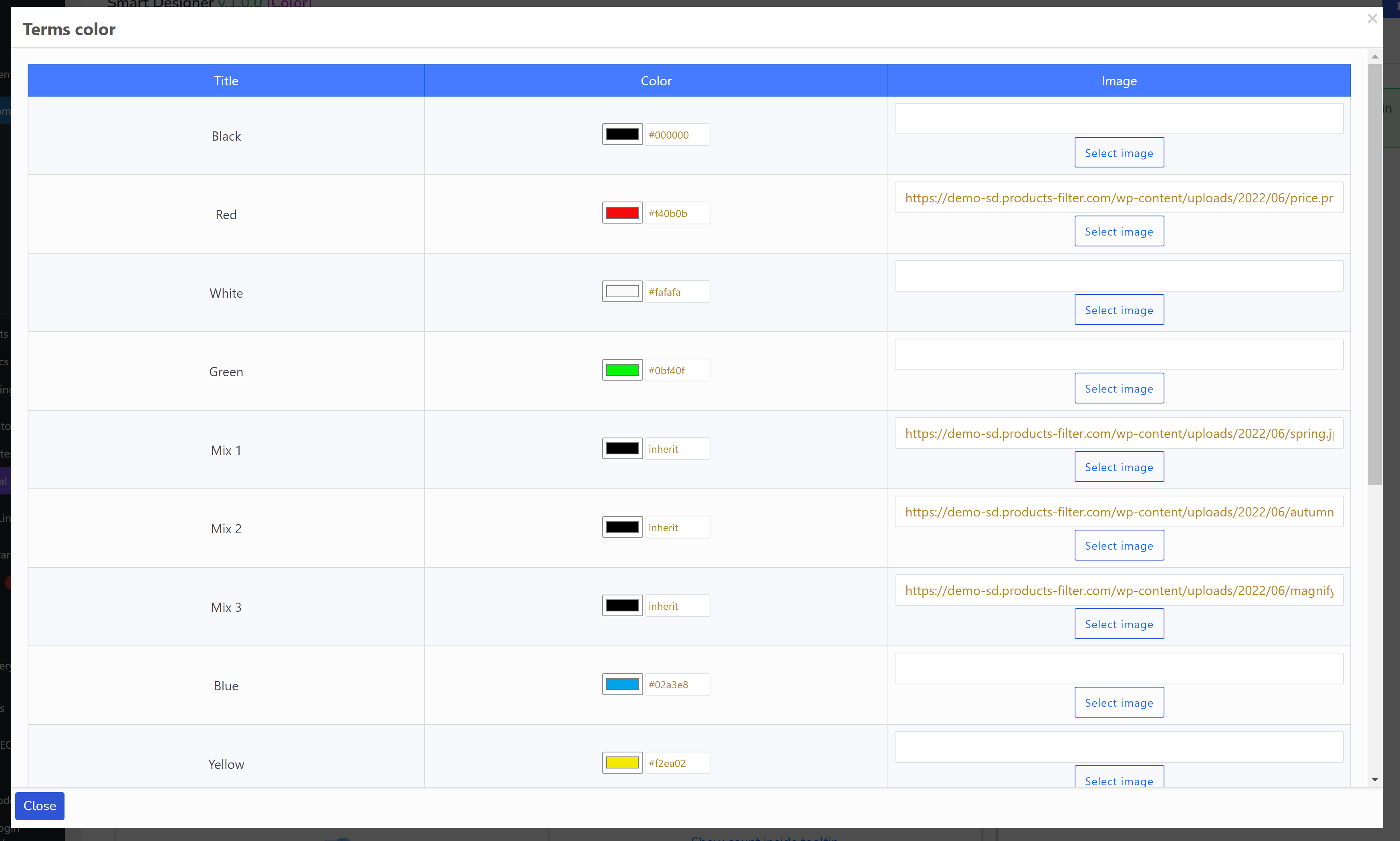
Кстати, такую функциональность цвета/изображения можно повторить с помощью Smart Designer!
Это расширение имеет дополнительные опции:
- Показать заголовок – показать/скрыть заголовок блока таксономии на фронтенде
- Показать кнопку переключения – показать кнопку переключения рядом с заголовком на фронтенде над блоком HTML-элементов
- Всплывающая подсказка – показать/скрыть всплывающую подсказку
- Несвернутые счетчики терминов – введите количество терминов, которые должны быть видимы, чтобы сделать остальные сворачиваемыми.Показать еще» появится кнопка. Эта функция работает с: радио, чекбоксами, метками, цветами. Подробная информация о кнопке показа здесь
- Пользовательская метка таксономии – например, вы хотите показать заголовок «Категории товаров» как «Мои товары». Просто для вашего удобства. Оставьте пустым, чтобы использовать родное имя таксономии.
- Сортировка терминов – как сортировать термины внутри блока фильтра
- Направление сортировки терминов – направление сортировки терминов внутри блока фильтра (ASC/DESC)
- Логика фильтрации – AND or OR: выбор AND находит товары, содержащие оба выбранных термина одновременно; выбор НЕ В находит элементы, которые НЕ содержат выбранные термины – противоположность включению: исключение
- Показать заголовок изображения – показать заголовок изображения под картинкой
- Поведение как радиокнопка – использовать цвет/изображение как радиокнопку (можно выбрать только один элемент фильтра)
Пример демо №1: https://demo.products-filter.com/all-by-images-only/
Пример демо №2: https://demo-sd.products-filter.com/
Внимание для пользователей, использующих WPML на сайте для товаров: стандартное расширение не работает с WPML корректно, так как оно сохраняет опции только для одного языка – текущего. В таком случае выполните следующие шаги:
- Перейдите на вкладку ‘Расширения‘ отключите расширение Image по умолчанию и нажмите кнопку Сохранить.
- Перейдите в https://codecanyon.net/downloads и скачайте пакет WOOF.
- Распакуйте его
- Вы найдете там папку wp-content – загрузите ее на свой сайт по FTP
- В настройках плагина на вкладке ‘Advanced‘ напишите в «Папка пользовательских расширений» введите значение «my_woof_extensions» и сохраните его
- На вкладке «Extensions« отметьте расширение «Image 2» и сохраните настройки.
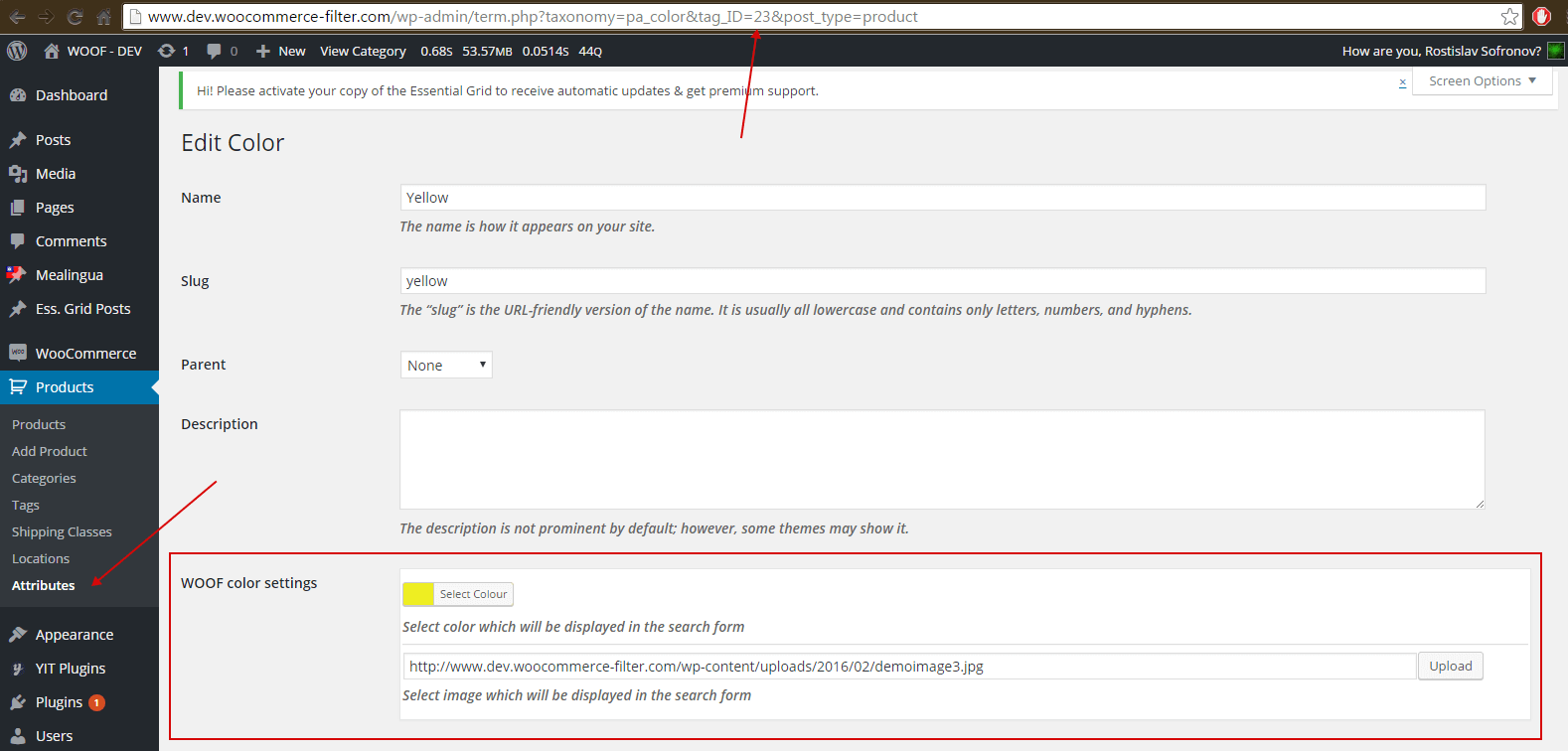
- Теперь в каждом термине таксономии, выбранной вами как тип «Image», можно выбрать изображение, как на следующем экране:
Ссылка с экрана: wp-admin/edit-tags.php?taxonomy=pa_size&post_type=product
Хуки: