Image — Amostras de Imagem
Exibe os termos de taxonomias no front-end como imagens. Use para atributos de produto ou taxonomia personalizada. Também é possível adicionar texto informativo adicional para tooltip no front-end para cada termo em sua página de configurações.
Para usá-lo, selecione o tipo de visualização ‘Imagem‘ para atributo de produto ou taxonomia personalizada e pressione o botão Salvar. Após o recarregamento da página, você pode definir o link da imagem para cada termo:
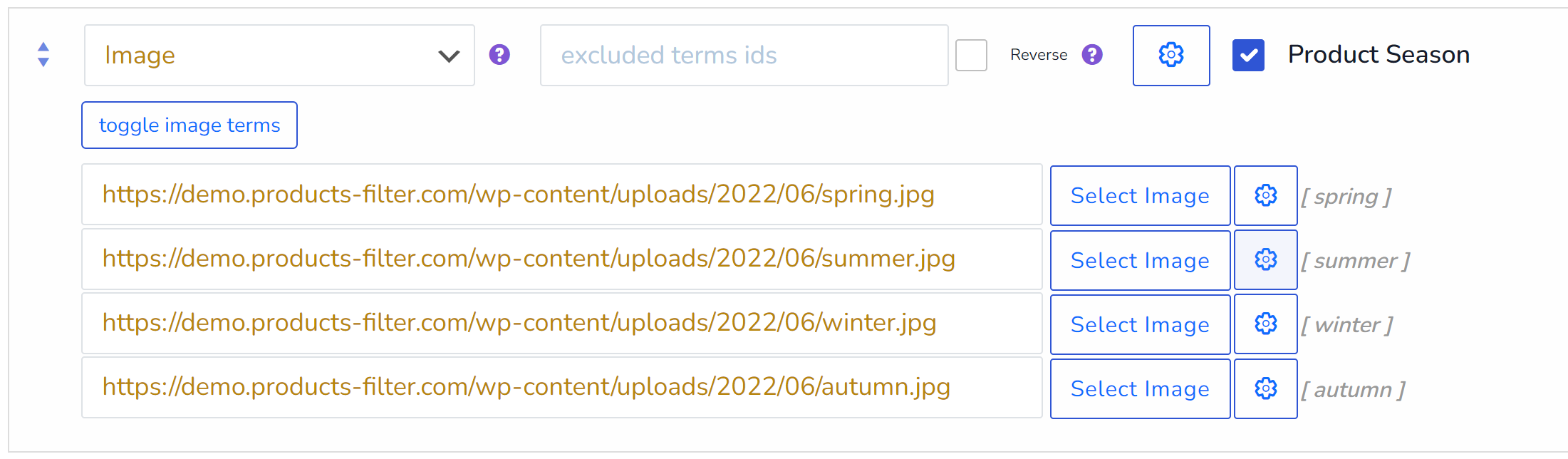
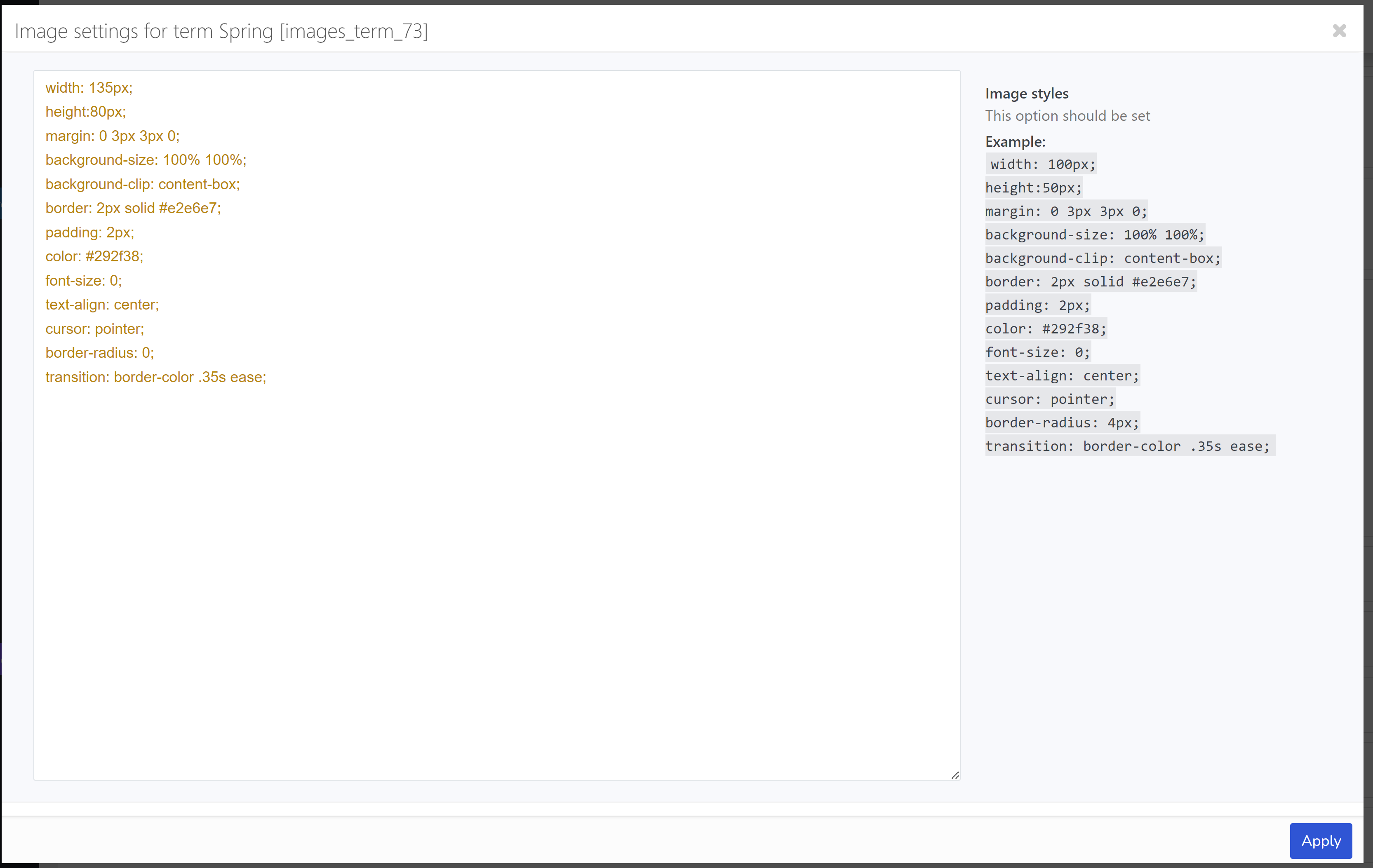
Para cada termo, você também pode definir seus próprios estilos CSS, se necessário (use o botão com a engrenagem):
A propósito, essa funcionalidade de cor/imagem pode ser repetida usando o Smart Designer!
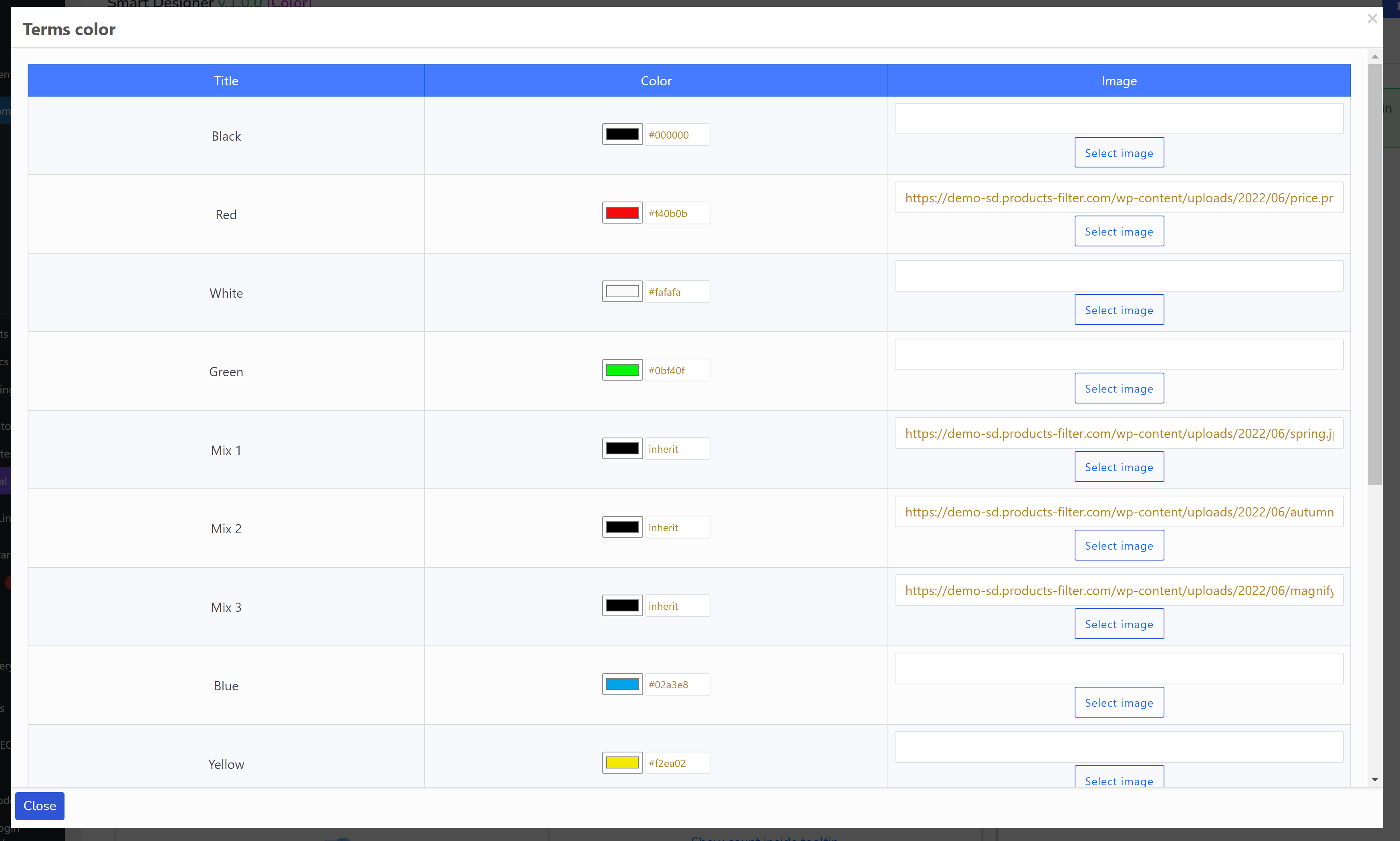
Esta extensão possui opções adicionais:
- Mostrar rótulo do título – mostrar/ocultar o título do bloco de taxonomia no front-end
- Mostrar botão de alternância – mostrar botão de alternância próximo ao título no front-end acima do bloco de itens HTML
- Tooltip – mostrar/ocultar tooltip
- Quantidade de termos não alternados – insira a quantidade de termos que devem estar visíveis para tornar todos os outros recolhíveis. O botão “Mostrar mais” será exibido. Este recurso funciona com: botões de rádio, checkboxes, labels, cores. Informações avançadas sobre o botão mostrar estão aqui
- Rótulo personalizado da taxonomia – por exemplo, você quer exibir o título de Categorias de Produto como “Meus Produtos”. Apenas para sua conveniência. Deixe vazio para usar o nome nativo da taxonomia
- Ordenar termos – como ordenar os termos dentro do bloco de filtro
- Direção da ordenação dos termos – direção da ordenação dos termos dentro do bloco de filtro (ASC/DESC)
- Lógica de filtragem – AND ou OR: selecionar AND encontra produtos que contenham ambos os termos selecionados ao mesmo tempo; selecionar NOT IN encontra itens que NÃO possuem os termos selecionados – o oposto de incluir: excluir
- Mostrar título da imagem – mostrar o título da imagem abaixo da figura
- Comportamento como botão de rádio – usar cor/imagem como botão de rádio (apenas um item de filtro pode ser selecionado)
Exemplo de demonstração #1: https://demo.products-filter.com/all-by-images-only/
Exemplo de demonstração #2: https://demo-sd.products-filter.com/
Atenção para usuários que usam WPML no site para produtos: a extensão padrão não funciona corretamente com WPML, pois salva opções para apenas um idioma – o atual. Nesse caso, siga os próximos passos:
- Vá para a aba ‘Extensões‘, desabilite a extensão de Imagem padrão e pressione o botão Salvar
- Vá para https://codecanyon.net/downloads e baixe o pacote WOOF
- Descompacte-o
- Você encontrará a pasta wp-content lá – faça upload dela no seu site via FTP
- Nas configurações do plugin, na aba ‘Avançado‘, escreva no campo “Pasta de extensões personalizadas” o valor “my_woof_extensions” e salve
- Na aba ‘Extensões‘, marque a extensão ‘Image 2’ e salve as opções
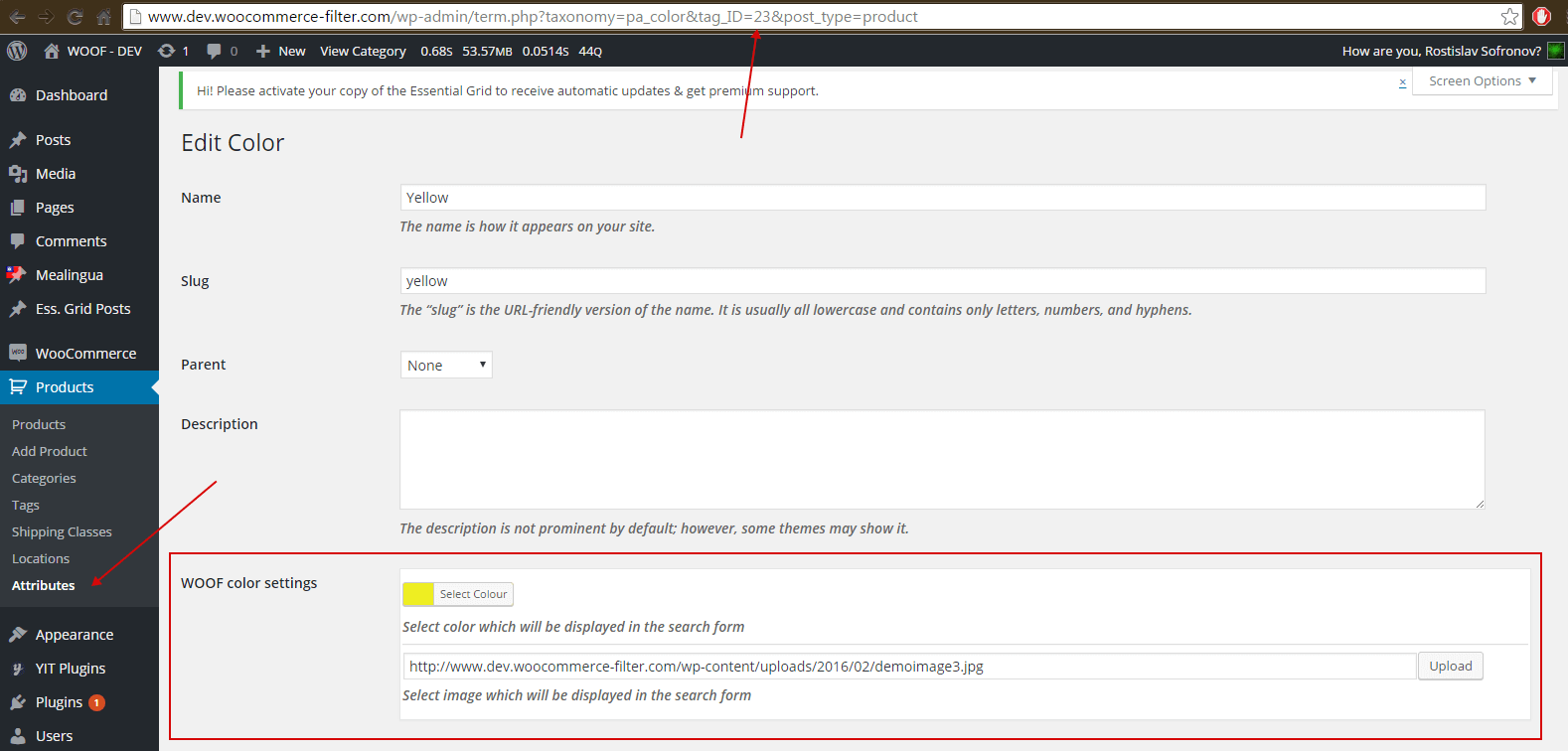
- Agora é possível, em cada termo da taxonomia selecionada como tipo Imagem, selecionar a imagem conforme a próxima tela:
Link da tela: wp-admin/edit-tags.php?taxonomy=pa_size&post_type=product
Hooks: