Image — зразки-зображення
Показує терміни таксономій на фронті як зображення. Використовуйте для атрибутів продуктів або користувацьких таксономій. Також є можливість додати додаткову інформацію-текст для підказки на фронті для кожного терміну на його сторінці налаштувань.
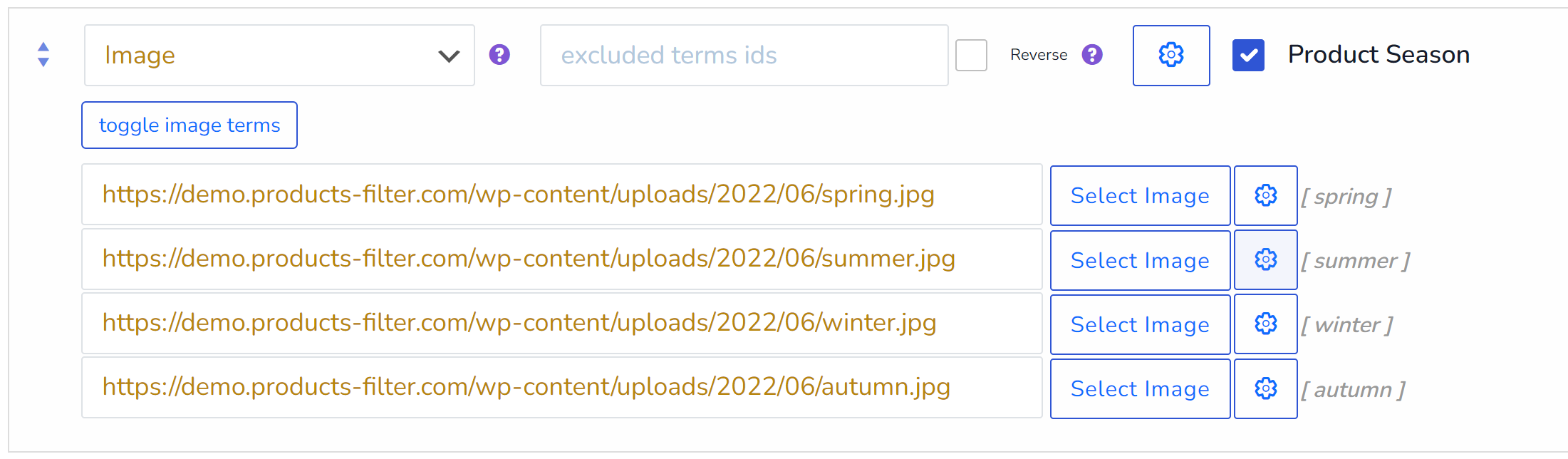
Щоб використовувати його, виберіть тип вигляду ‘Зображення‘ для атрибута продукту або власної таксономії, і натисніть Зберегти кнопка. Після перезавантаження сторінки ви можете встановити посилання на зображення для кожного терміну:
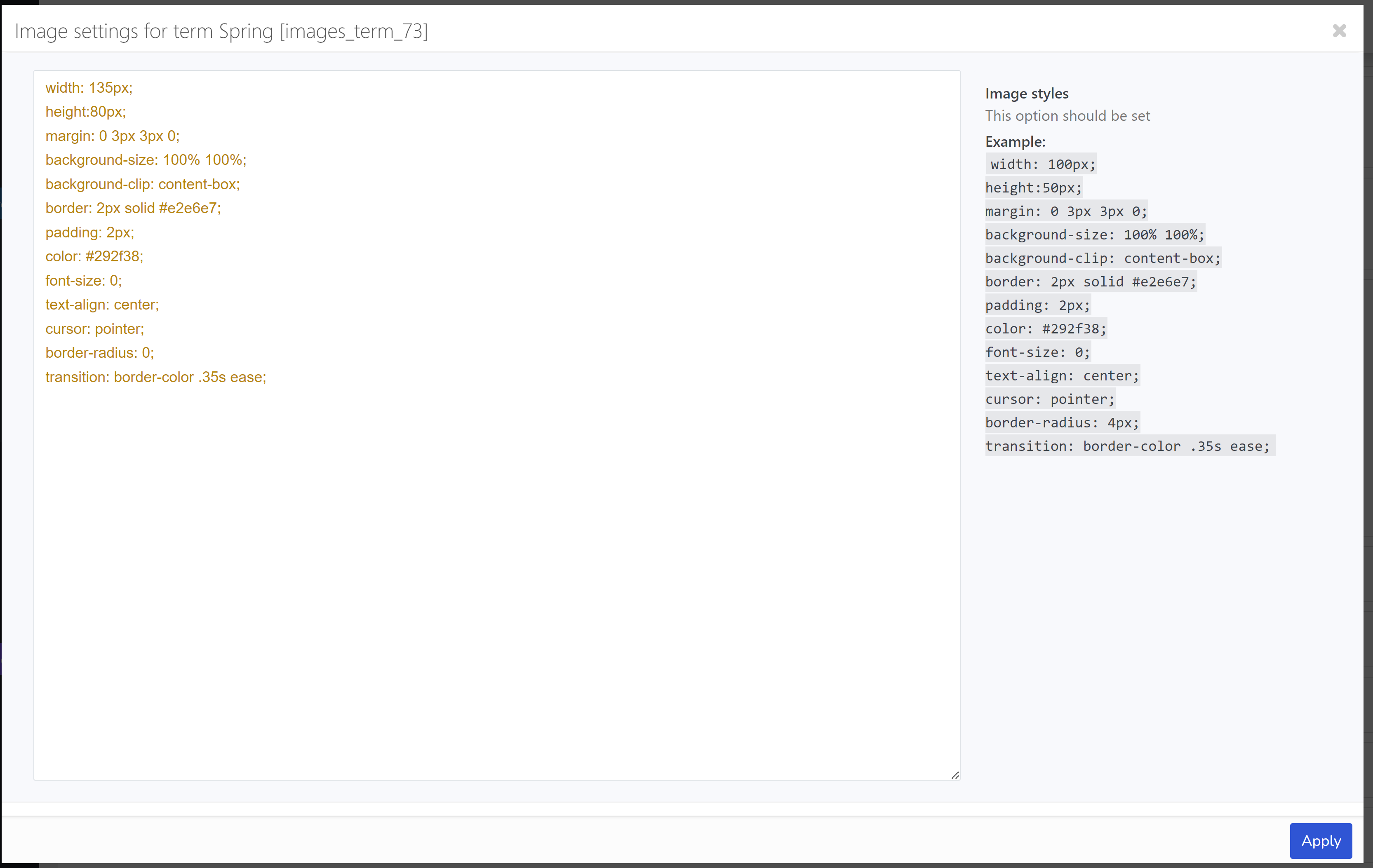
Для кожного терміна також можна встановити власні CSS стилі, якщо необхідно (використовуйте кнопку з шестернею):
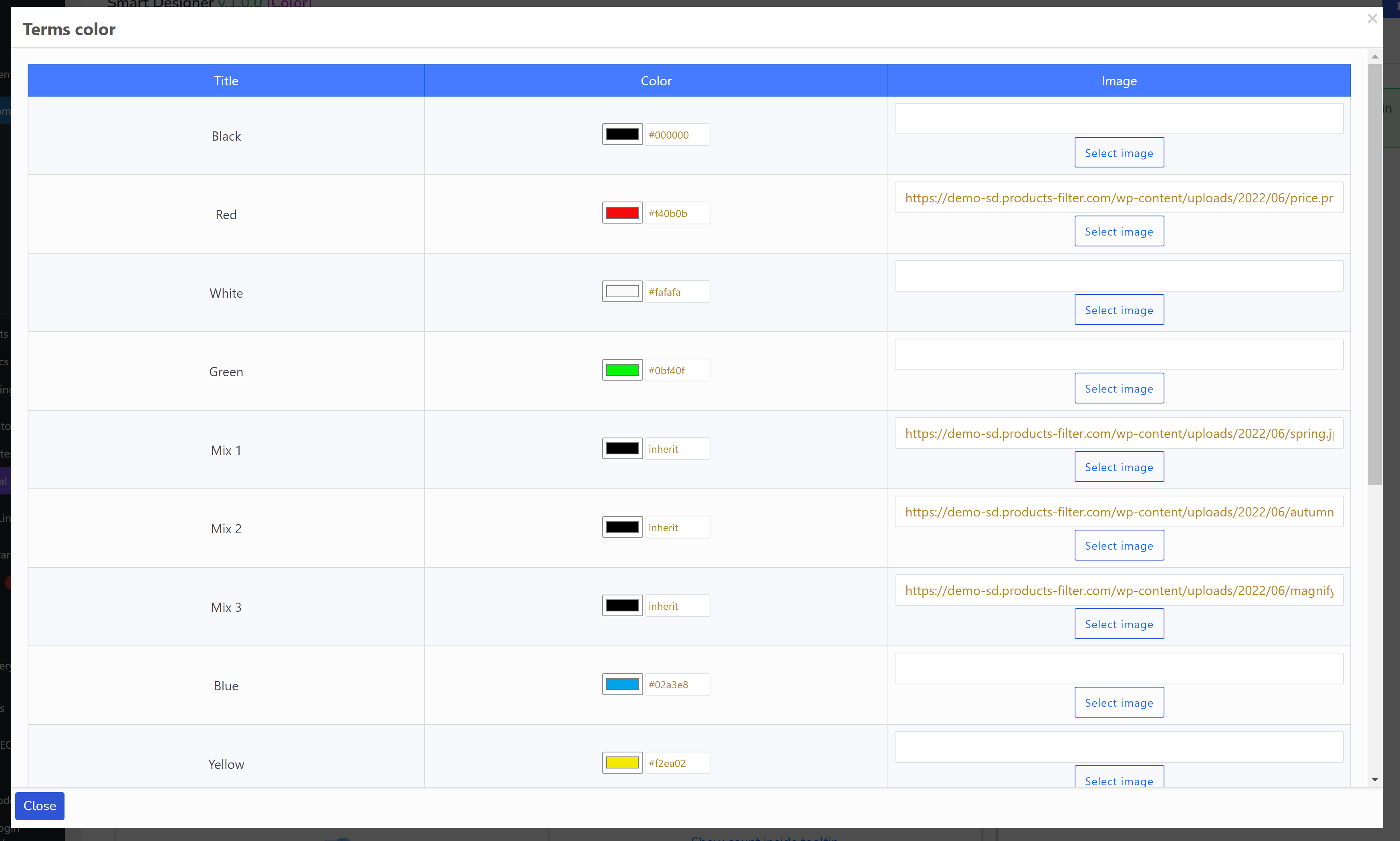
До речі, таку функціональність кольору/зображення можна повторити за допомогою Smart Designer!
Ця розширення має додаткові опції:
- Показати мітку заголовка – показати/приховати заголовок блоку таксономії на фронті
- Показати кнопку перемикання – показати кнопку перемикання біля назви на фронті над блоком html-елементів
- Підказка – показати/сховати підказку
- Не розкриті підрахунки термінів – ввести кількість термінів, які повинні бути видимі, щоб зробити всі інші згортаними. “Показати більше» кнопка з'явиться. Ця функція працює з: radio, checkboxes, labels, colors. Додаткова інформація про кнопку показу тут
- Кастомна мітка таксономії – наприклад, ви хочете показати назву Категорій товарів як “Мій продуктs”. Для вашої зручності. Залиште порожнім, щоб використовувати рідну назву таксономії
- Сортувати терміни – як сортувати терміни всередині блоку фільтра
- Напрямок сортування термінів – напрямок сортування термінів у блоці фільтра (ASC/DESC)
- Логіка фільтрації – AND або OR: якщо вибрати AND і на фронті сайту вибрати 2 терміни – будуть знайдені продукти, які містять обидва терміни одночасно. Якщо вибрати НЕ В будуть знайдені елементи, які не мають вибраних термінів – означає протилежне до поняття включення: виключення
- Показати назву зображення – показати заголовок зображення під картинкою
- Поведінка як радіокнопка – використовувати колір/зображення як радіокнопку (можна вибрати лише один фільтр-елемент)
Демо приклад №1: https://demo.products-filter.com/all-by-images-only/
Приклад демонстрації №2: https://demo-sd.products-filter.com/
Увага для користувачів, які використовують WPML на сайті для товарів: стандартне розширення не працює з WPML коректно, оскільки воно зберігає опції лише для однієї мови – поточної. У такому випадку виконайте наступні кроки:
- Перейдіть на вкладку 'Розширення‘ вимкнути стандартне розширення Image та натиснути кнопку Save
- Перейти до https://codecanyon.net/downloads та завантажте пакет WOOF
- Розпакуйте його
- Ви знайдете там папку wp-content – завантажте її на свій сайт через FTP
- У налаштуваннях плагіна на вкладці 'Розширені' напишіть в "Папка власних розширень” значення “my_woof_extensions” і збережіть його
- У вкладці ‘Розширення‘ check ‘Image 2’ extension and save options
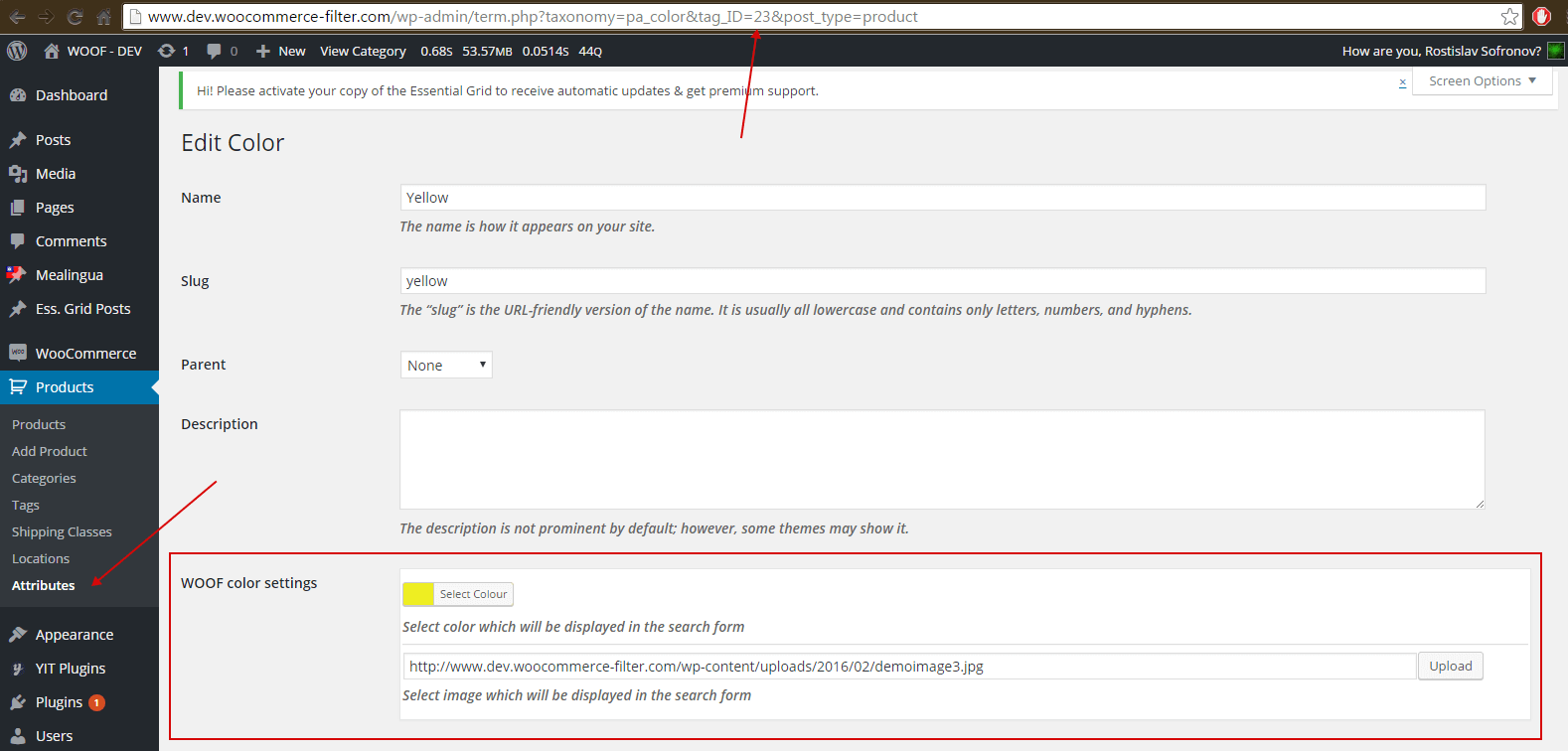
- Тепер у кожному елементі таксономії, яку ви вибрали як тип зображення, можна вибрати зображення, як на наступному екрані:
Посилання з екрану: wp-admin/edit-tags.php?taxonomy=pa_size&post_type=product
Хуки: