[woof_quick_search_results]
Выводит блок результатов для мгновенного поиска товаров Quick Search.
Должен быть активирован плагин: Быстрый поиск
- per_page – товаров на странице
- template_result – должно быть определено, и есть 5 предопределенных шаблонов: list_1 | list_2 | list_3 | grid_1 | grid_2. Также возможно создать пользовательский шаблон (см. ниже) и использовать его. Создайте папку ‘woof_qs_templates‘ в текущей теме WordPress -> поместите туда любой из предопределенных шаблонов, которые вы можете найти в wp-content\plugins\woocommerce-products-filter\ext\quick_search\views\templates OR скачать этот пользовательский шаблон в качестве примера -> настройте CSS по своему усмотрению -> в атрибуте template_result напишите значение, например: ‘custom/custom_1‘ – здесь первое слово ‘пользовательские‘ должно быть, затем ‘/‘, а затем название папки, где размещен шаблон
- always_show_products – (1/0) показывать товары всегда, если 1, и если 0 – показывать товары только при активном поисковом запросе
- template_structure – 5 полей, которые могут быть отображены в шаблонах. Пример: img,title,price,sku,key_words – для шаблонных сеток работает частично.
- orderby – Сортировка по умолчанию (title-asc). Возможные значения: title-asc | title-desc | price-asc | price-desc
- header_text – заголовок в шапке шаблона. По умолчанию пустая строка.
Пример: [woof_quick_search_results template_result=’grid_1′ always_show_products=1 per_page=9 template_structure=’title,img,price,key_words’ orderby=’price-desc’ header_text=”My Products”]
Работает ТОЛЬКО с шорткодом: [woof_quick_search] и показывает результаты поиска
Возможные хуки:
Как создать пользовательский шаблон: (для продвинутых пользователей)
- Скачайте этот пользовательский шаблон
- создайте папку ‘woof_qs_template‘ в текущей теме WordPress
- распакуйте скачанный файл и загрузите шаблон
- откройте файл woof_qs_template/custom_1/output.php и измените его структуру по своему усмотрению, и, конечно же, измените нужный CSS в woof_qs_template/custom_1/css/ custom_1.css
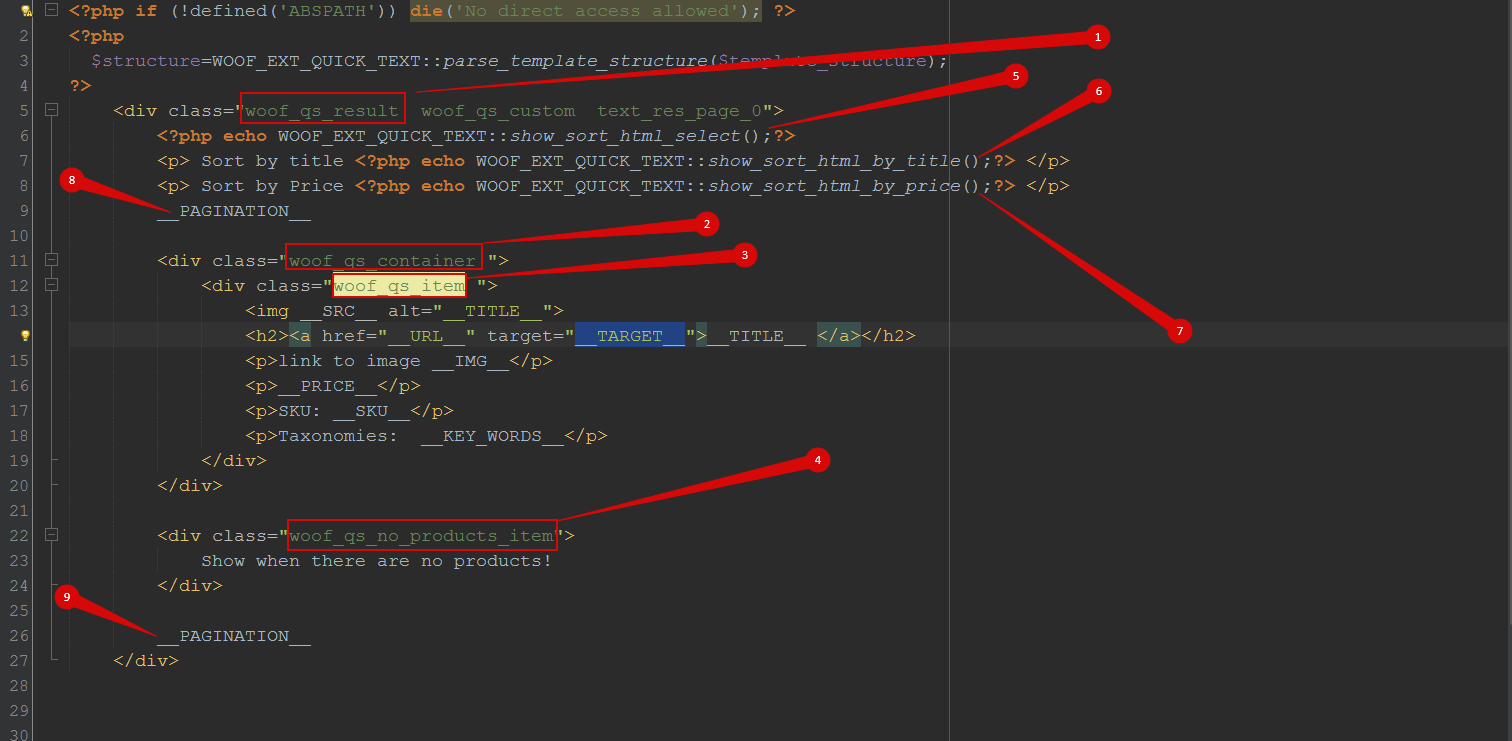
- Специальные ключи и классы в шаблоне:
- 1,2,3,4 – Обязательные классы для шаблона. woof_qs_result – класс для обертки контейнера шаблона
- woof_qs_container – класс для контейнера, куда должны вставляться элементы (товары).
- woof_qs_item – класс элемента (товара)
- woof_qs_no_products_item – класс элемента, когда в поиске нет товаров
- 5 – Отображает сортировку в форме в виде выпадающего списка по цене и названию
- 6 – Сортирует по названию
- 7 – Сортирует по цене
- 8,9 – Отображает пагинацию
- __SRC__ – в теге <img /> генерирует атрибут ‘src‘ со своим значением. Пример: src=’http://site.com/uploads/image.png’
- __IMG__ – генерирует изображение товара
- __URL__ – URL страницы товара
- __TARGET__ – значение target для ссылки, может быть _self ИЛИ _blank (открыть в новой вкладке)
- __TITLE__ – название товара
- __PRICE__ – цена товара
- __SKU__ – SKU товара
- __KEY_WORDS__ – названия таксономий, которые содержатся в товаре (они также используются для текстового поиска)