[woof_quick_search_results]
Wyświetla blok wyników natychmiastowego wyszukiwania produktów Quick Search.
Wymagany wtyczka rozszerzająca: Quick Search
- per_page – liczba produktów na stronie
- template_result – należy zdefiniować; dostępnych jest 5 predefiniowanych szablonów: list_1 | list_2 | list_3 | grid_1 | grid_2. Istnieje również możliwość utworzenia własnego szablonu (przeczytaj poniżej) i użycia go. Utwórz folder „woof_qs_templates” w bieżącym motywie WordPress → umieść tam dowolny predefiniowany szablon, który znajdziesz w wp-content\plugins\woocommerce-products-filter\ext\quick_search\views\templates LUB pobierz ten niestandardowy szablon jako przykład → dostosuj CSS według własnych potrzeb → w atrybucie template_result wpisz wartość, np.: „custom/custom_1” – tutaj pierwsze słowo „custom” jest wymagane, następnie „/” i nazwa folderu, w którym znajduje się szablon
- always_show_products – (1/0) jeśli 1, produkty są zawsze wyświetlane; jeśli 0 – produkty są wyświetlane tylko w przypadku wysłania żądania wyszukiwania
- template_structure – 5 pól, które mogą być wyświetlane w szablonach. Przykład: img,title,price,sku,key_words – dla szablonów siatki działa częściowo.
- orderby – domyślne sortowanie (title-asc). Możliwe wartości: title-asc | title-desc | price-asc | price-desc
- header_text – tytuł w nagłówku szablonu. Domyślnie jest to pusty ciąg znaków.
Przykład: [woof_quick_search_results template_result=’grid_1′ always_show_products=1 per_page=9 template_structure=’title,img,price,key_words’ orderby=’price-desc’ header_text=”My Products”]
Działa TYLKO z shortcodem: [woof_quick_search] i wyświetla wyniki wyszukiwania
Możliwe hooki:
Jak utworzyć własny szablon: (dla zaawansowanych użytkowników)
- Pobierz ten niestandardowy szablon
- utwórz folder „woof_qs_template” w bieżącym motywie WordPress
- rozpakuj pobrany plik i prześlij szablon
- otwórz plik woof_qs_template/custom_1/output.php i zmień jego strukturę według potrzeb, a także zmień CSS w woof_qs_template/custom_1/css/custom_1.css
- Specjalne klucze i klasy w szablonie:
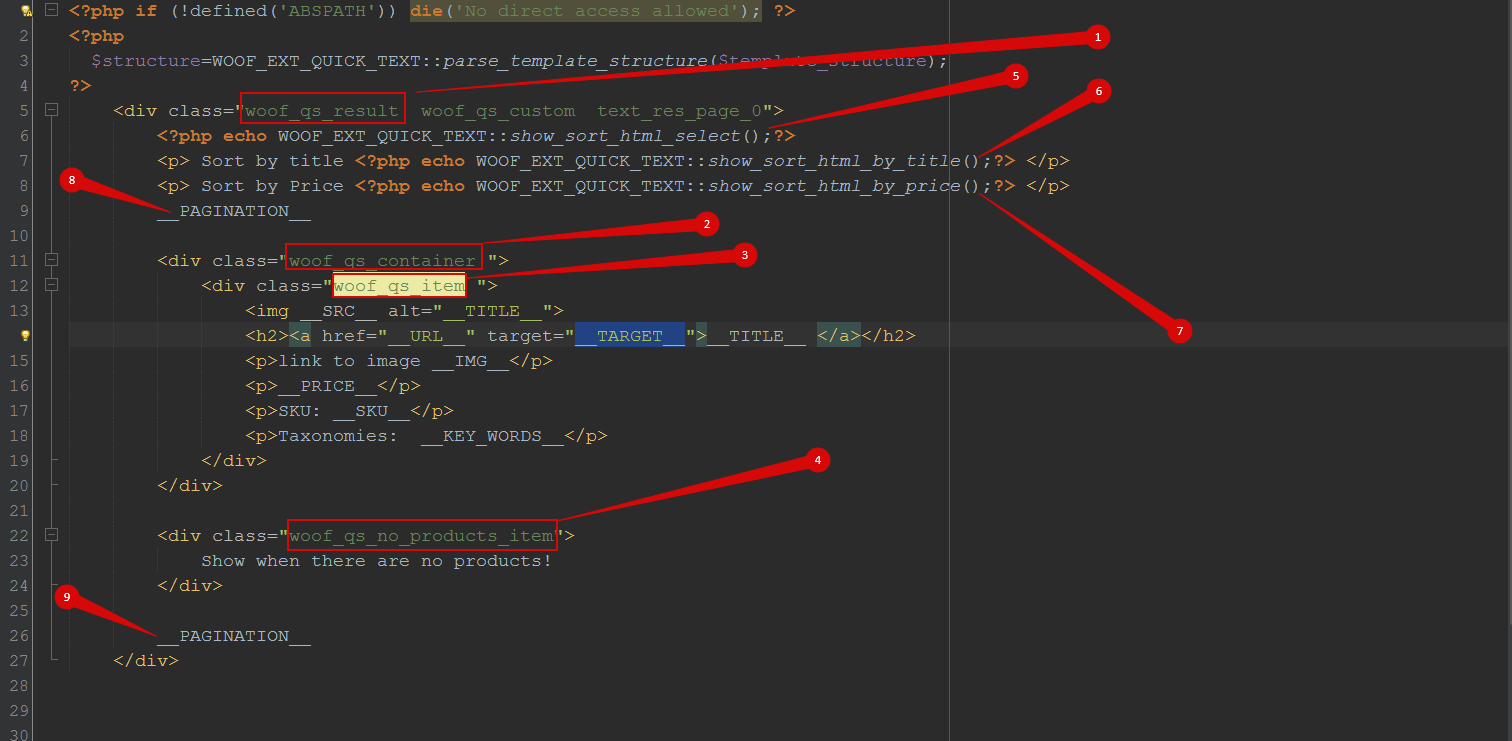
- 1,2,3,4 – Wymagane klasy dla szablonu. woof_qs_result – klasa do opakowania kontenera szablonu
- woof_qs_container – Klasa dla kontenera, w którym muszą zostać wstawione elementy (produkty).
- woof_qs_item – Klasa elementu (produktu)
- woof_qs_no_products_item – Klasa elementu, gdy nie ma produktów w wynikach wyszukiwania
- 5 – Wyświetla sortowanie w formie rozwijanej według ceny i tytułu
- 6 – Wyświetla sortowanie według tytułu
- 7 – Sortuje według ceny
- 8,9 – Wyświetla paginację
- __SRC__ – w tagu <img /> generuje atrybut „src” z jego wartością. Przykład: src=’http://site.com/uploads/image.png’
- __IMG__ – generuje obrazek produktu
- __URL__ – URL do strony produktu
- __TARGET__ – wartość atrybutu target dla linku, może to być _self lub _blank (otwórz w nowej karcie)
- __TITLE__ – tytuł produktu
- __PRICE__ – cena produktu
- __SKU__ – SKU produktu
- __KEY_WORDS__ – nazwy taksonomii, które znajdują się w produkcie (są one używane również do wyszukiwania tekstowego)