[woof_quick_search_results]
Sollte die Erweiterung aktiviert sein: Schnellsuchlauf
- per_page – Produkte pro Seite
- template_result – sollte definiert sein und es gibt 5 vordefinierte Vorlagen: Liste_1 | Liste_2 | Liste_3 | Raster_1 | Raster_2. Außerdem ist es möglich, eine benutzerdefinierte Vorlage zu erstellen (weiter unten lesen) und verwenden Sie es. Ordner erstellen ‚woof_qs_templates' im aktuellen WordPress-Theme -> Legen Sie dort eine beliebige vordefinierte Vorlage ab, die Sie finden können in wp-content\plugins\woocommerce-products-filter\ext\quick_search\views\templates OR herunterladen diese benutzerdefinierte Vorlage als Beispiel -> passen Sie das CSS nach Belieben an -> im Attribut template_result schreiben Sie einen Wert wie: ‘custom/custom_1‘ – hier das erste Wort „benutzerdefiniert‘ muss sein, dann ‘/„ und dann der Name des Ordners, in dem die Vorlage platziert ist
- always_show_products – (1/0) Produkte immer anzeigen, wenn 1, und wenn 0 – Produkte nur anzeigen, wenn eine Suchanfrage läuft
- Vorlagenstruktur – 5 Felder, die in Vorlagen angezeigt werden können. Beispiel: Bild,Titel,Preis,SKU,Schlüsselwörter – für Grid-Vorlagen teilweise funktionierend.
- orderby – Standard-Sortierung (Titel-aufsteigend). Mögliche Werte: title-asc | title-desc | price-asc | price-desc
- header_text – Titel im Vorlagenheader. Standardmäßig ist dies ein leerer String.
Beispiel: [woof_quick_search_results template_result=’grid_1′ always_show_products=1 per_page=9 template_structure=’title,img,price,key_words’ orderby=’price-desc’ header_text=”My Products”]
Funktioniert NUR mit Shortcode: [woof_quick_search] und zeigt Suchergebnisse an
Mögliche Hooks:
Wie man ein benutzerdefiniertes Template erstellt: (für fortgeschrittene Benutzer)
- Herunterladen diese benutzerdefinierte Vorlage
- Ordner erstellen ‘woof_qs_template' im aktuellen WordPress-Theme
- heruntergeladene Datei entpacken und Vorlage hochladen
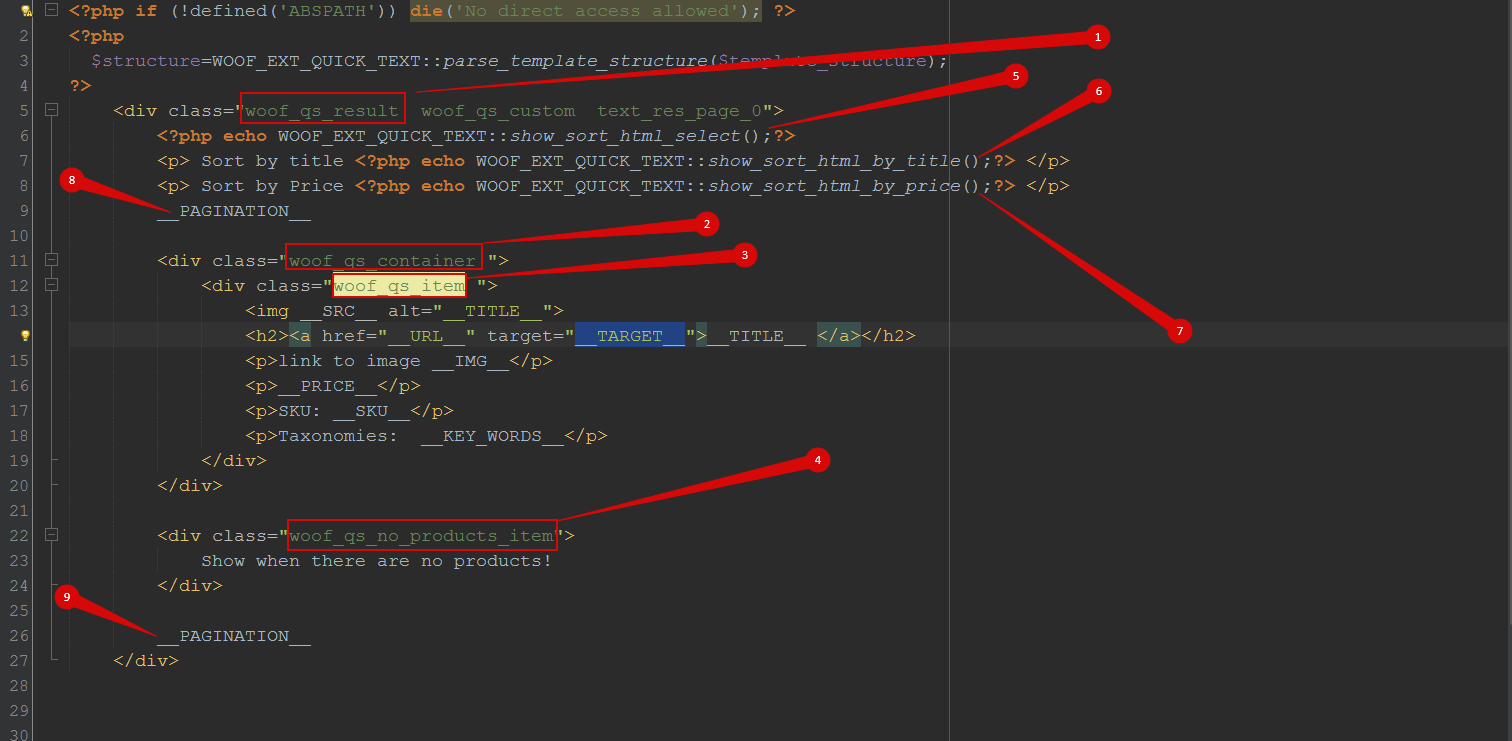
- Datei öffnen woof_qs_template/custom_1/output.php und ändern Sie dessen Struktur nach Bedarf, und ändern Sie natürlich die CSS, die Sie benötigen, in woof_qs_template/custom_1/css/ custom_1.css
- Spezielle Schlüssel und Klassen in der Vorlage:
- 1,2,3,4 – Erforderliche Klassen für die Vorlage. woof_qs_result – Klasse zum Umhüllen des Vorlagencontainers
- woof_qs_container – Die Klasse für den Container, in den Elemente (Produkte) eingefügt werden müssen.
- woof_qs_item – Elementklasse (Produkt)
- woof_qs_no_products_item – Klassenname für Elemente, wenn keine Produkte gefunden werden
- 5 – Zeigt die Sortierung im Formular als Dropdown nach Preis und Titel an
- 6 – Zeigt Sortierung nach Titel an
- 7 – Sortiert nach Preis
- 8,9 – Zeigt Paginierung an
- __SRC__ – in tag <img /> generate sttaribute ‘src‘ mit seinem Wert. Beispiel: src=’http://site.com/uploads/image.png’
- __IMG__ – generieren Sie das Produkt-Bild
- __URL__ – URL zur Produktseite
- __TARGET__ – Zielwert für den Link, kann _self ODER _blank sein (im neuen Tab öffnen)
- __TITLE__ – Titel des Produkts
- __PRICE__ – Preis des Produkts
- __SKU__ – SKU des Produkts
- __KEY_WORDS__ – Namen von Taxonomien, die im Produkt enthalten sind (sie werden auch für textbasierte Suche verwendet)