[woof_quick_search_results]
Affiche le bloc de résultats de la recherche instantanée de produits Quick Search.
Extension à activer : Quick Search
- per_page – produits par page
- template_result – doit être défini et il y a 5 modèles prédéfinis : list_1 | list_2 | list_3 | grid_1 | grid_2. Il est également possible de créer un modèle personnalisé (lire ci-dessous) et de l’utiliser. Créez le dossier ‘woof_qs_templates’ dans le thème WordPress actuel – placez-y n’importe quel modèle prédéfini que vous pouvez trouver dans wp-content\plugins\woocommerce-products-filter\ext\quick_search\views\templates OU téléchargez ce modèle personnalisé comme exemple – personnalisez le CSS comme vous le souhaitez – dans l’attribut template_result, écrivez une valeur comme : ‘custom/custom_1’ – ici le premier mot ‘custom’ doit être, puis ‘/’ et ensuite le nom du dossier où le modèle est placé
- always_show_products – (1/0) afficher les produits toujours si 1, et si 0 – afficher les produits uniquement si une requête de recherche est en cours
- template_structure – 5 champs qui peuvent être affichés dans les modèles. Exemple : img,title,price,sku,key_words – pour les modèles en grille, cela fonctionne partiellement.
- orderby – Tri par défaut (title-asc). Valeurs possibles : title-asc | title-desc | price-asc | price-desc
- header_text – titre dans l’en-tête du modèle. Par défaut, c’est une chaîne vide.
Exemple : [woof_quick_search_results template_result=’grid_1′ always_show_products=1 per_page=9 template_structure=’title,img,price,key_words’ orderby=’price-desc’ header_text=”Mes produits”]
Fonctionne UNIQUEMENT avec le shortcode : [woof_quick_search] et affiche les résultats de recherche
Hooks possibles :
Comment créer un modèle personnalisé : (pour les utilisateurs avancés)
- Téléchargez ce modèle personnalisé
- créez le dossier ‘woof_qs_template’ dans le thème WordPress actuel
- décompressez le fichier téléchargé et téléversez le modèle
- ouvrez le fichier woof_qs_template/custom_1/output.php et modifiez sa structure selon vos besoins, et bien sûr modifiez le CSS nécessaire dans woof_qs_template/custom_1/css/ custom_1.css
- Clés et classes spéciales dans le modèle :
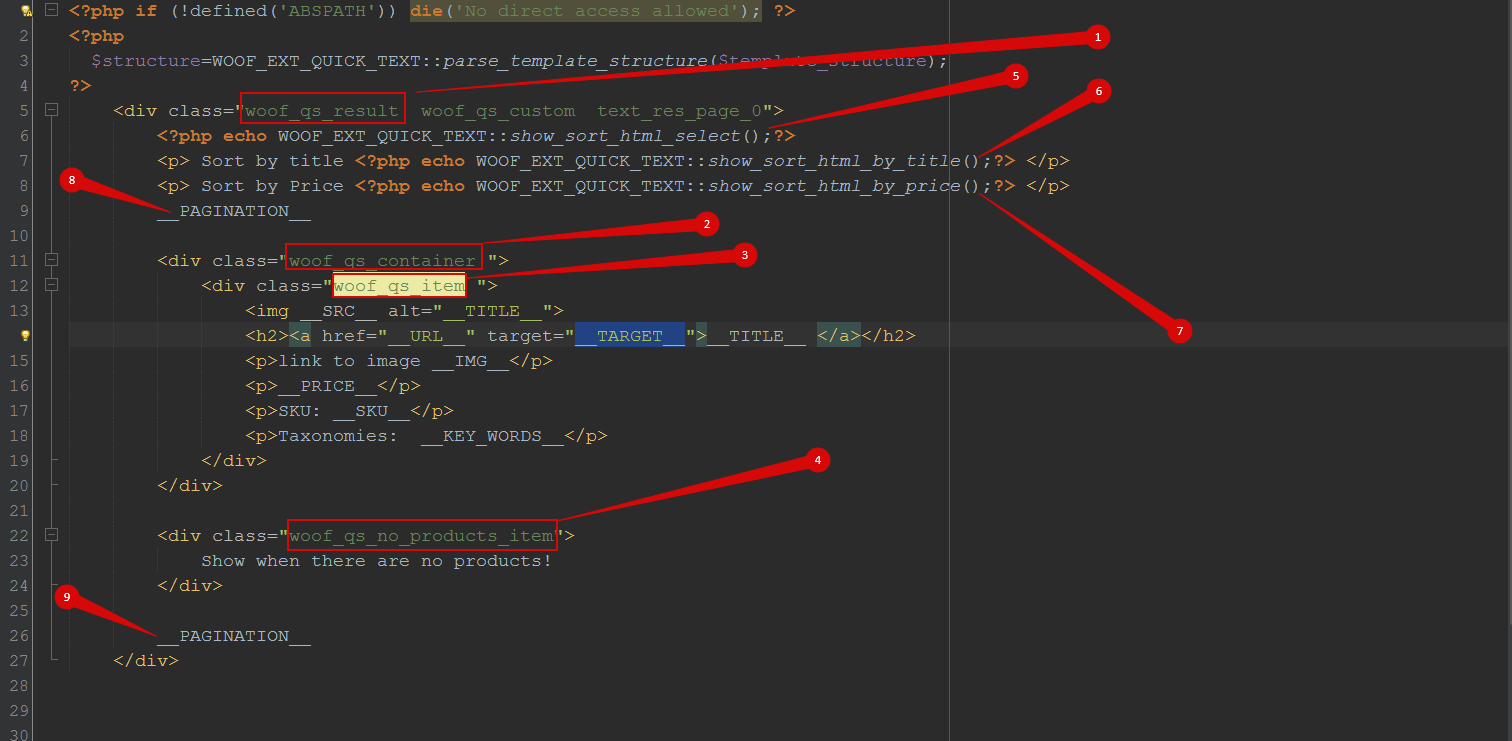
- 1,2,3,4 – Classes requises pour le modèle. woof_qs_result – classe pour envelopper le conteneur du modèle
- woof_qs_container – La classe pour le conteneur où les éléments (produits) doivent être insérés.
- woof_qs_item – Classe d’élément (produit)
- woof_qs_no_products_item – Classe d’élément lorsqu’il n’y a aucun produit dans la recherche
- 5 – Affiche le tri sous forme de liste déroulante par prix et par titre
- 6 – Affiche le tri par titre
- 7 – Trie par prix
- 8,9 – Affiche la pagination
- __SRC__ – dans la balise <img /> génère l’attribut ‘src’ avec sa valeur. Exemple : src=’http://site.com/uploads/image.png’
- __IMG__ – génère l’image du produit
- __URL__ – URL vers la page du produit
- __TARGET__ – valeur cible pour le lien, peut être _self ou _blank (ouvrir dans un nouvel onglet)
- __TITLE__ – titre du produit
- __PRICE__ – prix du produit
- __SKU__ – SKU du produit
- __KEY_WORDS__ – noms des taxonomies contenues dans le produit (ils sont également utilisés pour la recherche textuelle)