Advanced Search by Text — Pesquisa de Produtos por Texto
Permite pesquisar por texto em: título, conteúdo, resumo e suas combinações, SKU, campos personalizados e nome de taxonomia
Possui muitas opções adicionais:
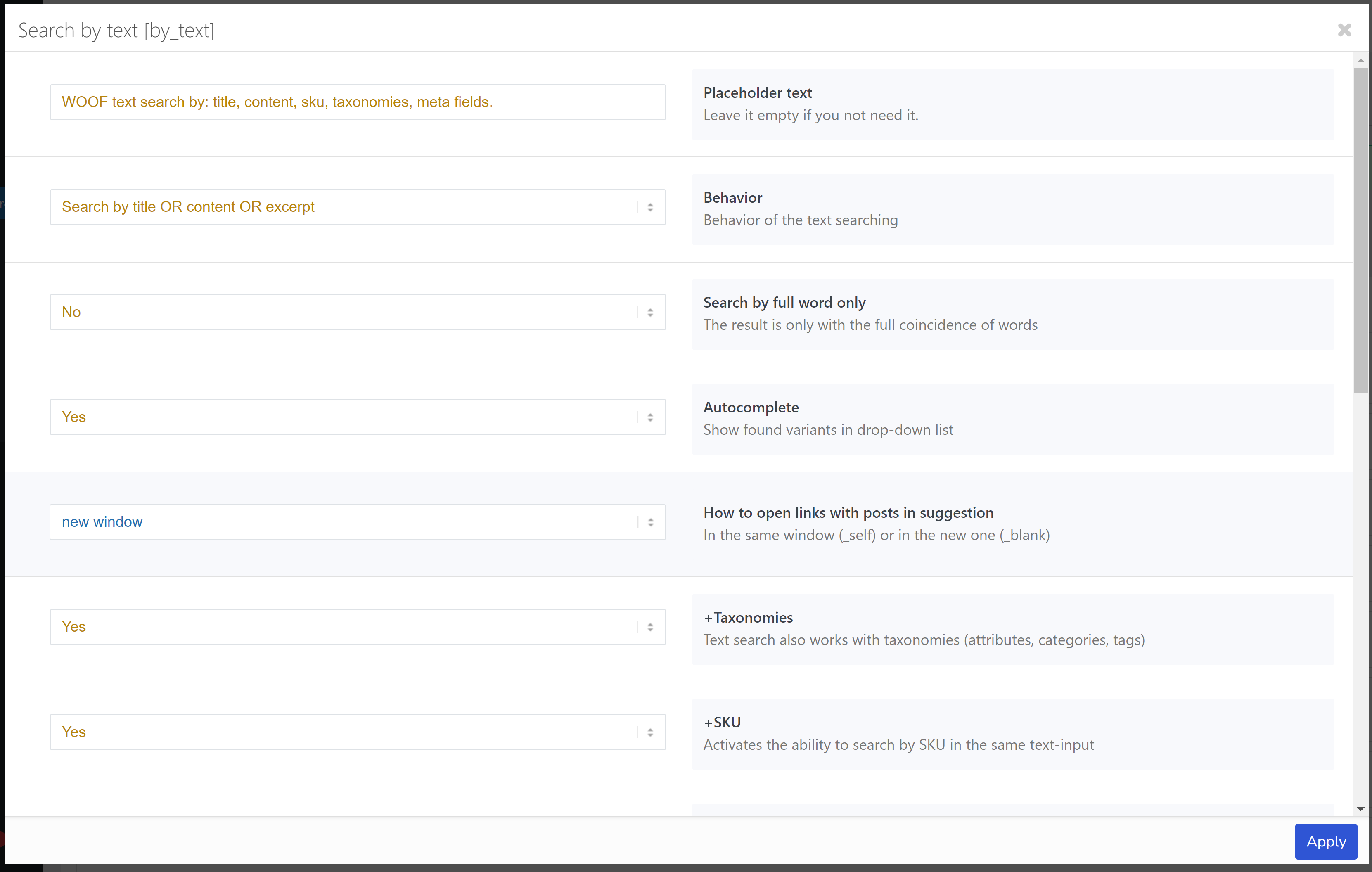
- Texto do placeholder – texto exibido no campo de pesquisa; deixe vazio se não precisar.
- Comportamento – comportamento da pesquisa de texto, define qual texto deve ser pesquisado:
- Pesquisar por título
- Pesquisar por conteúdo
- Pesquisar por resumo
- Pesquisar por conteúdo OU resumo
- Pesquisar por título OU conteúdo OU resumo
- Pesquisar por título OU conteúdo
- Pesquisar apenas por palavra completa – o resultado é exibido apenas com a coincidência exata das palavras inseridas
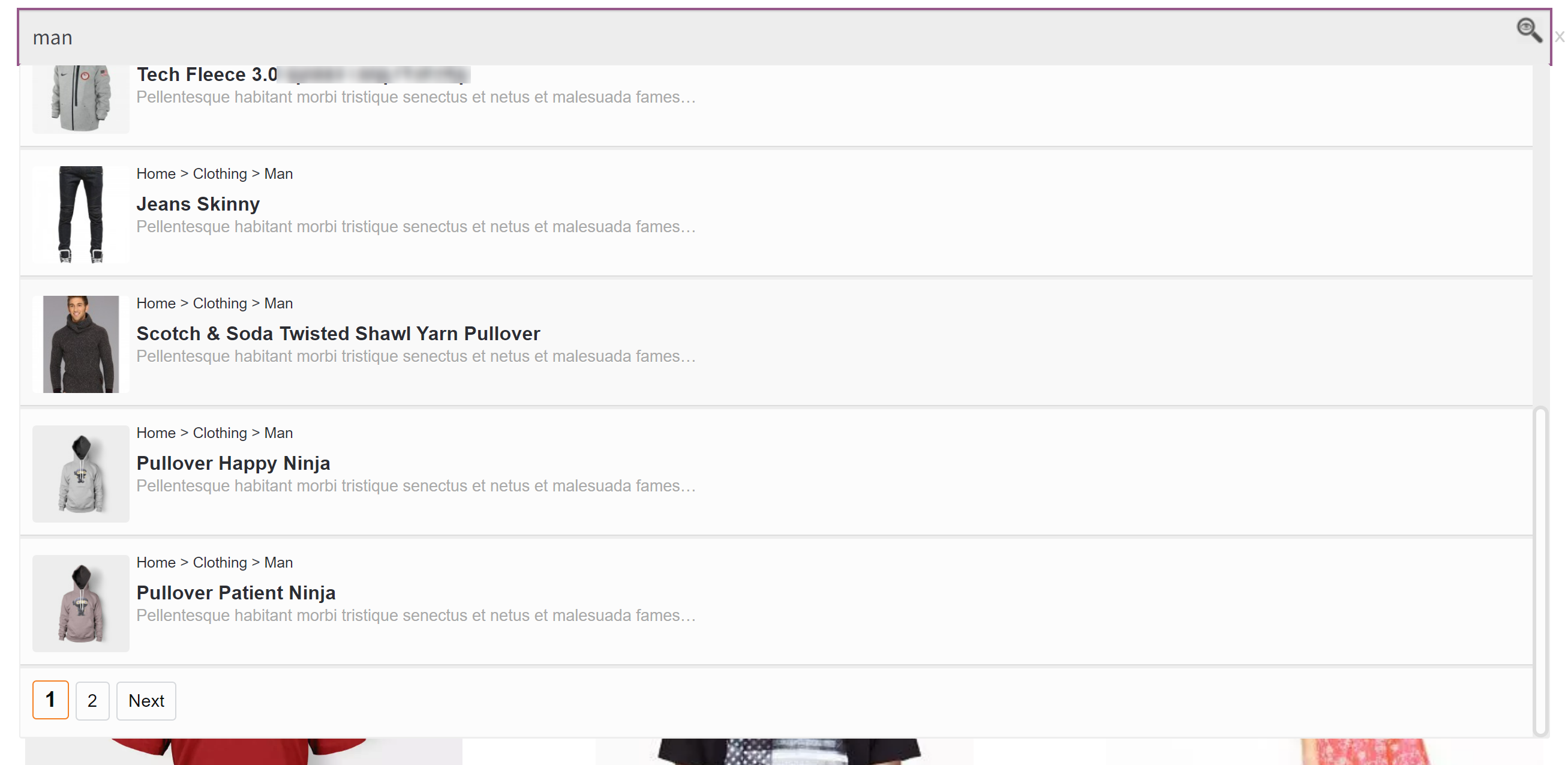
- Autocomplete – exibir variantes encontradas em lista suspensa
- Como abrir links com posts na sugestão – na mesma janela (_self) ou em uma nova (_blank)
- +Taxonomias – a pesquisa de texto também funciona com nomes de taxonomias (atributos, categorias, tags)
- +SKU – ativa a capacidade de pesquisar por SKU
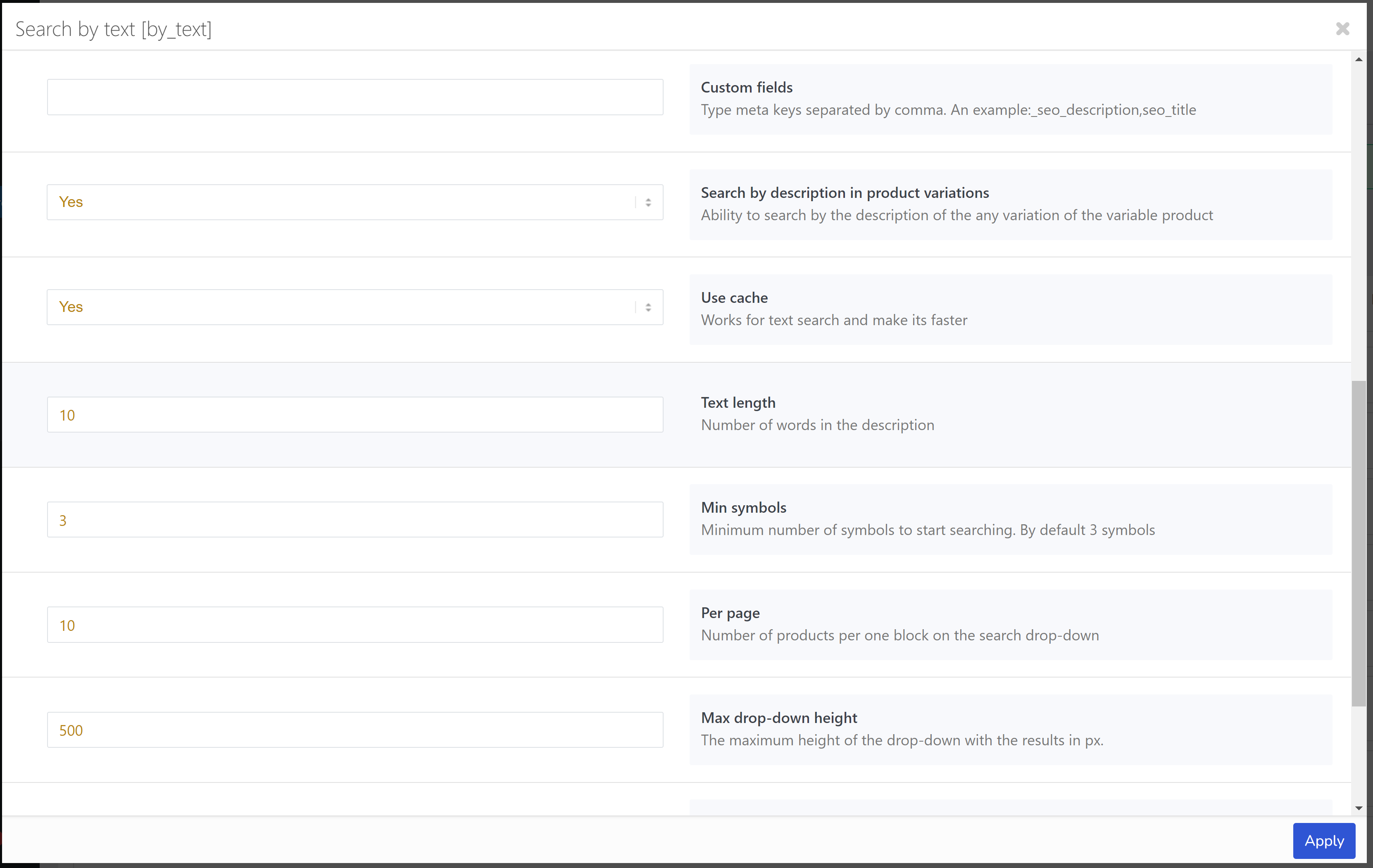
- Campos personalizados – digite as chaves meta separadas por vírgula. Um exemplo:_seo_description,seo_title.
- Pesquisar por descrição em variações de produto – capacidade de pesquisar pela descrição de qualquer variação de um produto variável
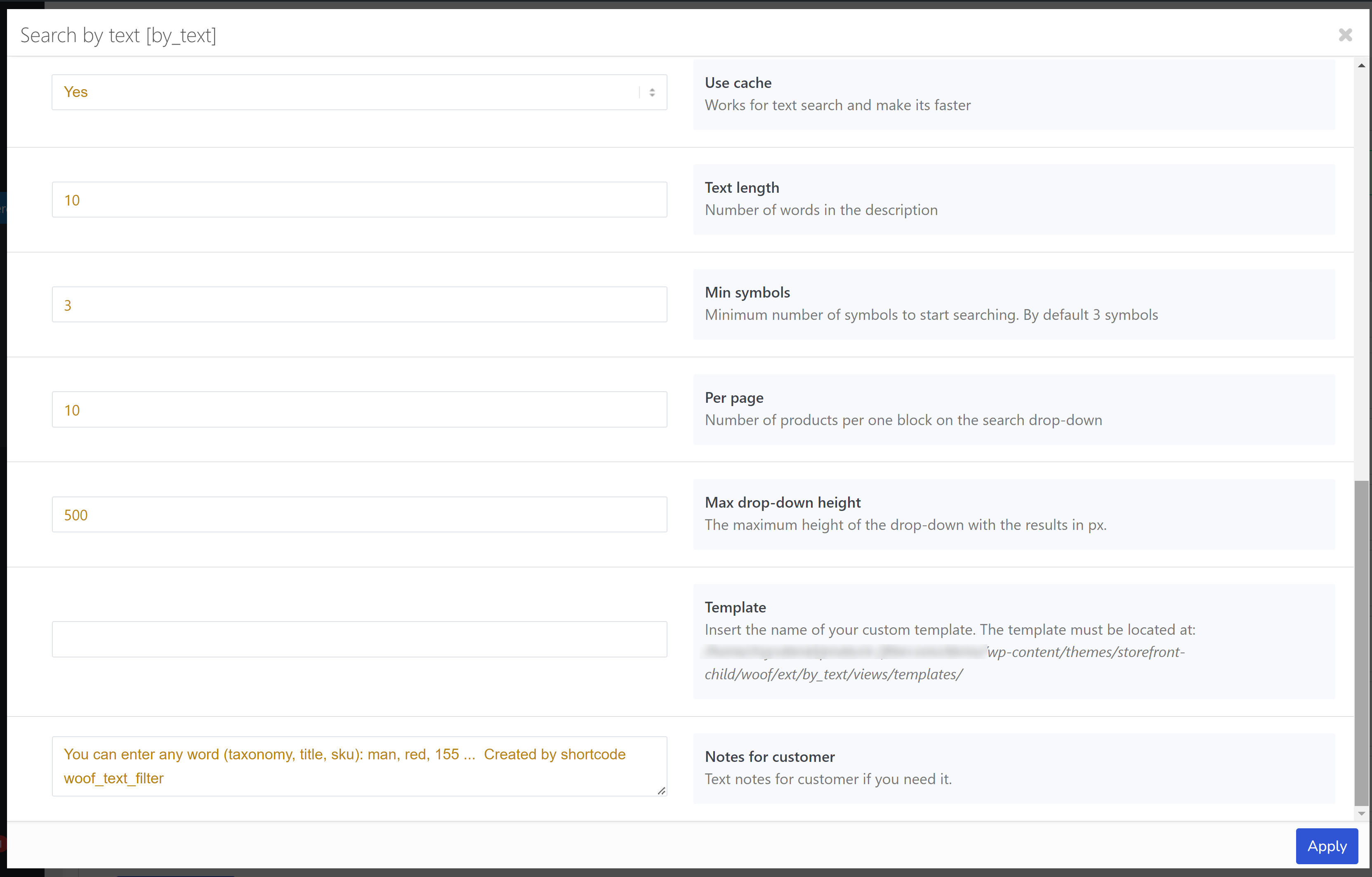
- Usar cache – funciona para pesquisa de texto e a torna mais rápida; use em site de produção
- Comprimento do texto – número de palavras na descrição na lista de autocomplete
- Símbolos mínimos – número mínimo de símbolos para iniciar a pesquisa. Por padrão, são 3 símbolos
- Por página – número de produtos por bloco da lista suspensa de pesquisa
- Altura máxima da lista suspensa – a altura máxima da lista suspensa com os resultados em px.
- Modelo – insira o nome do seu modelo personalizado. O modelo deve estar localizado em: wp-content/themes/__YOURTHEME__/woof/ext/by_text/views/templates/
- Notas para o cliente – texto de notas para clientes, se necessário
Shortcode: [woof_text_filter]
Como usar
Ative "By Text 2" nas configurações do filtro WOOF. Um campo de texto com um botão de pesquisa aparecerá no formulário de filtro. Configure o escopo da pesquisa e o modo de correspondência nas configurações da extensão.